

Banery adaptacyjne umożliwiają określenie szerokości reklamy, aby ustalić optymalny rozmiar reklamy na każdym urządzeniu. W przeciwieństwie do zakotwiczonych banerów adaptacyjnych banery adaptacyjne śródtekstowe są większe i wyższe oraz nie mają stałej wysokości. Wbudowane banery adaptacyjne mają zmienną wysokość. Banery te mogą wypełniać cały ekran lub mieć określoną przez Ciebie maksymalną wysokość.
Z tego przewodnika dowiesz się, jak tworzyć śródtekstowe banery adaptacyjne i ustawiać ich rozmiar.
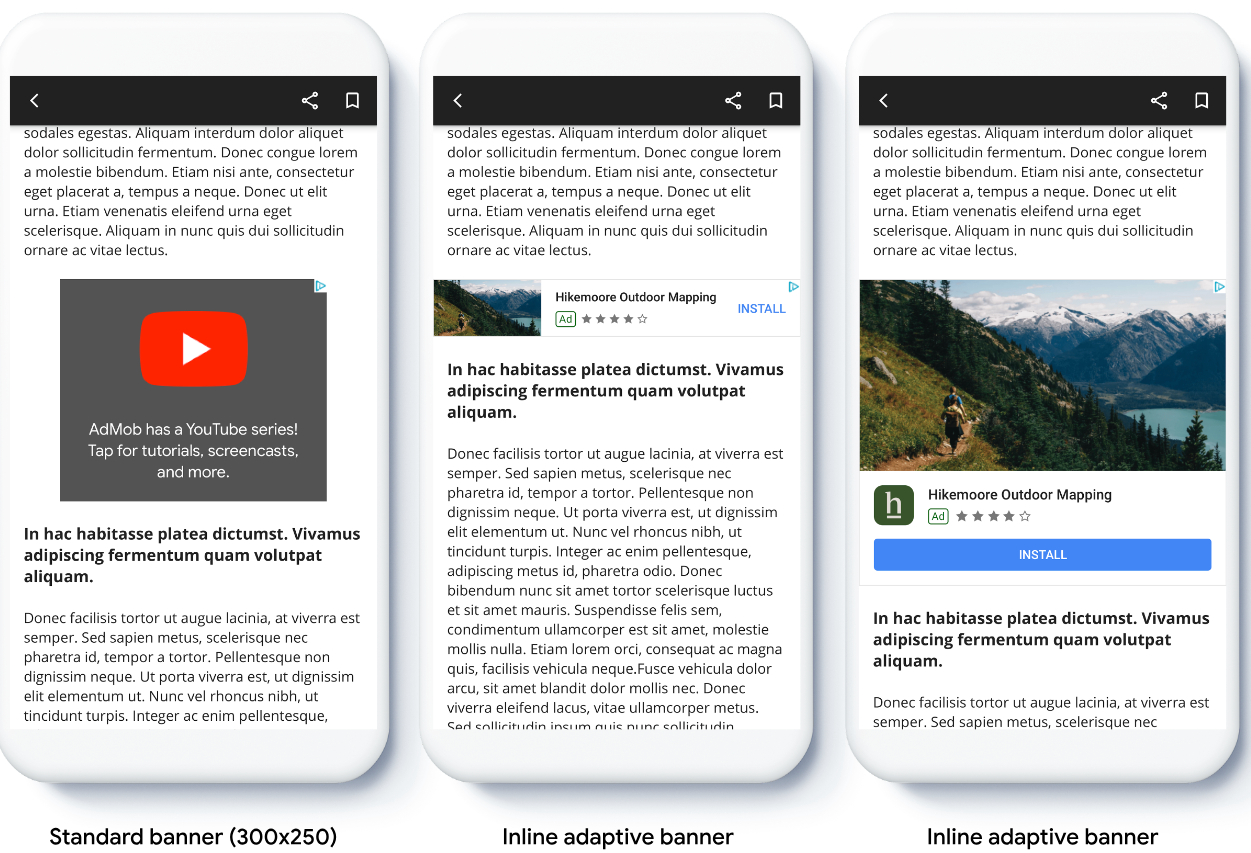
Ilustracja poniżej przedstawia śródtekstowe banery adaptacyjne w przewijanej treści:
Zanim zaczniesz
Zanim przejdziesz dalej, upewnij się, że masz skonfigurowane banery reklamowe.
Aby zobaczyć pełny przykład śródtekstowego banera adaptacyjnego, pobierz tę przykładową aplikację:
Wdrażanie wbudowanych banerów adaptacyjnych
Aby wdrożyć banery adaptacyjne śródtekstowe, ustaw rozmiar reklamy, utwórz żądanie reklamy i wczytaj reklamę.
Aby określić rozmiar adaptacyjnego banera śródtekstowego, określ szerokość reklamy. Oto kilka typowych metod:
- Używanie pełnej szerokości ekranu.
- Używanie szerokości layoutu nadrzędnego zawierającego reklamę.
- Dostosowywanie szerokości do bezpiecznych obszarów urządzenia.
Podczas tworzenia obiektu rozmiaru reklamy użyj tej obliczonej szerokości.
Poniższy przykład tworzy rozmiar wbudowanej reklamy adaptacyjnej, korzystając z szerokości bezpiecznego obszaru urządzenia:
Swift
// Make sure the ad fits inside the readable area.
let adWidth = view.bounds.inset(by: view.safeAreaInsets).width
bannerView.adSize = currentOrientationInlineAdaptiveBanner(width: adWidth)
Objective-C
// Make sure the ad fits inside the readable area.
CGFloat adWidth = CGRectGetWidth(UIEdgeInsetsInsetRect(view.bounds, view.safeAreaInsets));
bannerView.adSize = GADCurrentOrientationInlineAdaptiveBannerAdSizeWithWidth(adWidth);
Ustaw rozmiar reklamy mniejszy niż rozmiar ekranu urządzenia lub mu równy.
Aby określić maksymalny rozmiar ekranu w systemie iOS 26 lub nowszym, użyj właściwości UIWindowScene.effectiveGeometry.coordinateSpace. W systemie iOS 18 i starszych użyj właściwości UIWindowScene.coordinateSpace.
Szczegółowe informacje o ograniczeniach rozmiaru znajdziesz w artykule Rozwiązywanie problemów z niewypełnionymi wyświetleniami w usłudze Ad Manager.
Jeśli musisz zaktualizować lub utworzyć elementy zamówienia, aby używać banerów adaptacyjnych, zapoznaj się z artykułem Konfigurowanie elementów zamówienia na potrzeby banerów adaptacyjnych.
Ustawianie układu banera adaptacyjnego w tekście
Aby wstępnie wczytać wbudowany adaptacyjny baner reklamowy dla konkretnego układu, użyj tych metod:
GADPortraitInlineAdaptiveBannerAdSizeWithWidth(CGFloat width)GADLandscapeInlineAdaptiveBannerAdSizeWithWidth(CGFloat width)
Jeśli aplikacja obsługuje widok pionowy i poziomy, a chcesz wstępnie wczytać baner adaptacyjny w bieżącym układzie, użyj metody GADCurrentOrientationInlineAdaptiveBannerAdSizeWithWidth(CGFloat width).
Ta metoda wczytuje reklamę w bieżącym układzie.
Ograniczanie wysokości banera adaptacyjnego w tekście
Domyślnie wbudowane banery adaptacyjne utworzone bez wartości maxHeight mają maksymalną wysokość równą wysokości urządzenia. Aby ograniczyć wysokość wbudowanego banera adaptacyjnego, użyj metody GADInlineAdaptiveBannerAdSizeWithWidthAndMaxHeight(CGFloat width, CGFloat maxHeight).