

Questa guida illustra come utilizzare Google Mobile Ads SDK per caricare e visualizzare gli annunci display di PubMatic utilizzando la mediazione, che copre sia le integrazioni con struttura a cascata sia quelle per l'asta. Viene spiegato come aggiungere l'SDK PubMatic OpenWrap alla configurazione della mediazione di un'unità pubblicitaria e come integrare l'SDK PubMatic OpenWrap e l'adattatore in un'app per iOS.
Integrazioni e formati degli annunci supportati
L'adattatore di mediazione per PubMatic offre le seguenti funzionalità:
| Integrazione | |
|---|---|
| Offerte | |
| Cascata | 1 |
| Formati | |
| Apertura app | |
| Banner | |
| Interstitial | |
| Con premio | |
| Interstitial con premio | |
| Nativo | |
1 L'integrazione della struttura a cascata è in versione alpha.
Prerequisiti
Prima di continuare, verifica quanto segue:
- Target di deployment iOS 13.0 o versioni successive.
Ultima versione di Google Mobile Ads SDK.
Passaggio 1: imposta le configurazioni nell'interfaccia utente di PubMatic
Registrati o accedi al tuo account PubMatic e seleziona la scheda OpenWrap SDK.
Aggiungi una nuova applicazione
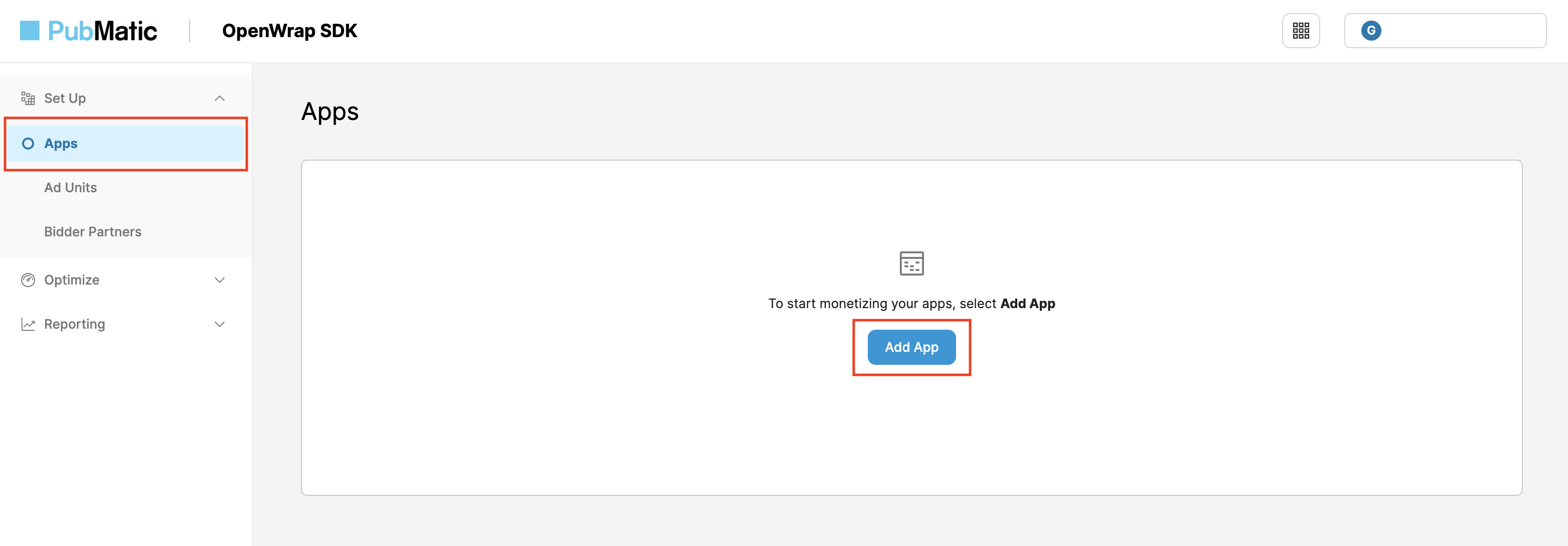
Vai alla scheda App e fai clic sul pulsante Aggiungi app.
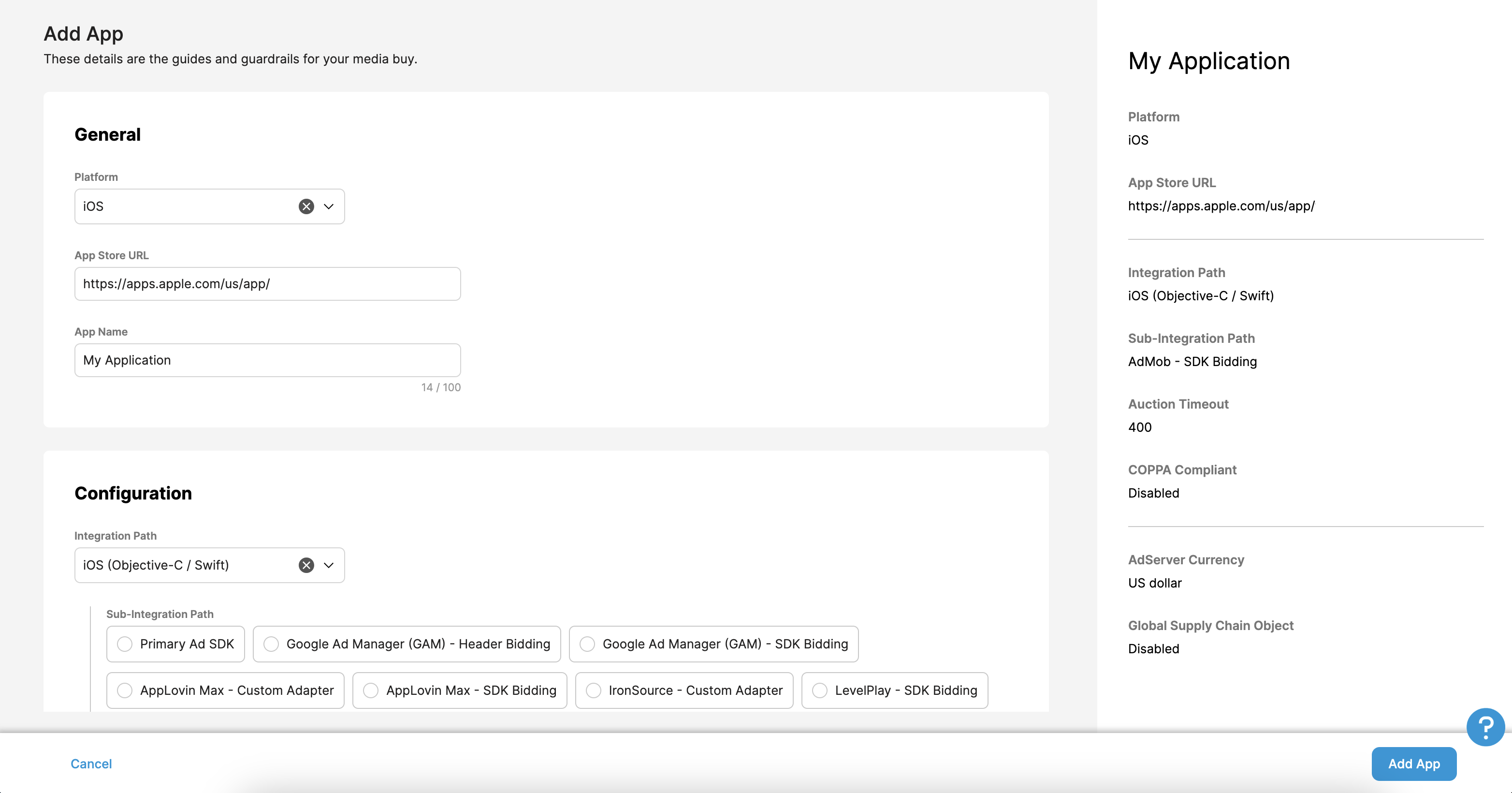
Seleziona la Piattaforma, l'URL dello store e il Nome app per la tua app.
In Integration Path (Percorso di integrazione), seleziona iOS (Objective-C / Swift) e seleziona AdMob - SDK Bidding come Sub-integration Path (Percorso di integrazione secondario). Poi, fai clic sul pulsante Aggiungi app.
Aggiorna il file app-ads.txt
Authorized Sellers for Apps (app-ads.txt) è un'iniziativa di IAB Tech Lab che contribuisce a garantire che l'inventario pubblicitario della tua app venga venduto solo tramite canali che hai identificato come autorizzati. Per evitare una perdita significativa delle entrate pubblicitarie, devi implementare un file app-ads.txt.
Se non l'hai già fatto, crea un file app-ads.txt per Ad Manager.
Prima che l'app venga finalizzata, ti verranno presentate le voci appropriate da aggiungere al file app-ads.txt.
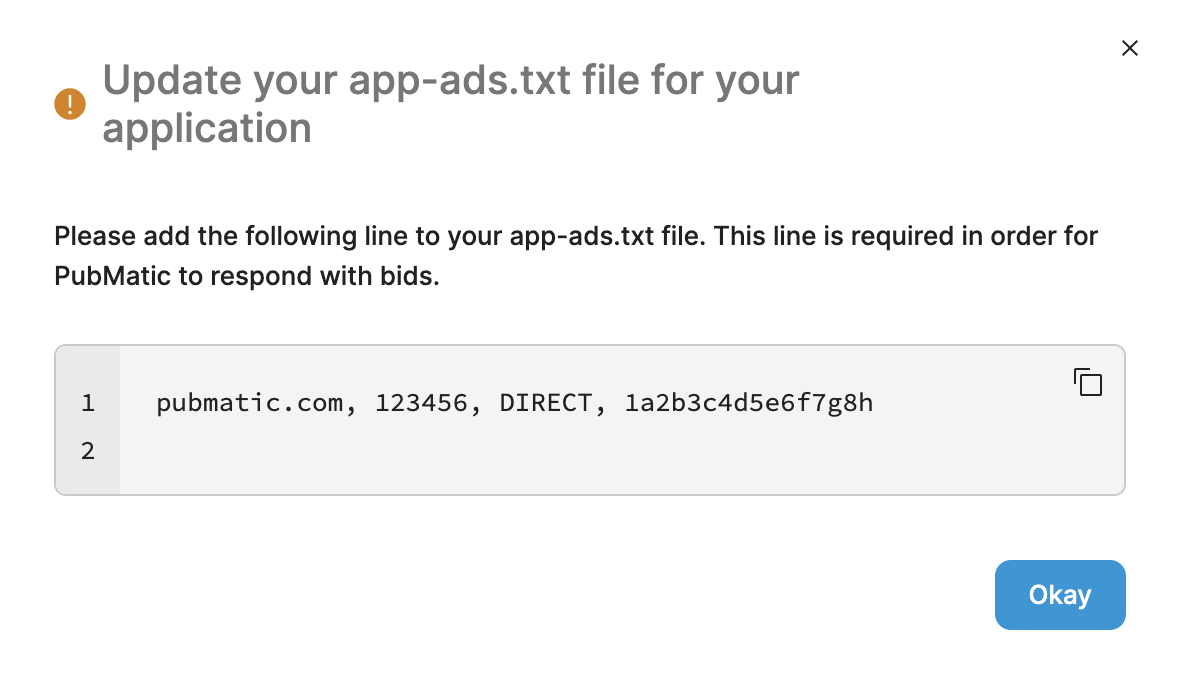
Per ulteriori informazioni su come implementare app-ads.txt per PubMatic, consulta How to Implement app-ads.txt.
ID profilo
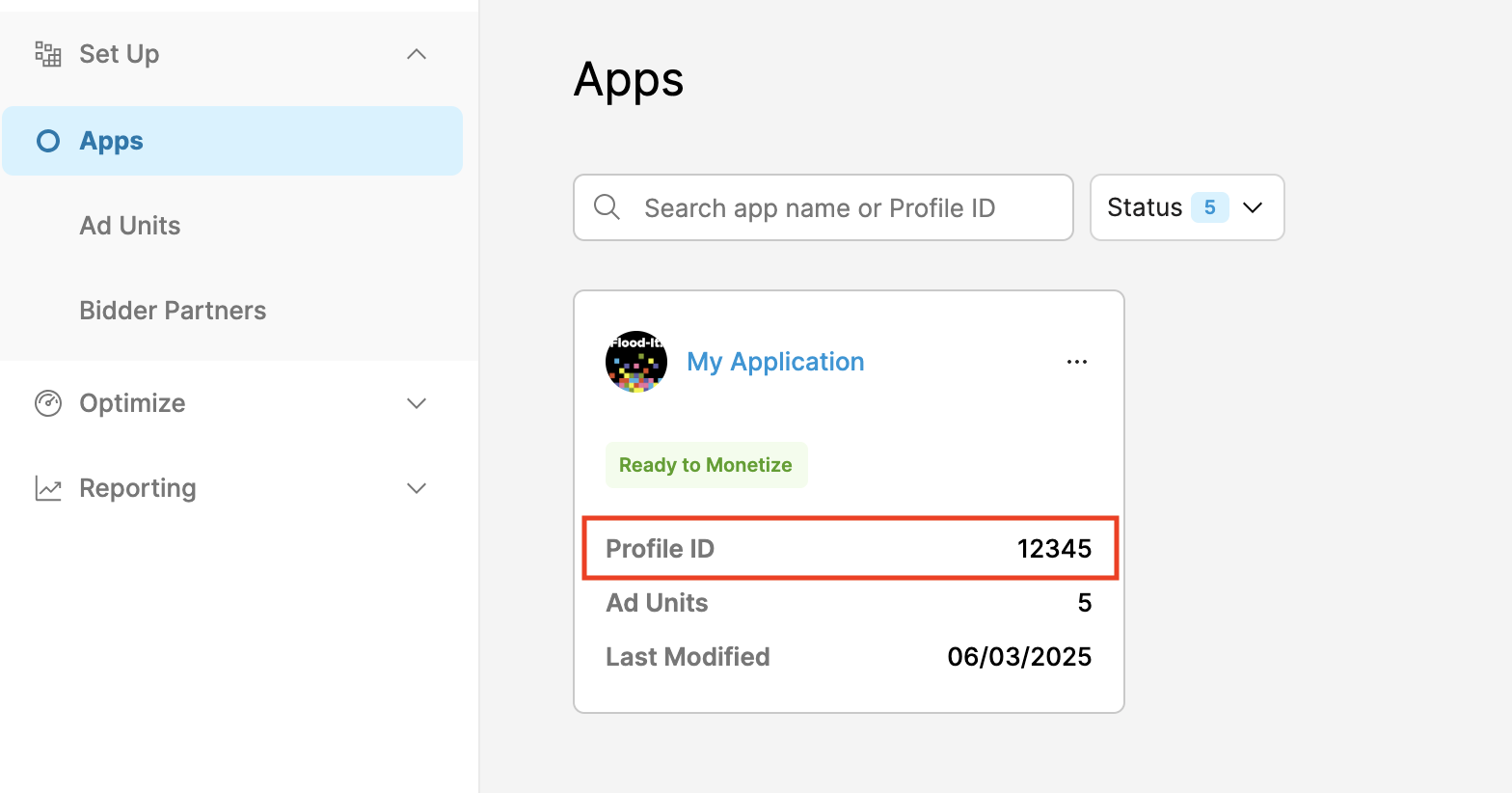
Una volta creata l'app, vai alla scheda App e prendi nota dell'ID profilo dell'applicazione appena creata.
Crea un'unità pubblicitaria
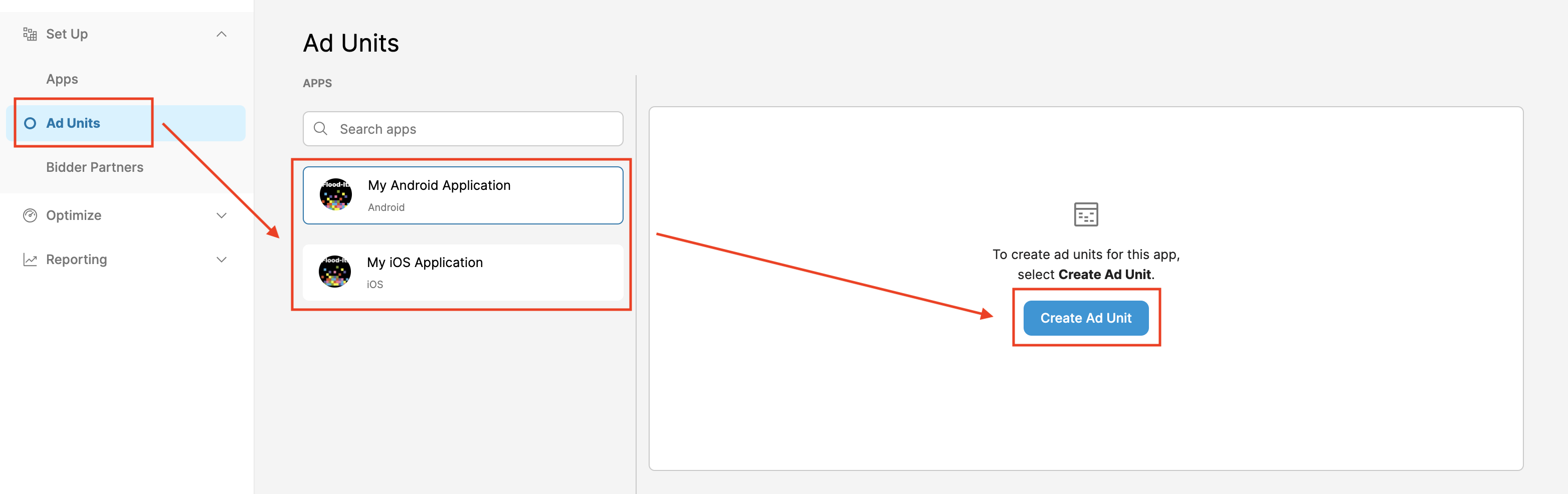
Nella scheda Unità pubblicitarie, seleziona l'app che hai creato nella sezione precedente e fai clic sul pulsante Crea unità pubblicitaria.
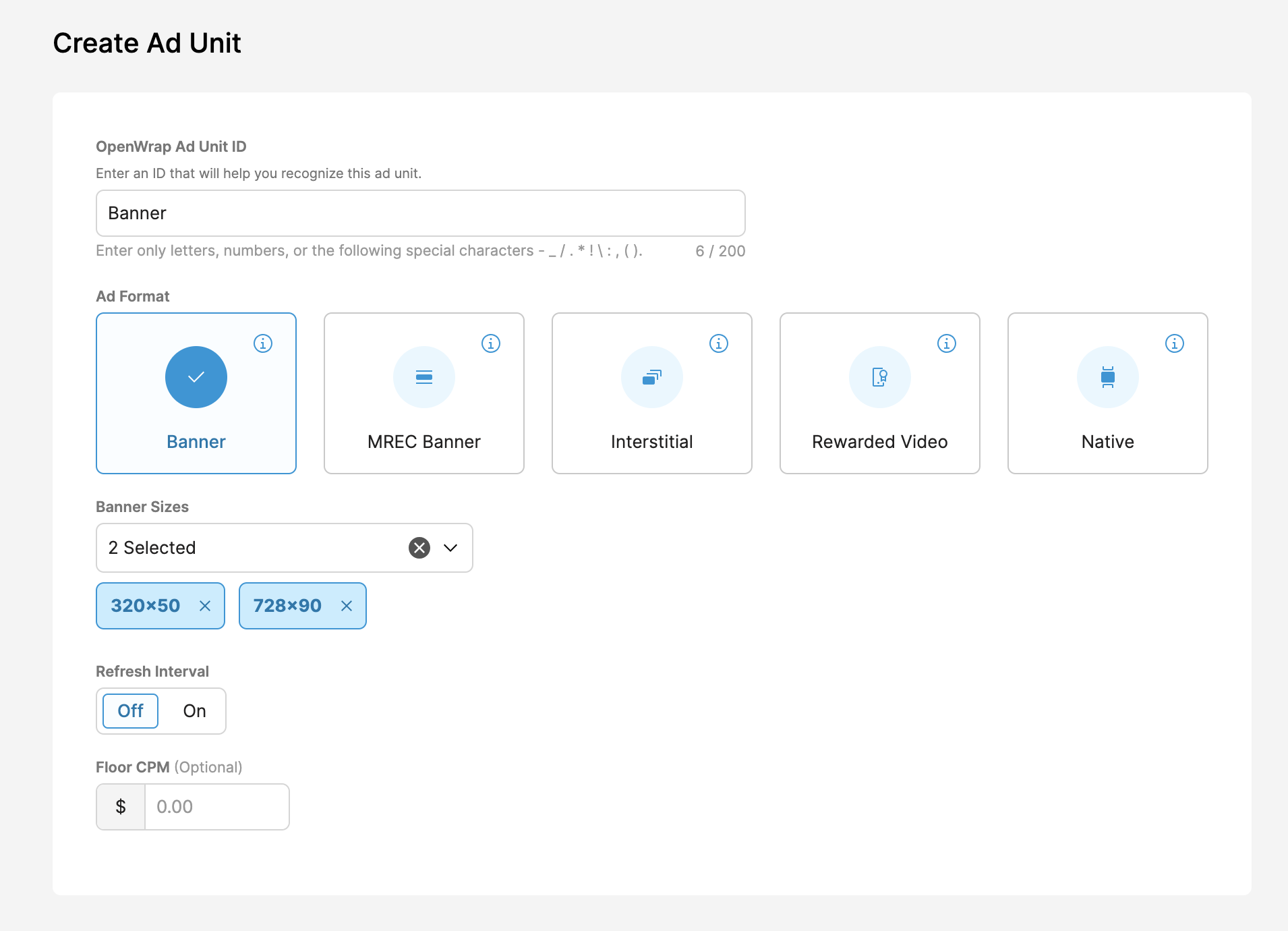
Compila il modulo con i dettagli dell'unità pubblicitaria e fai clic su Salva.
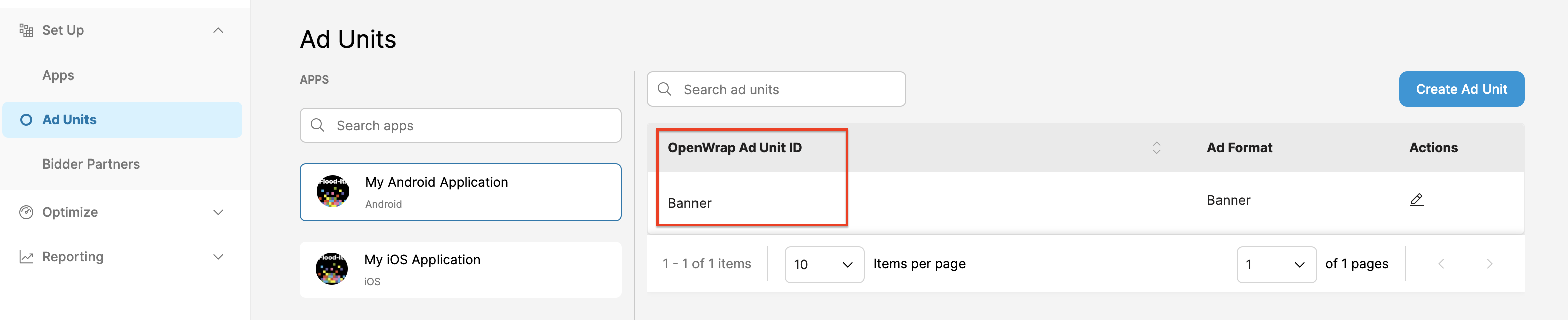
Prendi nota dell'ID unità pubblicitaria OpenWrap appena creato.
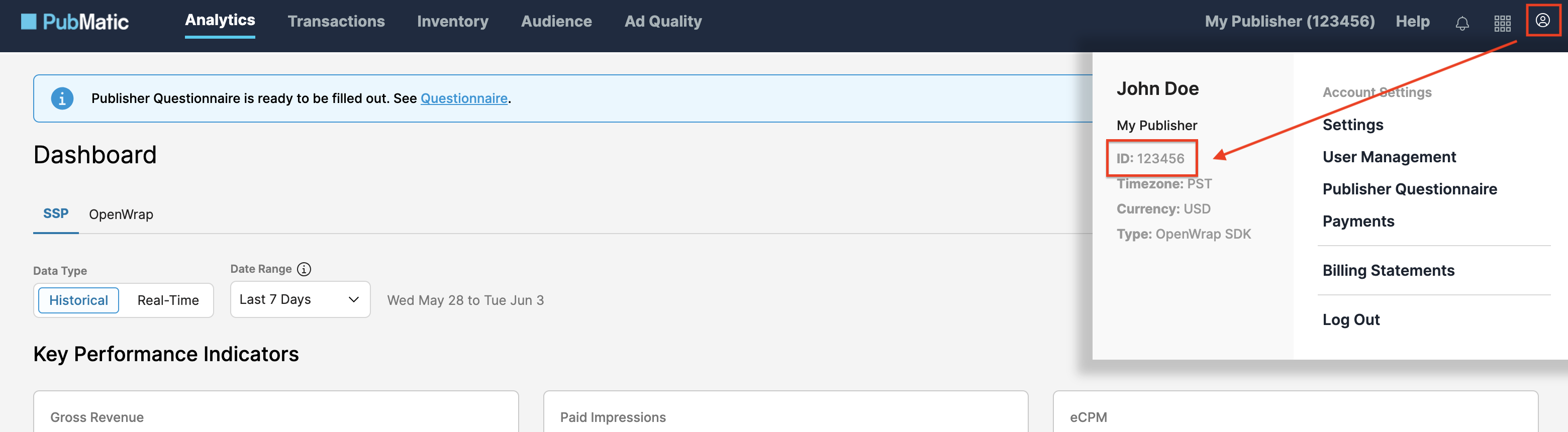
Ottieni l'ID publisher
Vai alla dashboard di Analytics. Passa il mouse sopra l'icona del profilo e prendi nota del tuo ID.
Passaggio 2: configura la domanda di PubMatic nell'interfaccia utente di Ad Manager
Accedi al tuo account Ad Manager.
Aggiungi l'SDK PubMatic OpenWrap in Aziende
Offerte
Questo passaggio non è obbligatorio per le integrazioni per l'asta.
Cascata
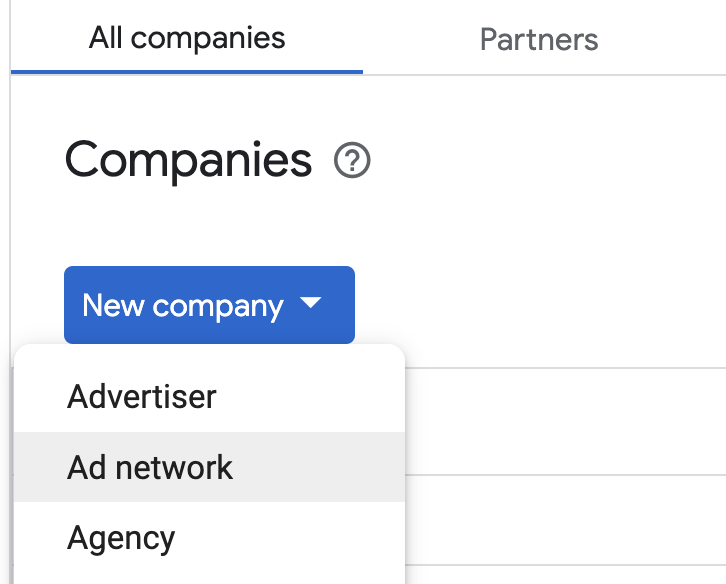
Vai ad Amministrazione > Aziende, poi fai clic sul pulsante Nuova azienda nella scheda Tutte le aziende. Seleziona Rete pubblicitaria.
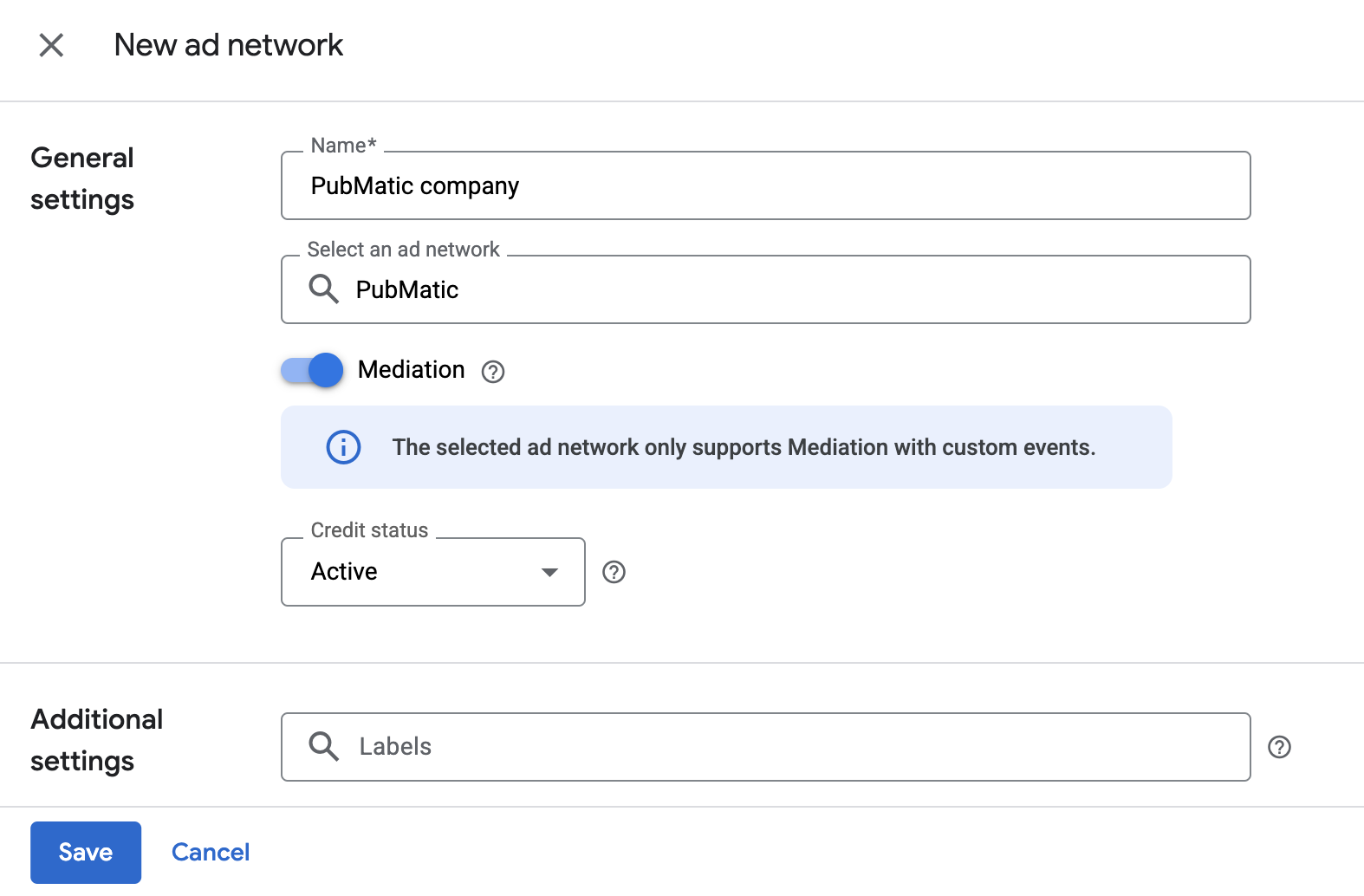
Seleziona PubMatic OpenWrap SDK come Rete pubblicitaria, inserisci un Nome univoco e attiva Mediazione.
Non è necessario inserire un Nome utente o una Password. Al termine, fai clic su Salva.
Attiva la condivisione di indicatori sicuri
Offerte
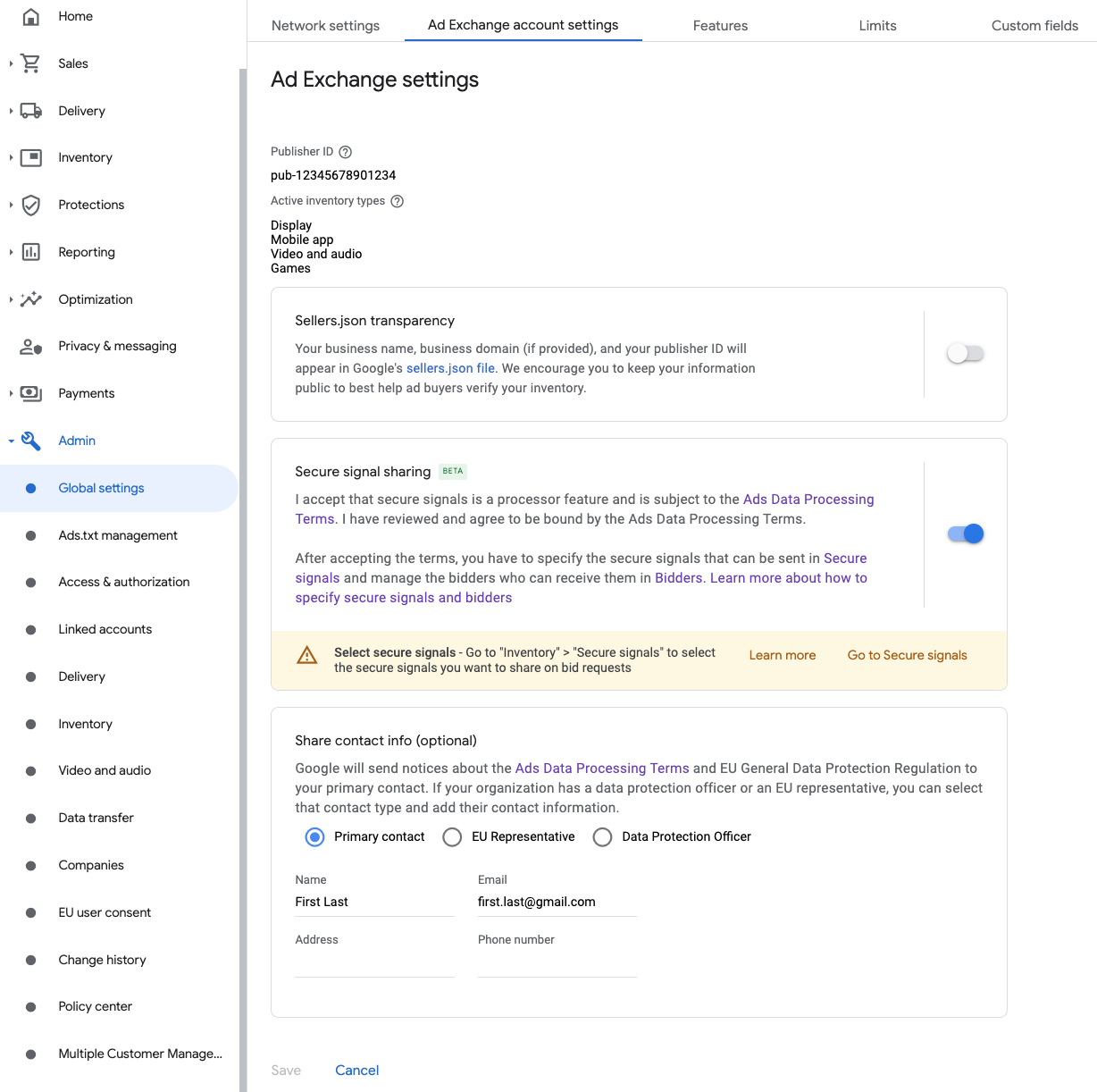
Vai su Amministratore > Impostazioni globali. Vai alla scheda Impostazioni dell'account Ad Exchange, rivedi e attiva Condivisione di indicatori sicuri. Fai clic su Salva.
Cascata
Questo passaggio non è obbligatorio per le integrazioni con la struttura a cascata.
Condividi l'indicatore sicuro nelle richieste di offerta
Offerte
Vai a Inventario > Indicatori sicuri. Nella sezione Indicatori sicuri, cerca PubMatic e attiva Attiva integrazione app.
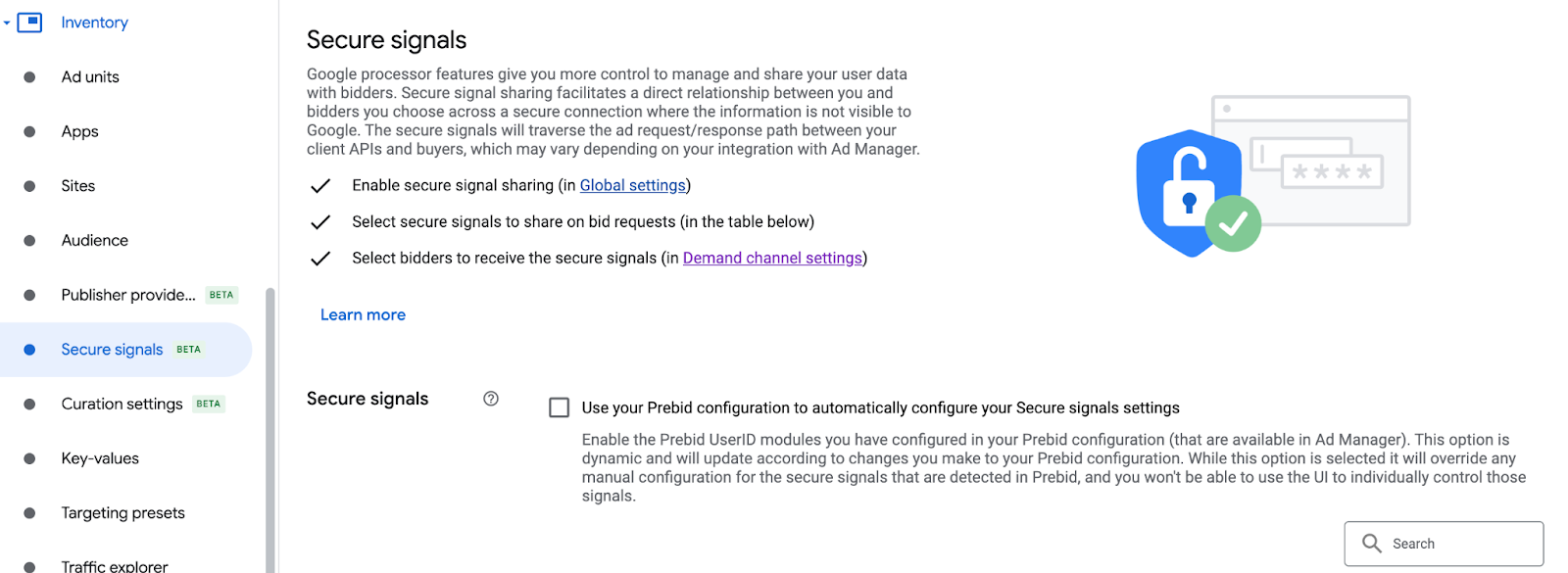
Fai clic su Salva.
Cascata
Questo passaggio non è obbligatorio per le integrazioni con la struttura a cascata.
Consenti la condivisione di indicatori sicuri per SDK Bidding
Offerte
Vai a Pubblicazione > Impostazioni canali di domanda. Nella scheda Impostazioni predefinite, attiva Consenti la condivisione di indicatori sicuri per SDK Bidding.
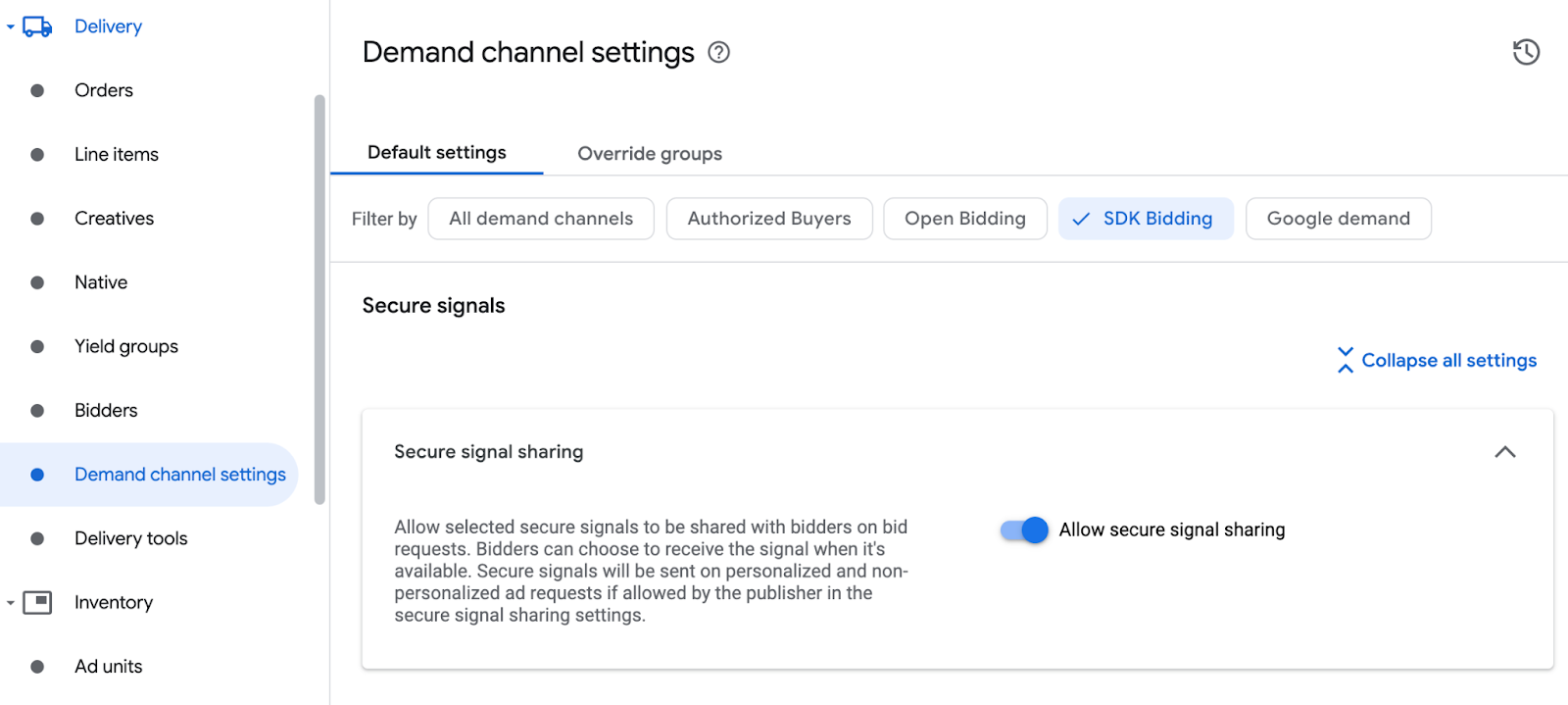
Fai clic su Salva.
Cascata
Questo passaggio non è obbligatorio per le integrazioni con la struttura a cascata.
Configura SDK Bidding di PubMatic OpenWrap
Offerte
Vai a Pubblicazione > Offerenti e fai clic su Vai a SDK Bidding.
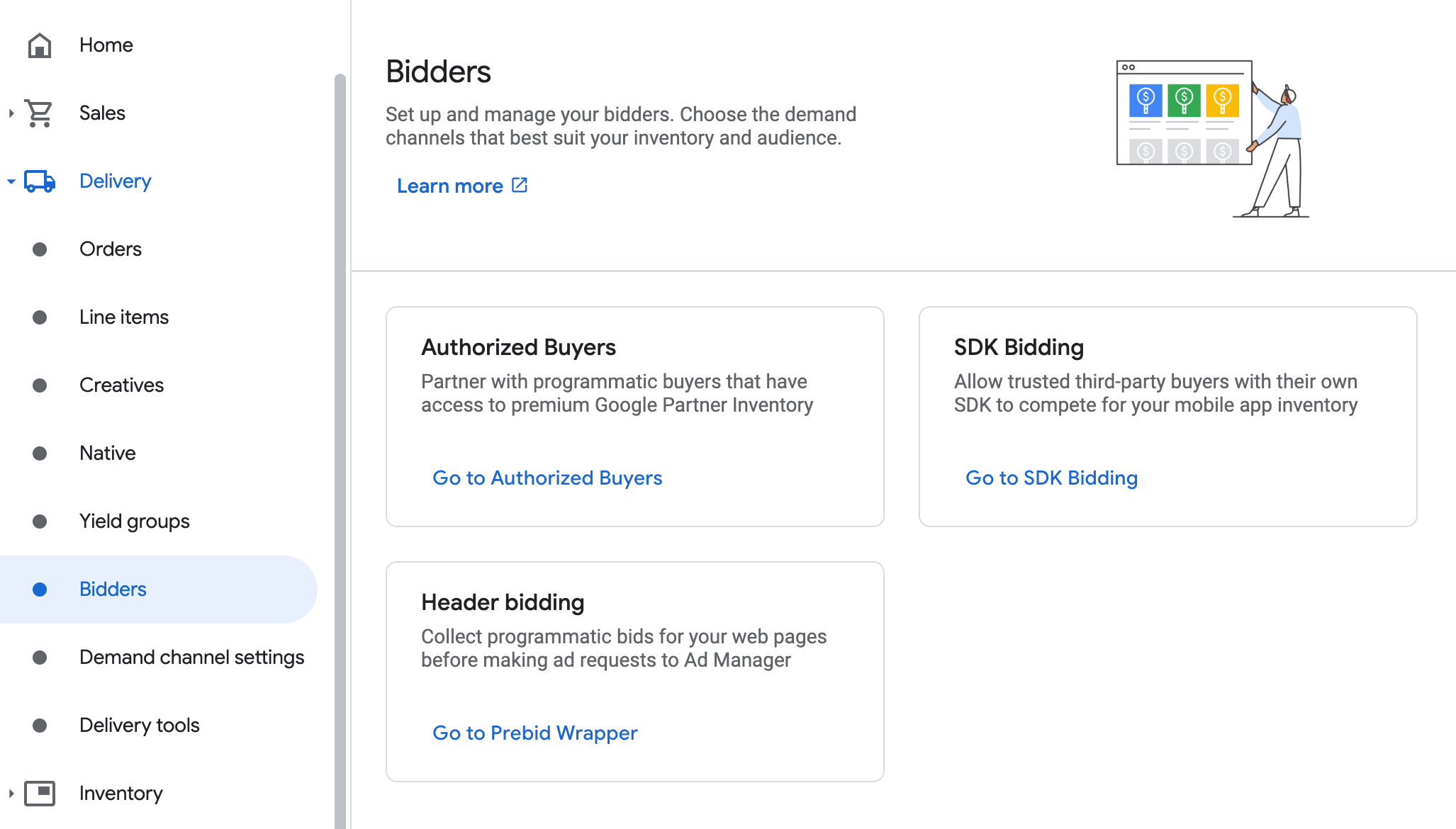
Fai clic su Nuovo offerente.

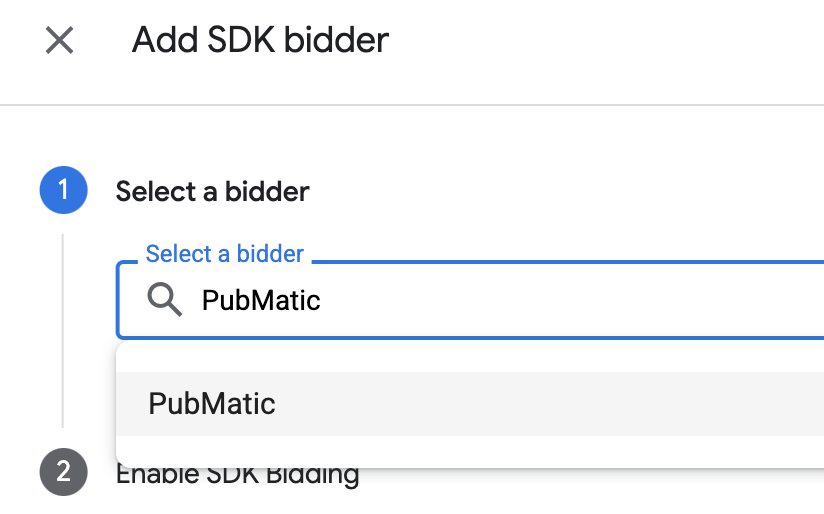
Seleziona PubMatic OpenWrap SDK come offerente.
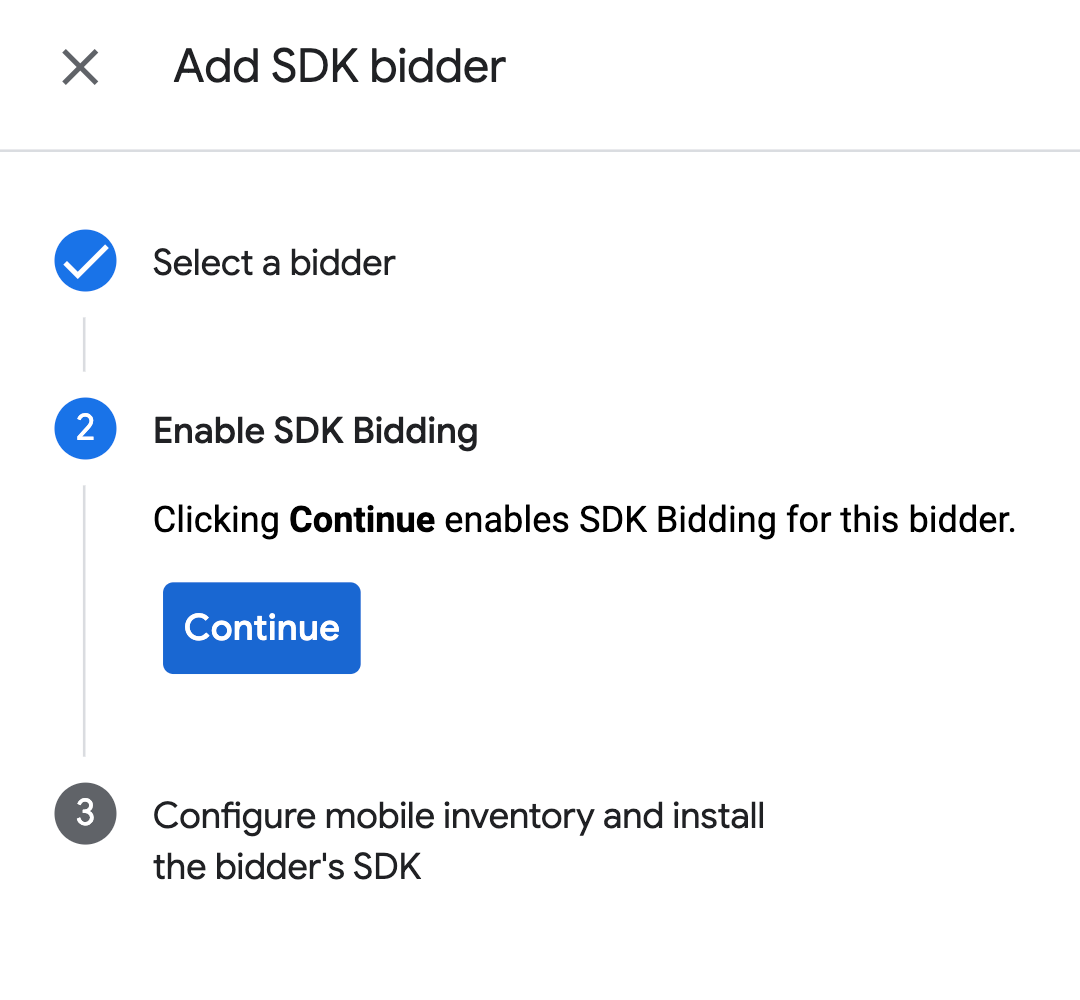
Fai clic su Continua per attivare SDK Bidding per questo offerente.
Fai clic su Fine.
Cascata
Questo passaggio non è obbligatorio per le integrazioni con la struttura a cascata.
Configura la mappatura delle unità pubblicitarie
Offerte
Vai a Pubblicazione > Offerenti e fai clic su Vai a SDK Bidding.
Seleziona l'azienda per l'SDK PubMatic OpenWrap.
Vai alla scheda Mappatura delle unità pubblicitarie e fai clic su Nuova mappatura delle unità pubblicitarie.
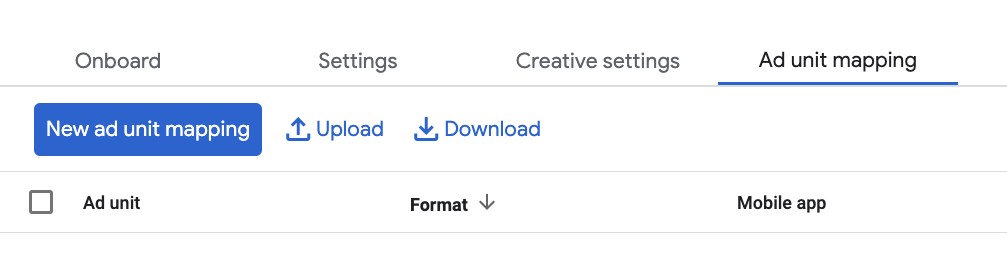
Scegli Unità pubblicitaria specifica. Seleziona un'unità pubblicitaria e un formato, App mobile come Tipo di inventario e la tua Applicazione mobile. Poi, inserisci l'ID unità pubblicitaria OpenWrap ottenuto nella sezione precedente.
Infine, fai clic su Salva.
Cascata
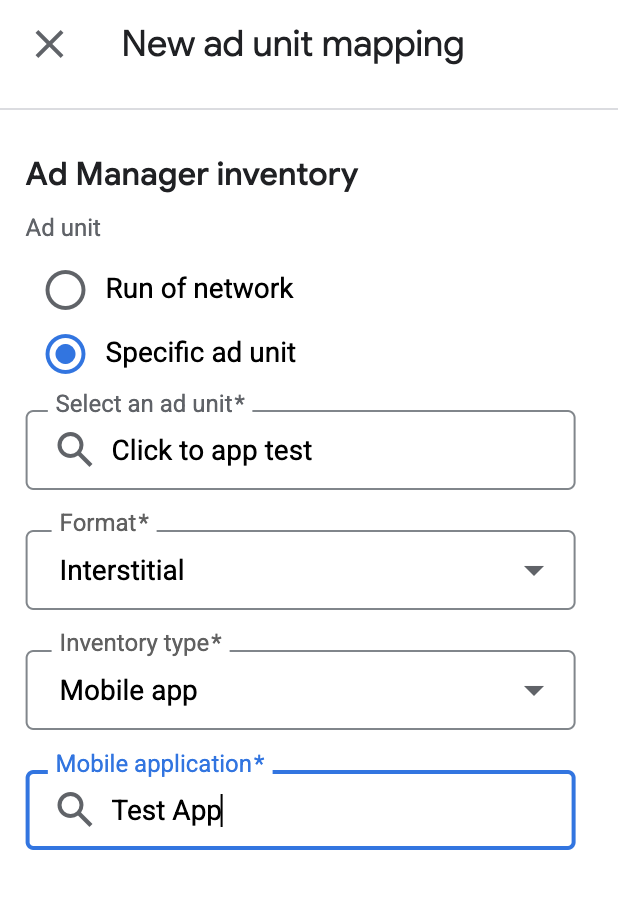
Vai a Pubblicazione > Gruppi di rendimento e fai clic sul pulsante Nuovo gruppo di rendimento. Seleziona Inventario e App.
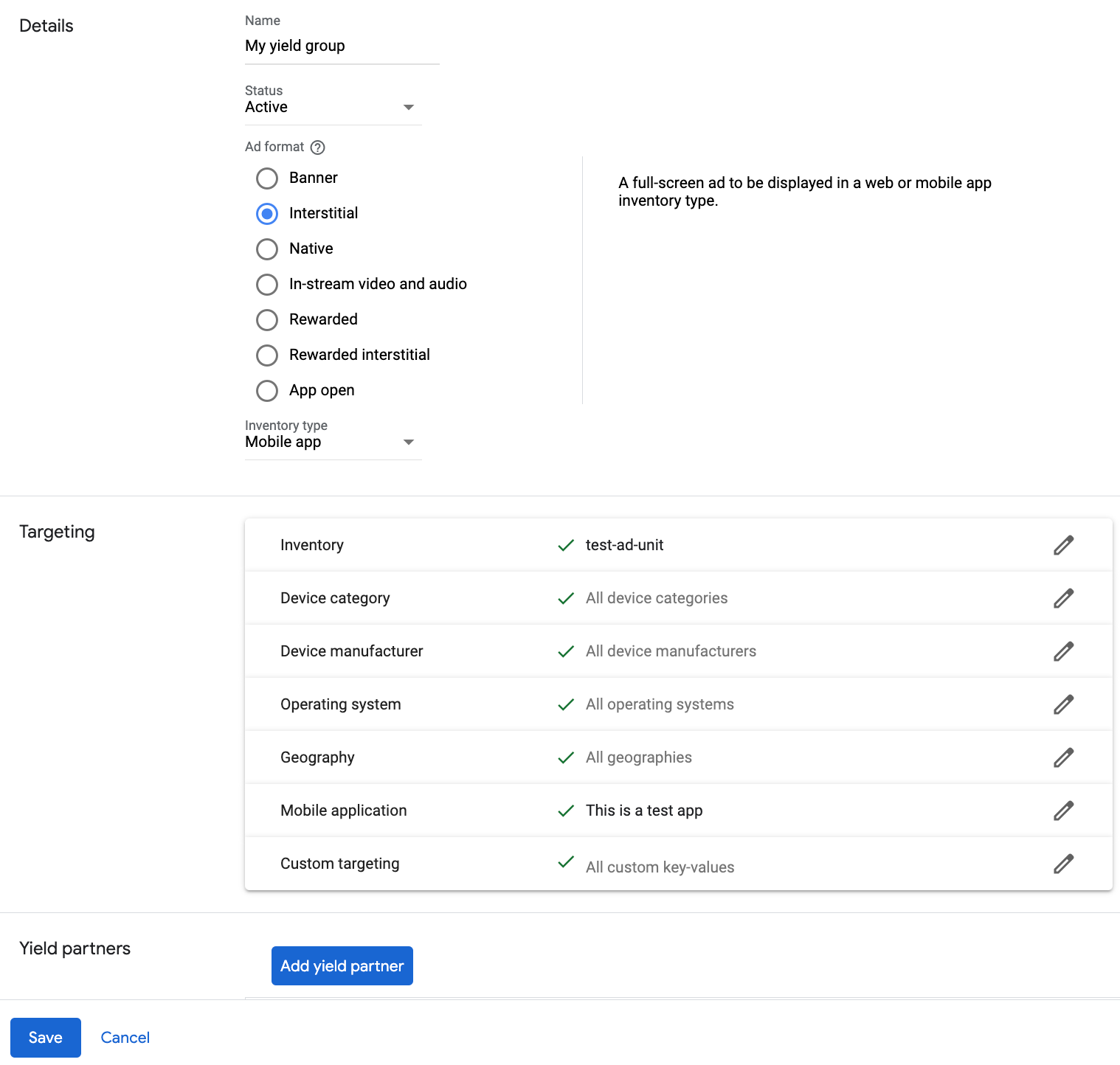
Scorri fino a Partner di rendimento e fai clic su Aggiungi partner di mediazione.

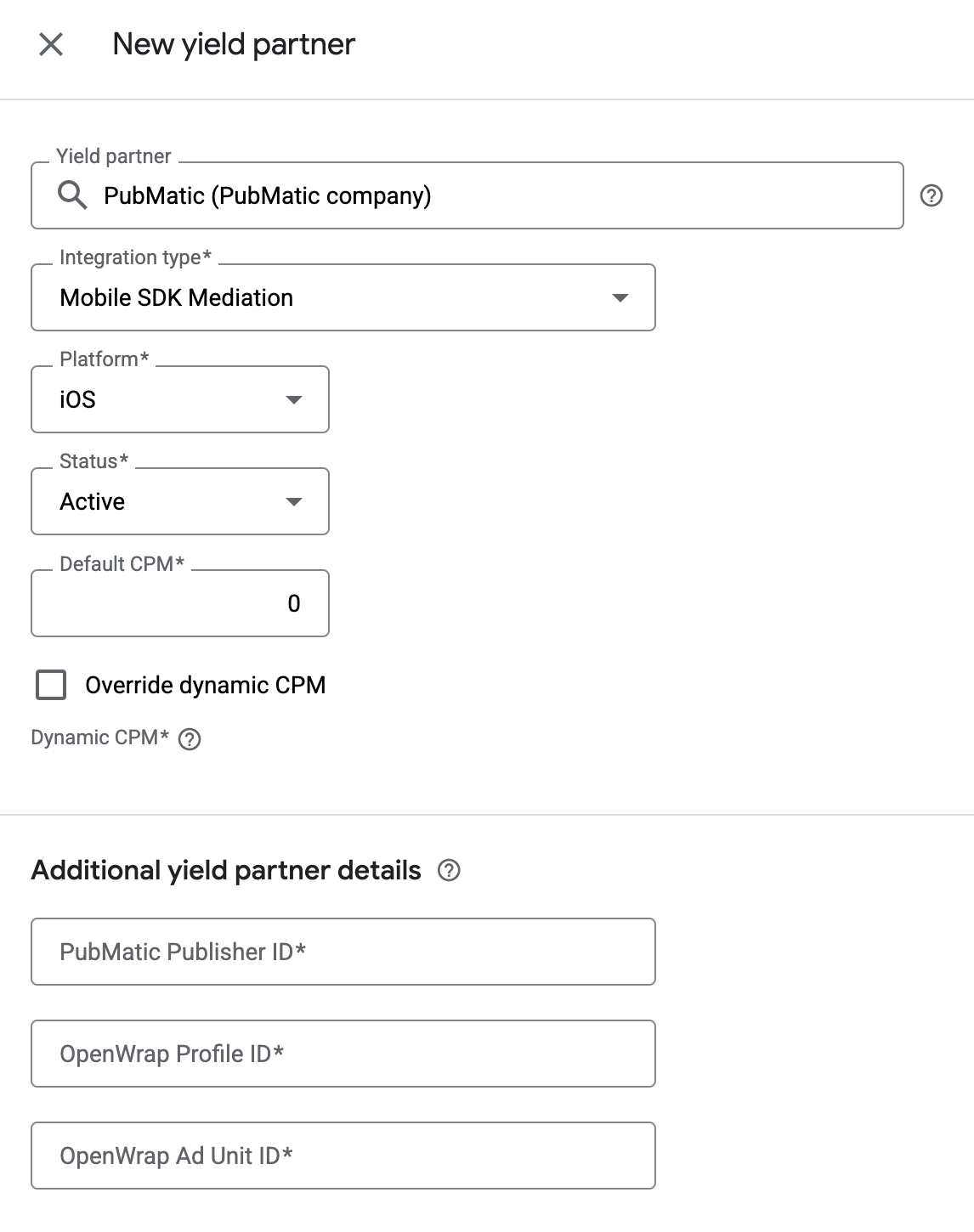
Seleziona l'azienda che hai creato per PubMatic OpenWrap SDK nella sezione precedente. Scegli Mediazione SDK per dispositivi mobili come Tipo di integrazione, iOS come Piattaforma e Attivo come Stato.
Inserisci l'ID unità pubblicitaria OpenWrap ottenuto nella sezione precedente e il valore CPM predefinito. Fai clic su Salva.
Aggiungi PubMatic all'elenco dei partner pubblicitari ai sensi del GDPR e dei regolamenti statali degli Stati Uniti
Segui i passaggi descritti in Impostazioni relative ai regolamenti europei e Impostazioni relative ai regolamenti statali degli Stati Uniti per aggiungere PubMatic all'elenco dei partner pubblicitari per i regolamenti europei e statali degli Stati Uniti nell'interfaccia utente di Ad Manager.
Passaggio 3: importa l'SDK e l'adattatore PubMatic OpenWrap
Utilizza Swift Package Manager
Prima di continuare, devi avere la versione minima supportata dell'adattatore, ovvero la 4.10.0.0.
Per aggiungere una dipendenza del pacchetto al tuo progetto, segui questi passaggi:
In Xcode, vai a File > Add Package Dependencies… (File > Aggiungi dipendenze pacchetto…).
Nel prompt visualizzato, cerca il seguente URL del pacchetto:
https://github.com/googleads/googleads-mobile-ios-mediation-pubmatic.gitIn Regola di dipendenza, seleziona Branch.
Nel campo di testo, inserisci
main.
Utilizza CocoaPods
Aggiungi la seguente riga al Podfile del progetto:
pod 'GoogleMobileAdsMediationPubMatic'Dalla riga di comando, esegui:
pod install --repo-update
Integrazione manuale
Scarica l'ultima versione dell'SDK PubMatic OpenWrap per iOS e collega tutti i file e i bundle
.xcframeworknel tuo progetto.Scarica l'ultima versione dell'adattatore PubMatic dal link di download nel log delle modifiche e collega
PubMaticAdapter.xcframeworknel tuo progetto.
Passaggio 4: implementa le impostazioni della privacy su PubMatic
Per rispettare le Norme relative al consenso degli utenti dell'UE di Google, devi fornire determinate informazioni agli utenti nello Spazio economico europeo (SEE), nel Regno Unito e in Svizzera e ottenere il loro consenso per l'utilizzo dei cookie o di altri tipi di archiviazione locale, laddove richiesto dalla legge, nonché per la raccolta, la condivisione e l'utilizzo dei dati personali ai fini della personalizzazione degli annunci. Queste norme riflettono i requisiti della direttiva e-Privacy e del Regolamento generale sulla protezione dei dati (GDPR) dell'UE. È tua responsabilità verificare che il consenso venga propagato a ogni origine annuncio nella catena di mediazione.
PubMatic legge automaticamente il consenso GDPR impostato dalle piattaforme di gestione del consenso che supportano la specifica del Consenso aggiuntivo di Google, incluso l'SDK UMP. Per saperne di più, consulta Passaggio del GDPR e del consenso GDPR.
Leggi statali sulla privacy degli Stati Uniti
Le leggi statali sulla privacy degli Stati Uniti richiedono di garantire agli utenti la possibilità di opporsi alla "vendita" delle proprie "informazioni personali" (da intendersi secondo la definizione di tale normativa), mediante un link ben visibile e recante la dicitura "Non vendere i miei dati personali" nella home page del "venditore". La guida alla conformità alle leggi statali sulla privacy degli Stati Uniti offre la possibilità di attivare il trattamento dati limitato per la pubblicazione di annunci Google, ma Google non è in grado di applicare questa impostazione a ogni rete pubblicitaria nella tua catena di mediazione. Pertanto, devi identificare ogni rete pubblicitaria nella tua catena di mediazione che potrebbe partecipare alla vendita di informazioni personali e seguire le indicazioni di ciascuna di queste reti per garantire la conformità.
PubMatic legge automaticamente il consenso GPP impostato dalle piattaforme di gestione del consenso che supportano la specifica del Consenso aggiuntivo di Google, incluso l'SDK UMP. Per saperne di più, consulta Trasmettere il consenso GPP.
Passaggio 5: aggiungi il codice richiesto
Implementa SKAdNetwork
Segui la documentazione di PubMatic per aggiungere gli identificatori SKAdNetwork al file Info.plist del tuo progetto.
Passaggio 6: testa l'implementazione
Attiva gli annunci di prova
Assicurati di registrare il tuo dispositivo di test per Ad Manager.
Verifica gli annunci di prova
Per verificare di ricevere annunci di prova dall'SDK PubMatic OpenWrap, attiva i test di singole origini annuncio nello strumento di controllo degli annunci utilizzando le origini annuncio PubMatic OpenWrap.
Passaggi facoltativi
Annunci nativi
Rendering dell'annuncio
L'adattatore PubMatic restituisce i suoi annunci nativi come oggetti GADNativeAd. Compila i seguenti
campi
per un
GADNativeAd.
| Campo | Asset sempre inclusi dall'adattatore PubMatic |
|---|---|
| Titolo | |
| Immagine | |
| Corpo | |
| Icona | |
| Call to action | |
| Valutazione a stelle | |
| Negozio | |
| Prezzo | |
| Inserzionista |
Codici di errore
Se l'adattatore non riesce a ricevere un annuncio da PubMatic, puoi controllare l'errore sottostante dalla risposta all'annuncio utilizzando GADResponseInfo.adNetworkInfoArray nelle seguenti classi:
GADMediationAdapterPubMatic
Di seguito sono riportati i codici e i messaggi associati generati dall'adattatore PubMatic quando un annuncio non viene caricato:
| Codice di errore | Dominio | Motivo |
|---|---|---|
| 101 | com.google.ads.mediation.pubmatic | Nella configurazione del server manca un ID publisher obbligatorio. |
| 102 | com.google.ads.mediation.pubmatic | La richiesta di raccolta degli indicatori di offerta non è andata a buon fine perché nei parametri della richiesta sono stati specificati più formati, nessun formato o un formato non supportato. |
| 103 | com.google.ads.mediation.pubmatic | Configurazione dell'annuncio non valida per il caricamento di un annuncio. |
| 104 | com.google.ads.mediation.pubmatic | Impossibile presentare un annuncio interstitial perché l'annuncio non era pronto. |
| 105 | com.google.ads.mediation.pubmatic | Impossibile presentare un annuncio con premio perché l'annuncio non era pronto. |
| 106 | com.google.ads.mediation.pubmatic | Impossibile caricare una delle origini delle immagini degli annunci nativi. |
| 107 | com.google.ads.mediation.pubmatic | Nella configurazione dell'annuncio manca un ID publisher. |
| 108 | com.google.ads.mediation.pubmatic | Nella configurazione dell'annuncio manca un ID profilo. |
| 109 | com.google.ads.mediation.pubmatic | La configurazione dell'annuncio contiene un ID profilo non numerico. |
| 110 | com.google.ads.mediation.pubmatic | Nella configurazione dell'annuncio manca un ID unità pubblicitaria. |
| 111 | com.google.ads.mediation.pubmatic | L'SDK PubMatic OpenWrap non è riuscito a creare un'istanza delle dimensioni dell'annuncio. |
| 1001-5002 | Inviato dall'SDK PubMatic | L'SDK PubMatic ha restituito un errore. Per ulteriori dettagli, consulta la documentazione di PubMatic. |
Log delle modifiche dell'adattatore di mediazione PubMatic per iOS
Versione 5.4.1.0
- Compatibilità verificata con l'SDK PubMatic OpenWrap versione 5.4.1.
Sviluppato e testato con:
- SDK Google Mobile Ads versione 13.10.0.
- SDK PubMatic OpenWrap versione 5.4.1.
Versione 5.4.0.0
- Compatibilità verificata con l'SDK PubMatic OpenWrap versione 5.4.0.
Sviluppato e testato con:
- SDK Google Mobile Ads versione 13.9.0.
- SDK PubMatic OpenWrap versione 5.4.0.
Versione 5.3.0.0
- Compatibilità verificata con l'SDK PubMatic OpenWrap versione 5.3.0.
Sviluppato e testato con:
- SDK Google Mobile Ads versione 13.8.0.
- SDK PubMatic OpenWrap versione 5.3.0.
Versione 5.2.0.0
- Compatibilità verificata con l'SDK PubMatic OpenWrap versione 5.2.0.
- Ora richiede l'SDK Google Mobile Ads versione
13.6o successive. - Aggiunto il supporto per l'asset video negli annunci nativi utilizzando l'API mediaView.
Sviluppato e testato con:
- SDK Google Mobile Ads versione 13.7.0.
- SDK PubMatic OpenWrap versione 5.2.0.
Versione 5.1.1.0
- Compatibilità verificata con l'SDK PubMatic OpenWrap versione 5.1.1.
Sviluppato e testato con:
- SDK Google Mobile Ads versione 13.4.0.
- SDK PubMatic OpenWrap versione 5.1.1.
Versione 5.1.0.1
- L'adattatore ora inoltra il flag dell'SDK Google Mobile Ads
ageRestrictedTreatmentall'API COPPA dell'SDK PubMatic OpenWrap.
Sviluppato e testato con:
- SDK Google Mobile Ads versione 13.3.0.
- SDK PubMatic OpenWrap versione 5.1.0.
Versione 5.1.0.0
- Compatibilità verificata con l'SDK PubMatic OpenWrap versione 5.1.0.
Sviluppato e testato con:
- SDK Google Mobile Ads versione 13.3.0.
- SDK PubMatic OpenWrap versione 5.1.0.
Versione 5.0.1.0
- Compatibilità verificata con l'SDK PubMatic OpenWrap versione 5.0.1.
Sviluppato e testato con:
- SDK Google Mobile Ads versione 13.2.0.
- SDK PubMatic OpenWrap versione 5.0.1.
Versione 5.0.0.0
- Compatibilità verificata con l'SDK PubMatic OpenWrap versione 5.0.0.
Sviluppato e testato con:
- SDK Google Mobile Ads versione 13.1.0.
- SDK PubMatic OpenWrap versione 5.0.0.
Versione 4.12.0.0
- Compatibilità verificata con l'SDK PubMatic OpenWrap versione 4.12.0.
- Aggiornata la dipendenza dell'SDK Google Mobile Ads alla versione 13.0.0.
Sviluppato e testato con:
- SDK Google Mobile Ads versione 13.0.0.
- SDK PubMatic OpenWrap versione 4.12.0.
Versione 4.11.0.2
- Aggiornata la versione minima di iOS di CocoaPods a
13.0.
Sviluppato e testato con:
- SDK Google Mobile Ads versione 13.0.0.
- SDK PubMatic OpenWrap versione 4.11.0.
Versione 4.11.0.1
- È stato aggiunto il supporto per l'inoltro dei parametri
tagForChildDirectedTreatmentetagForUnderAgeOfConsentdell'SDK Google Mobile Ads all'SDK PubMatic OpenWrap.
Sviluppato e testato con:
- SDK Google Mobile Ads versione 12.14.0.
- SDK PubMatic OpenWrap versione 4.11.0.
Versione 4.11.0.0
- Compatibilità verificata con l'SDK PubMatic OpenWrap versione 4.11.0.
Sviluppato e testato con:
- SDK Google Mobile Ads versione 12.14.0.
- SDK PubMatic OpenWrap versione 4.11.0.
Versione 4.10.0.0
- Compatibilità verificata con l'SDK PubMatic OpenWrap versione 4.10.0.
Sviluppato e testato con:
- SDK Google Mobile Ads versione 12.12.0.
- SDK PubMatic OpenWrap versione 4.10.0.
Versione 4.9.0.0
- Aggiunto il supporto della struttura a cascata per i formati degli annunci banner, interstitial, con premio e nativi.
- Risolto un bug per cui i delegati degli annunci nativi non venivano impostati correttamente.
- Aggiungi una proprietà della modalità di test nella classe
GADMediationAdapterPubMaticExtras. - Compatibilità verificata con l'SDK PubMatic OpenWrap versione 4.9.0.
Sviluppato e testato con:
- SDK Google Mobile Ads versione 12.12.0.
- SDK PubMatic OpenWrap versione 4.9.0.
Versione 4.8.1.0
- Compatibilità verificata con l'SDK PubMatic OpenWrap versione 4.8.1.
Sviluppato e testato con:
- SDK Google Mobile Ads versione 12.9.0.
- SDK PubMatic OpenWrap versione 4.8.1.
Versione 4.8.0.0
- Compatibilità verificata con l'SDK PubMatic OpenWrap versione 4.8.0.
Sviluppato e testato con:
- SDK Google Mobile Ads versione 12.8.0.
- SDK PubMatic OpenWrap versione 4.8.0.
Versione 4.7.0.0
- Release iniziale.
- Supporta l'asta per i formati degli annunci banner, interstitial, con premio e nativi.
- Compatibilità verificata con l'SDK PubMatic OpenWrap versione 4.7.0.
Sviluppato e testato con:
- SDK Google Mobile Ads versione 12.6.0.
- SDK PubMatic OpenWrap versione 4.7.0.