

Z tego przewodnika dowiesz się, jak używać pakietu Google Mobile Ads SDK do wczytywania i wyświetlania reklam displayowych z pakietu SDK Verve HyBid za pomocą zapośredniczenia, które obejmuje integracje z określaniem stawek. Dowiesz się z niego, jak dodać pakiet SDK Verve HyBid do konfiguracji zapośredniczenia jednostki reklamowej oraz jak zintegrować ten pakiet i adapter z aplikacją na iOS.
Obsługiwane integracje i formaty reklam
Adapter zapośredniczenia do pakietu Verve HyBid SDK ma te możliwości:
| Integracja | |
|---|---|
| Określanie stawek | 1 |
| Kaskada | |
| Formaty | |
| Baner | |
| Pełnoekranowa | |
| Reklama pełnoekranowa z nagrodą | |
| Z nagrodą | |
| Rodzimy użytkownik | |
1 Integracja określania stawek jest w wersji alfa. Aby poprosić o dostęp, skontaktuj się z menedżerem konta.
Wymagania wstępne
Zanim przejdziesz dalej, sprawdź te kwestie:
- iOS w wersji 13.0 lub nowszej.
Najnowsza wersja Google Mobile Ads SDK.
Krok 1. Skonfiguruj ustawienia w interfejsie pakietu SDK Verve HyBid
Aby skonfigurować ustawienia, skontaktuj się z firmą Verve.
Krok 2. Skonfiguruj w interfejsie Ad Managera żądania z pakietu Verve HyBid SDK
Zaloguj się na konto Ad Managera.
Włącz udostępnianie bezpiecznych sygnałów
Kliknij Administracja > Ustawienia globalne. Otwórz kartę Ustawienia konta Ad Exchange, sprawdź i włącz opcję Udostępnianie bezpiecznych sygnałów. Kliknij Zapisz.

Udostępnianie bezpiecznego sygnału w pytaniach o stawkę
Kliknij kolejno Zasoby reklamowe i Bezpieczne sygnały. W sekcji Bezpieczne sygnały wyszukaj Verve HyBid SDK i włącz opcję Włącz integrację aplikacyjną.

Kliknij Zapisz.
Zezwalanie na udostępnianie bezpiecznych sygnałów na potrzeby określania stawek przez pakiet SDK
Kliknij Wyświetlanie > Ustawienia na potrzeby kanałów popytu. Na karcie Ustawienia domyślne włącz opcję Zezwalaj na udostępnianie bezpiecznych sygnałów w przypadku określania stawek przez pakiet SDK.

Kliknij Zapisz.
Konfigurowanie określania stawek przez pakiet SDK Verve HyBid
Kliknij kolejno Wyświetlanie > Licytujący i wybierz Otwórz Określanie stawek przez pakiet SDK.

Kliknij Nowy licytujący.

Jako licytującego wybierz Verve Group.
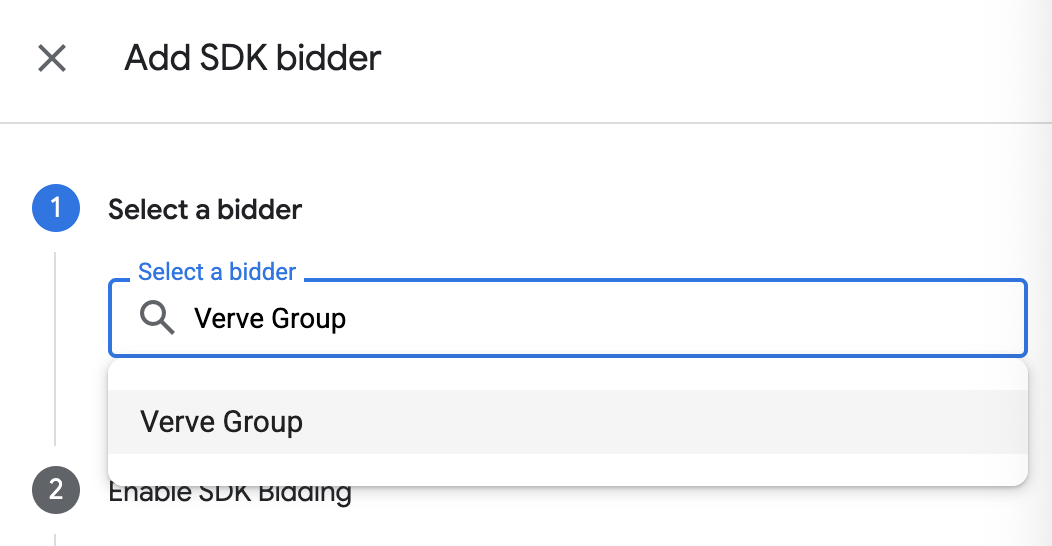
Kliknij Dalej, aby włączyć określanie stawek przez pakiet SDK w przypadku tego licytującego.

Kliknij Gotowe.
Konfigurowanie mapowania jednostki reklamowej
Kliknij kolejno Wyświetlanie > Licytujący i wybierz Otwórz Określanie stawek przez pakiet SDK.
Wybierz firmę dla pakietu SDK Verve HyBid.
Otwórz kartę Mapowanie jednostek reklamowych i kliknij Nowe mapowanie jednostek reklamowych.

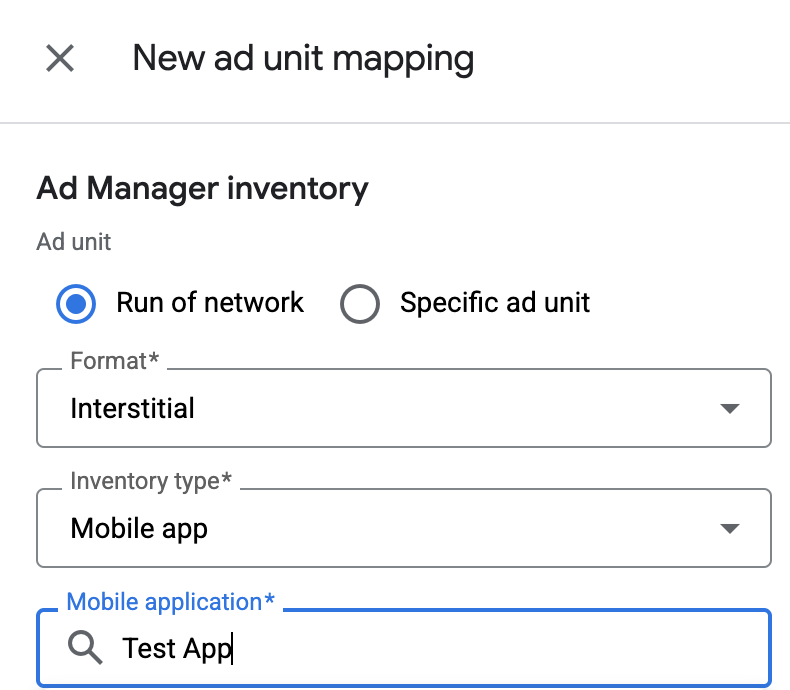
Wybierz Konkretna jednostka reklamowa. Wybierz jednostkę reklamową i format, Aplikacja mobilna jako Typ zasobów reklamowych oraz Aplikacja mobilna. Następnie wpisz identyfikator strefy i token aplikacji uzyskane w poprzedniej sekcji.
Jeśli konfigurujesz mapowanie jednostek reklamowych na potrzeby reklamy pełnoekranowej z nagrodą w interfejsie Ad Managera, wybierz format Z nagrodą i użyj identyfikatora miejsca docelowego reklamy pełnoekranowej z nagrodą.
Na koniec kliknij Zapisz.
Dodawanie Verve Group do listy partnerów reklamowych zgodnych z RODO i przepisami stanowymi w USA
Wykonaj czynności opisane w artykułach Ustawienia dotyczące rozporządzeń europejskich i Ustawienia dotyczące amerykańskich przepisów stanowych, aby dodać Verve Group do listy partnerów reklamowych zgodnych z rozporządzeniami europejskimi i amerykańskimi przepisami stanowymi w interfejsie Ad Managera.
Krok 3. Zaimportuj pakiet SDK i adapter Verve HyBid
Zalecane: użyj Swift Package Managera
Zanim przejdziesz dalej, musisz mieć minimalną obsługiwaną wersję adaptera 3.8.0.0.
Aby dodać do projektu zależność pakietu, wykonaj te czynności:
W Xcode kliknij File (Plik) > Add Package Dependencies… (Dodaj zależności pakietów…).
W wyświetlonym oknie wyszukaj ten adres URL pakietu:
https://github.com/googleads/googleads-mobile-ios-mediation-verve.gitW sekcji Reguła zależności wybierz Gałąź.
W polu tekstowym wpisz
main.
Integracja ręczna
Pobierz najnowszą wersję pakietu Verve iOS SDK i połącz
VerveSDK.frameworkw projekcie.Pobierz najnowszą wersję adaptera Verve, korzystając z linku pobierania w historii zmian, i połącz
VerveAdapter.frameworkw projekcie.Dodaj do projektu te platformy:
AdSupportAVFoundationCoreGraphicsCoreMediaCoreTelephonyStoreKitSystemConfigurationUIKitWebKitlibz.tbd
Używanie CocoaPods
Dodaj do pliku Podfile projektu ten wiersz:
pod 'GoogleMobileAdsMediationVerve'W wierszu poleceń uruchom:
pod install --repo-update
Krok 4. Wdróż ustawienia prywatności w pakiecie SDK Verve
Zgoda użytkowników z UE i RODO
Aby zachować zgodność z polityką Google w zakresie zgody użytkownika z UE, musisz przekazać określone informacje użytkownikom z Europejskiego Obszaru Gospodarczego (EOG), Wielkiej Brytanii i Szwajcarii oraz uzyskać ich zgodę na wykorzystywanie plików cookie lub innych lokalnych metod przechowywania danych, jeśli jest to wymagane przez prawo, a także na gromadzenie, udostępnianie i wykorzystywanie danych osobowych do personalizacji reklam. Polityka ta odzwierciedla wymagania UE zawarte w dyrektywie o prywatności i łączności elektronicznej oraz w Ogólnym rozporządzeniu o ochronie danych (RODO). Odpowiadasz za sprawdzenie, czy zgoda jest przekazywana do każdego źródła reklam w łańcuchu zapośredniczenia.
Adapter Verve HyBid SDK na iOS w wersji 3.7.1.1 lub nowszej obsługuje przekazywanie sygnałów zgody na wykorzystanie danych zgodnie z RODO z platform do zarządzania zgodą użytkowników, które są zintegrowane z Zasadami IAB dotyczącymi przejrzystości i uzyskiwania zgody na przetwarzanie danych, do pakietu Verve HyBid SDK. Więcej informacji znajdziesz w artykule Zgodność z zasadami TCF w ramach RODO.
amerykańskie przepisy stanowe o ochronie prywatności
Amerykańskie przepisy stanowe o ochronie prywatności wymagają, aby użytkownicy mieli prawo do rezygnacji ze „sprzedaży” ich „danych osobowych” (w znaczeniu określonym w ustawie). Opcja rezygnacji musi być dostępna za pomocą dobrze widocznego linku „Nie sprzedawaj moich danych osobowych” na stronie głównej podmiotu „sprzedającego”. Przewodnik po zgodności z amerykańskimi przepisami stanowymi o ochronie prywatności umożliwia włączenie ograniczonego przetwarzania danych na potrzeby wyświetlania reklam Google, ale Google nie może zastosować tego ustawienia do każdej sieci reklamowej w łańcuchu zapośredniczenia. Dlatego musisz zidentyfikować każdą sieć reklamową w łańcuchu zapośredniczenia, która może uczestniczyć w sprzedaży danych osobowych, i postępować zgodnie ze wskazówkami każdej z tych sieci, aby zapewnić zgodność z przepisami.
Pakiet SDK Verve HyBid obsługuje ustawienia prywatności za pomocą metody. Poniższy przykładowy kod przekazuje te informacje o zgodzie do pakietu SDK Verve HyBid. Jeśli przekazujesz informacje o zgodzie do pakietu SDK Verve HyBid ręcznie, zalecamy wywołanie przykładu przed wysłaniem żądania reklam przez Google Mobile Ads SDK.
Swift
Zastąp usPrivacyString ciągiem tekstowym dotyczącym ochrony prywatności w USA.
Objective-C
Zastąp kUSPrivacyString ciągiem tekstowym dotyczącym ochrony prywatności w USA.
Szczegółowe informacje znajdziesz w dokumentacji dotyczącej prywatności pakietu SDK Verve HyBid w sekcji poświęconej zgodności z ustawą CCPA.
Krok 5. Dodaj wymagany kod
Wdrażanie SKAdNetwork
Aby dodać identyfikatory SKAdNetwork do pliku Info.plist projektu, postępuj zgodnie z dokumentacją pakietu SDK Verve HyBid.
Krok 6. Przetestuj implementację
Włączanie reklam testowych
Pamiętaj, aby zarejestrować urządzenie testowe w usłudze Ad Manager.
Sprawdzanie reklam testowych
Aby sprawdzić, czy otrzymujesz reklamy testowe z pakietu SDK Verve HyBid, włącz w inspektorze reklam testowanie pojedynczego źródła reklam, korzystając ze źródeł reklam Verve (określanie stawek).
Aby dowiedzieć się, jak przeprowadzić dodatkową konfigurację, zapoznaj się z dokumentacją pakietu SDK Verve HyBid.
Kody błędów
Jeśli adapter nie otrzyma reklamy z pakietu SDK Verve HyBid, wydawcy mogą sprawdzić błąd w odpowiedzi na reklamę, korzystając z metody GADResponseInfo.adNetworkInfoArray w tych klasach:
GADMAdapterVerve
GADMAdapterVerveRewardBasedVideoAd
GADMediationAdapterVerve
Oto kody i powiązane z nimi komunikaty, które adapter pakietu SDK Verve HyBid wyświetla, gdy nie uda się wczytać reklamy:
| Kod błędu | Domena | Przyczyna |
|---|---|---|
| 100–106 | Pakiet SDK Verve HyBid zwrócił błąd. | |
| 101 | com.google.mediation.verve | W konfiguracji serwera brakuje wymaganego tokena aplikacji. |
| 102 | com.google.mediation.verve | Użytkownik jest dzieckiem. |
| 103 | com.google.mediation.verve | Nie udało się zainicjować pakietu SDK Verve HyBid. |
| 104 | com.google.mediation.verve | Nieprawidłowa konfiguracja reklamy do wczytania. |
| 105 | com.google.mediation.verve | Nieobsługiwany rozmiar banera. |
| 106 | com.google.mediation.verve | Reklama pełnoekranowa nie jest gotowa do wyświetlenia. |
| 115 | com.google.mediation.verve | Brak identyfikatora jednostki reklamowej. Nie można wczytać reklamy. |
Historia zmian adaptera zapośredniczenia Verve na iOS
Wersja 3.9.3.0
- Zweryfikowana zgodność z pakietem SDK HyBid w wersji 3.9.3.
Zbudowano i przetestowano za pomocą:
- Pakiet SDK do reklam mobilnych Google w wersji 13.11.0.
- Pakiet SDK HyBid w wersji 3.9.3.
Wersja 3.9.2.0
- Zweryfikowana zgodność z pakietem SDK HyBid w wersji 3.9.2.
Zbudowano i przetestowano za pomocą:
- Pakiet SDK do reklam mobilnych Google w wersji 13.9.0.
- Pakiet SDK HyBid w wersji 3.9.2.
Wersja 3.9.1.0
- Zweryfikowana zgodność z pakietem SDK HyBid w wersji 3.9.1.
Zbudowano i przetestowano za pomocą:
- Pakiet SDK do reklam mobilnych Google w wersji 13.8.0.
- Pakiet SDK HyBid w wersji 3.9.1.
Wersja 3.9.0.0
- Zaktualizowaliśmy minimalną wersję pakietu SDK do reklam mobilnych Google na iOS do
13.3, aby umożliwić korzystanie z wersji podrzędnych. - Zweryfikowano zgodność z pakietem SDK HyBid w wersji 3.9.0.
Zbudowano i przetestowano za pomocą:
- Pakiet SDK do reklam mobilnych Google w wersji 13.6.0.
- Pakiet SDK HyBid w wersji 3.9.0.
Wersja 3.8.1.1
- Filtruj żądania z ograniczeniem wiekowym w przypadku pakietu SDK Verve, gdy parametr
ageRestrictedTreatmentma wartośćGADAgeRestrictedTreatmentChild.
Zbudowano i przetestowano za pomocą:
- Pakiet SDK do reklam mobilnych Google w wersji 13.4.0.
- Pakiet SDK HyBid w wersji 3.8.1.
Wersja 3.8.1.0
- Zweryfikowana zgodność z pakietem SDK HyBid w wersji 3.8.1.
Zbudowano i przetestowano za pomocą:
- Pakiet SDK do reklam mobilnych Google w wersji 13.4.0.
- Pakiet SDK HyBid w wersji 3.8.1.
Wersja 3.8.0.0
- Usunęliśmy z adaptera sprawdzanie rozmiaru banera, aby rozwiązać problemy z niepowodzeniem zbierania sygnałów i wczytywania reklam.
- Zweryfikowana zgodność z pakietem SDK HyBid w wersji 3.8.0.
Zbudowano i przetestowano za pomocą:
- Pakiet SDK do reklam mobilnych Google w wersji 13.2.0.
- Pakiet SDK HyBid w wersji 3.8.0.
Wersja 3.7.1.3
- Zaktualizowano zależność pakietu SDK do reklam mobilnych Google do wersji 13.0.0.
Zbudowano i przetestowano za pomocą:
- Pakiet SDK do reklam mobilnych Google w wersji 13.0.0.
- Pakiet SDK HyBid w wersji 3.7.1.
Wersja 3.7.1.2
- Zaktualizowano minimalną wersję iOS w CocoaPods do
13.0.
Zbudowano i przetestowano za pomocą:
- Pakiet SDK do reklam mobilnych Google w wersji 13.0.0.
- Pakiet SDK HyBid w wersji 3.7.1.
Wersja 3.7.1.1
- Pierwsza wersja.
- Obsługuje określanie stawek w przypadku banerów, reklam pełnoekranowych, reklam z nagrodą, reklam pełnoekranowych z nagrodą i formatów reklam natywnych.
- Zweryfikowana zgodność z pakietem SDK HyBid w wersji 3.7.1.
Zbudowano i przetestowano za pomocą:
- Pakiet SDK do reklam mobilnych Google w wersji 12.13.0.
- Pakiet SDK HyBid w wersji 3.7.1.