

कस्टम विज्ञापन फ़ॉर्मैट
सिस्टम की ओर से तय किए गए फ़ॉर्मैट की तरह ही, कस्टम नेटिव विज्ञापन फ़ॉर्मैट भी GADAdLoader ऑब्जेक्ट का इस्तेमाल करके लोड किए जाते हैं. GADAdLoader को शुरू करते समय, adTypes कलेक्शन में GADAdLoaderAdTypeCustomNative कॉन्सटैंट को शामिल करने से, विज्ञापन लोड करते समय कस्टम नेटिव फ़ॉर्मैट का अनुरोध करने के लिए इसे कॉन्फ़िगर किया जाएगा.
GADCustomNativeAdLoaderDelegate
कस्टम फ़ॉर्मैट लोड करने के प्रोटोकॉल में दो तरीके होते हैं. पहले फ़ंक्शन का इस्तेमाल GADAdLoader करता है, ताकि यह पता लगाया जा सके कि उसे किन फ़ॉर्मैट आईडी का अनुरोध करना चाहिए:
Swift
public func customNativeAdFormatIDs(for adLoader: AdLoader) -> [Any]
Objective-C
- (NSArray *)customNativeAdFormatIDsForAdLoader:(AdLoader *)adLoader;
हर कस्टम नेटिव विज्ञापन फ़ॉर्मैट का एक फ़ॉर्मैट आईडी होता है, जिससे उसकी पहचान की जाती है. इस तरीके को कॉल करने पर, आपके ऐप्लिकेशन को एक कलेक्शन दिखाना चाहिए. इसमें उन विज्ञापनों के फ़ॉर्मैट आईडी शामिल होने चाहिए जिन्हें दिखाने के लिए वह तैयार है.
दूसरा मैसेज, कस्टम नेटिव विज्ञापन लोड होने पर भेजा जाता है. यह सिस्टम के तय किए गए फ़ॉर्मैट के लिए भेजे जाने वाले मैसेज जैसा ही होता है:
Swift
public func adLoader(_ adLoader: AdLoader,
    didReceive customNativeAd: CustomNativeAd)
Objective-C
- (void)adLoader:(AdLoader *)adLoader
    didReceiveCustomNativeAd:(CustomNativeAd *)customNativeAd;
फ़ॉर्मैट आईडी
कस्टम नेटिव विज्ञापन फ़ॉर्मैट को यूनीक तरीके से रेफ़र करने के लिए इस्तेमाल किए जाने वाले फ़ॉर्मैट आईडी, Ad Manager के यूज़र इंटरफ़ेस (यूआई) में मिल सकते हैं. इसके लिए, डिलीवरी ड्रॉपडाउन में मौजूद नेटिव सेक्शन में जाएं:
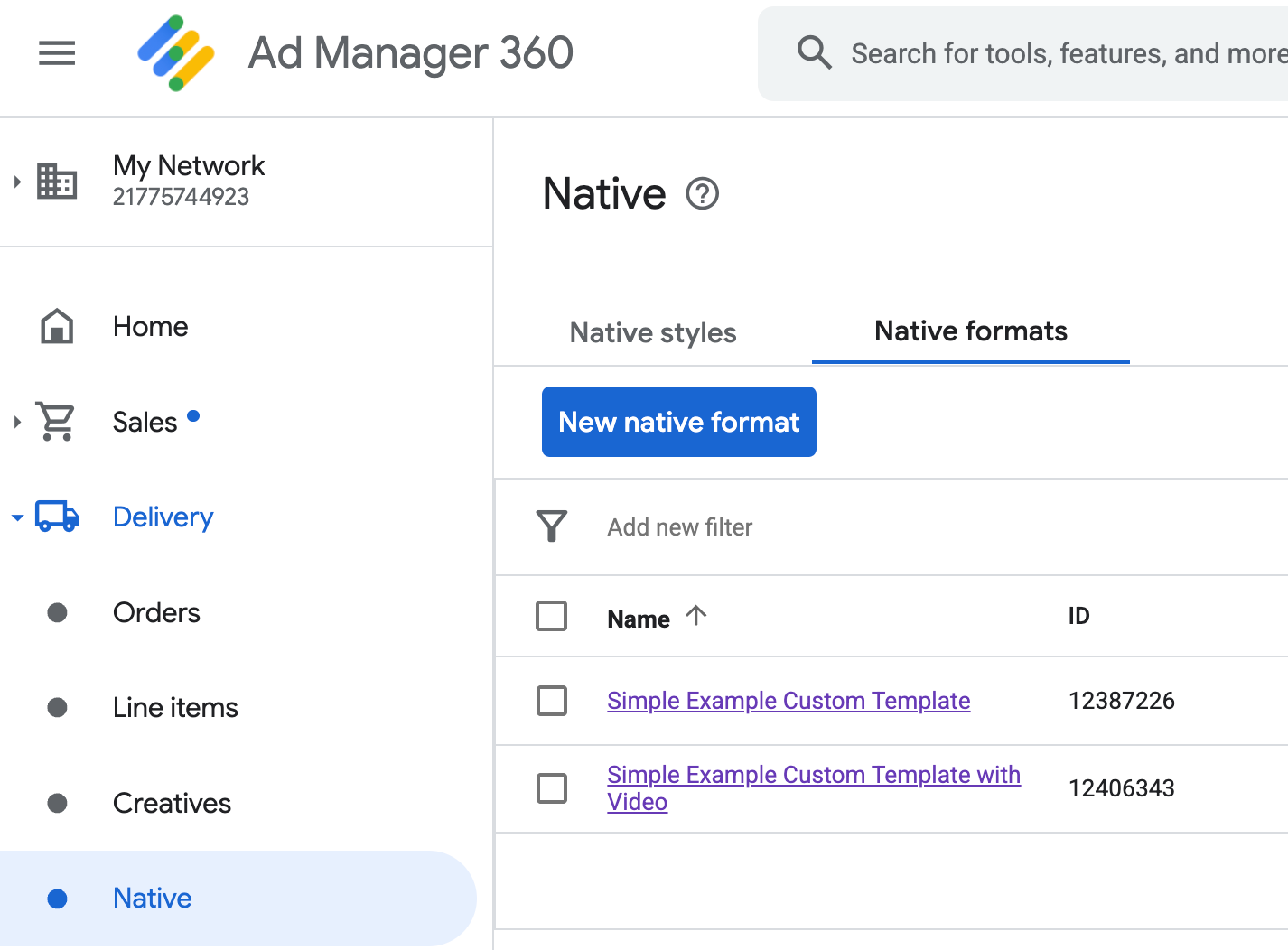
हर कस्टम नेटिव विज्ञापन का फ़ॉर्मैट आईडी, उसके नाम के बगल में दिखता है. किसी नाम पर क्लिक करने से, आपको ज़्यादा जानकारी वाली स्क्रीन पर ले जाया जाता है. इस स्क्रीन पर, फ़ॉर्मैट के फ़ील्ड की जानकारी दिखती है:
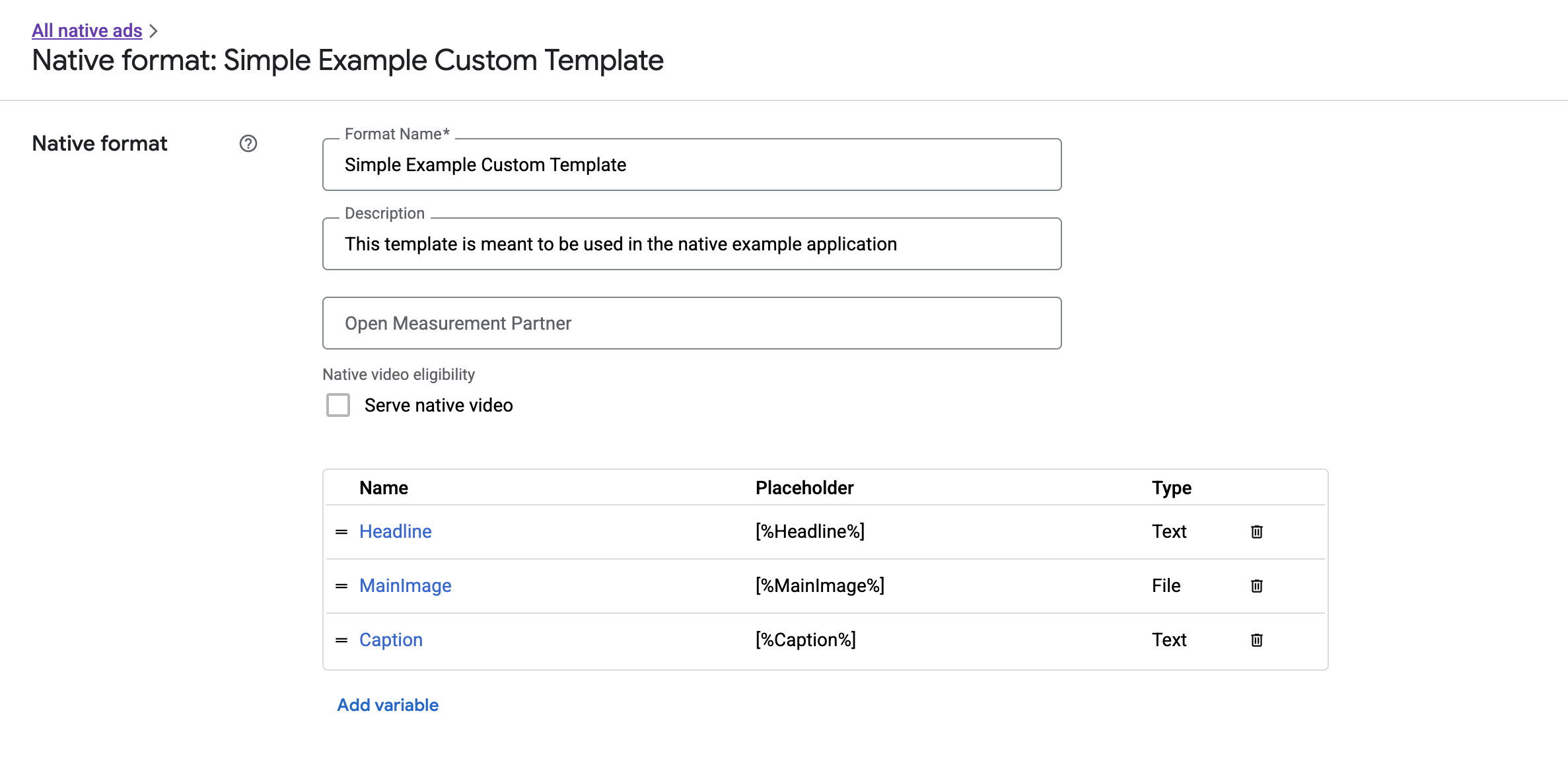
यहां से, अलग-अलग फ़ील्ड जोड़े जा सकते हैं, उनमें बदलाव किया जा सकता है, और उन्हें हटाया जा सकता है. हर ऐसेट का नाम नोट करें. कस्टम नेटिव विज्ञापन फ़ॉर्मैट दिखाते समय, हर ऐसेट का डेटा पाने के लिए, नाम का इस्तेमाल कुंजी के तौर पर किया जाता है.
कस्टम नेटिव विज्ञापन फ़ॉर्मैट दिखाना
कस्टम नेटिव विज्ञापन फ़ॉर्मैट, सिस्टम के तय किए गए फ़ॉर्मैट से अलग होते हैं. इनमें पब्लिशर के पास, विज्ञापन बनाने वाली ऐसेट की अपनी सूची तय करने की सुविधा होती है. इस वजह से, कस्टम नेटिव विज्ञापनों को दिखाने की प्रोसेस, सिस्टम के तय किए गए फ़ॉर्मैट से कुछ मामलों में अलग होती है:
GADCustomNativeAdको आपके बनाए गए किसी भी कस्टम नेटिव विज्ञापन फ़ॉर्मैट को मैनेज करने के लिए डिज़ाइन किया गया है. इसलिए, इसमें नाम वाली ऐसेट के ऐक्सेसर नहीं होते. इसके बजाय, यहimageForKey:औरstringForKey:जैसे तरीके उपलब्ध कराता है. ये तरीके, फ़ील्ड के नाम को आर्ग्युमेंट के तौर पर लेते हैं.GADCustomNativeAdके साथ इस्तेमाल करने के लिए,GADNativeAdViewजैसी कोई खास विज्ञापन व्यू क्लास नहीं है. आपके पास अपनी पसंद के हिसाब से, कोई भी व्यू इस्तेमाल करने का विकल्प है.- विज्ञापन व्यू के लिए कोई खास क्लास नहीं है. इसलिए, आपको विज्ञापन की ऐसेट दिखाने के लिए इस्तेमाल किए जाने वाले किसी भी व्यू को रजिस्टर करने की ज़रूरत नहीं है.
यहां विज्ञापन व्यू का एक उदाहरण दिया गया है, जिसमें पसंद के मुताबिक बनाया गया एक सामान्य नेटिव विज्ञापन दिखाया जा सकता है:
MySimpleNativeAdView.h
Swift
import UIKit
import GoogleMobileAds

/// Custom native ad view class with format ID 10063170.
class MySimpleNativeAdView: UIView {

  /// Weak references to this ad's asset views.
  @IBOutlet weak var headlineView: UILabel!
  @IBOutlet weak var mainImageView: UIImageView!
  @IBOutlet weak var captionView: UILabel!

  ...

  /// Populates the ad view with the custom native ad object.
  func populateWithCustomNativeAd(_ customNativeAd: CustomNativeAd) {
    ...
  }
}
Objective-C
@import UIKit;
@import GoogleMobileAds;

/// View representing a custom native ad format with format ID 10063170.
@interface MySimpleNativeAdView : UIView

// Weak references to this ad's asset views.
@property(weak, nonatomic) IBOutlet UILabel *headlineView;
@property(weak, nonatomic) IBOutlet UIImageView *mainImageView;
@property(weak, nonatomic) IBOutlet UILabel *captionView;

/// Populates the ad view with the custom native ad object.
- (void)populateWithCustomNativeAd:(GADCustomNativeAd *)customNativeAd;

@end
MySimpleNativeAdView.m (excerpt)
Swift
...
func populateWithCustomNativeAd(_ customNativeAd: CustomNativeAd) {
  self.customNativeAd = customNativeAd

  // Populate the custom native ad assets.
  headlineView.text = self.customNativeAd.stringForKey("Headline")
  mainImageView.image = self.customNativeAd.imageForKey("MainImage")?.image
  captionView.text = self.customNativeAd.stringForKey("Caption")
}
...
Objective-C
...
- (void)populateWithCustomNativeAd:(GADCustomNativeAd *)customNativeAd {
  self.customNativeAd = customNativeAd;

  // Populate the custom native ad assets.
  self.headlineView.text = [customNativeAd stringForKey:@"Headline"];
  self.mainImageView.image = [customNativeAd imageForKey:@"MainImage"].image;
  self.captionView.text = [customNativeAd stringForKey:@"Caption"];
}
...
AdChoices आइकॉन को रेंडर करना
डिजिटल सर्विसेज़ ऐक्ट (डीएसए) का पालन करने के लिए, यूरोपियन इकनॉमिक एरिया (ईईए) में रिज़र्वेशन करके दिखाए जाने वाले विज्ञापनों में AdChoices आइकॉन और Google के 'विज्ञापन के बारे में जानकारी' पेज का लिंक शामिल होना चाहिए. कस्टम नेटिव विज्ञापनों को लागू करते समय, AdChoices आइकॉन को रेंडर करने की ज़िम्मेदारी आपकी होती है. मुख्य विज्ञापन की ऐसेट को रेंडर करते समय, AdChoices आइकॉन के लिए क्लिक लिसनर को रेंडर और सेट करने के लिए ज़रूरी कदम उठाएं.
यहां दिए गए उदाहरण में, AdChoices आइकॉन को रेंडर करने और क्लिक करने के व्यवहार को कॉन्फ़िगर करने का तरीका बताया गया है.
Swift
class MySimpleNativeAdView: UIView {
  @IBOutlet weak var adChoicesView: UIImageView!

  override func awakeFromNib() {
    super.awakeFromNib()

    // Enable clicks on AdChoices.
    adChoicesView.addGestureRecognizer(
      UITapGestureRecognizer(
        target: self,
        action: #selector(performClickOnAdChoices(_:))))
    adChoicesView.isUserInteractionEnabled = true
  }

  @objc func performClickOnAdChoices(_ sender: UIImage!) {
    customNativeAd.performClickOnAsset(withKey:
      NativeAssetIdentifier.adChoicesViewAsset.rawValue)
  }

  func populate(withCustomNativeAd customNativeAd: CustomNativeAd) {

    // Render the AdChoices image.
    let adChoicesKey = NativeAssetIdentifier.adChoicesViewAsset.rawValue
    let adChoicesImage = customNativeAd.image(forKey: adChoicesKey)?.image
    adChoicesView.image = adChoicesImage
    adChoicesView.isHidden = adChoicesImage == nil
    ...
  }
}
Objective-C
@interface MySimpleNativeAdView ()

@property(nonatomic, weak) IBOutlet UIImageView *adChoicesView;

@end

@implementation MySimpleNativeAdView

- (void)awakeFromNib {
  [super awakeFromNib];
  // Enable clicks on AdChoices.
  [self.adChoicesView addGestureRecognizer:[[UITapGestureRecognizer alloc]
                                            initWithTarget:self
                                            action:@selector(performClickOnAdChoices:)]];
  self.adChoicesView.userInteractionEnabled = YES;
}

- (void)performClickOnAdChoices:(UITapGestureRecognizer *)sender {
    [self.customNativeAd performClickOnAssetWithKey:GADNativeAdChoicesViewAsset];
}

- (void)populateWithCustomNativeAd:(GADCustomNativeAd *)customNativeAd {
  // Render the AdChoices image.
  GADNativeAdImage *adChoicesAsset = [customNativeAd
    imageForKey:GADNativeAdChoicesViewAsset];
  self.adChoicesView.image = adChoicesAsset.image;
  self.adChoicesView.hidden = (adChoicesAsset == nil);
  ...
}
कस्टम नेटिव विज्ञापन फ़ॉर्मैट के लिए नेटिव वीडियो
कस्टम फ़ॉर्मैट बनाते समय, आपके पास फ़ॉर्मैट को वीडियो के लिए मंज़ूरी देने का विकल्प होता है.
अपने ऐप्लिकेशन में, विज्ञापन का
GADMediaContent इंस्टेंस पाने के लिए,
GADCustomNativeAd.mediaContent
प्रॉपर्टी का इस्तेमाल करें.
विज्ञापन में वीडियो कॉन्टेंट है या नहीं, यह पता लगाने के लिए
hasVideoContent
प्रॉपर्टी देखें. अगर विज्ञापन में वीडियो कॉन्टेंट है, तो GADMediaView व्यू बनाएं, mediaContent प्रॉपर्टी असाइन करें, और मीडिया व्यू को अपनी व्यू हैरारकी में जोड़ें. अगर विज्ञापन में वीडियो वाला कॉन्टेंट नहीं है, तो कोई अन्य ऐसेट रेंडर करें, जैसे कि इमेज.
यहां दिए गए उदाहरण से पता चलता है कि विज्ञापन में वीडियो कॉन्टेंट है या नहीं. साथ ही, वीडियो उपलब्ध न होने पर, उसकी जगह इमेज दिखती है:
Swift
func populate(withCustomNativeAd customNativeAd: CustomNativeAd) {
// Remove all the media placeholder's subviews.
for subview: UIView in mainPlaceholder.subviews {
subview.removeFromSuperview()
}
// This custom native ad has both a video and image associated with it. Use the video
// asset if available, or fall back to the image asset.
let mainView: UIView
if customNativeAd.mediaContent.hasVideoContent {
let mediaView = MediaView()
mediaView.mediaContent = customNativeAd.mediaContent
mainView = mediaView
} else {
let image: UIImage? = customNativeAd.image(forKey: "MainImage")?.image
mainView = UIImageView(image: image)
}
mainPlaceholder.addSubview(mainView)
// Size the media view to fill the container size.
mainView.translatesAutoresizingMaskIntoConstraints = false
NSLayoutConstraint.activate([
mainView.leadingAnchor.constraint(equalTo: mainPlaceholder.leadingAnchor),
mainView.trailingAnchor.constraint(equalTo: mainPlaceholder.trailingAnchor),
mainView.topAnchor.constraint(equalTo: mainPlaceholder.topAnchor),
mainView.bottomAnchor.constraint(equalTo: mainPlaceholder.bottomAnchor),
])
}
Objective-C
- (void)populateWithCustomNativeAd:(GADCustomNativeAd *)customNativeAd {
// Remove all the media placeholder's subviews.
for (UIView *subview in self.mainPlaceholder.subviews) {
[subview removeFromSuperview];
}
// This custom native ad has both a video and image associated with it. Use the video
// asset if available, or fall back to the image asset.
UIView *mainView = nil;
if (customNativeAd.mediaContent.hasVideoContent) {
GADMediaView *mediaView = [[GADMediaView alloc] init];
mediaView.mediaContent = customNativeAd.mediaContent;
mainView = mediaView;
} else {
UIImage *image = [customNativeAd imageForKey:@"MainImage"].image;
mainView = [[UIImageView alloc] initWithImage:image];
}
[self.mainPlaceholder addSubview:mainView];
// Size the media view to fill the container size.
mainView.translatesAutoresizingMaskIntoConstraints = NO;
[NSLayoutConstraint activateConstraints:@[
[mainView.leadingAnchor constraintEqualToAnchor:self.mainPlaceholder.leadingAnchor],
[mainView.trailingAnchor constraintEqualToAnchor:self.mainPlaceholder.trailingAnchor],
[mainView.topAnchor constraintEqualToAnchor:self.mainPlaceholder.topAnchor],
[mainView.bottomAnchor constraintEqualToAnchor:self.mainPlaceholder.bottomAnchor],
]];
}
कस्टम नेटिव विज्ञापन वीडियो को पसंद के मुताबिक बनाने के बारे में जानकारी के लिए, GADVideoController
क्लास देखें.
कस्टम नेटिव वीडियो को लागू करने के लिए, Swift और Objective-C में Ad Manager के कस्टम रेंडरिंग का उदाहरण देखें.
कस्टम नेटिव विज्ञापन पर क्लिक और इंप्रेशन को मैनेज करना
कस्टम नेटिव विज्ञापन फ़ॉर्मैट के लिए, आपका ऐप्लिकेशन इंप्रेशन रिकॉर्ड करने और SDK टूल को क्लिक इवेंट की रिपोर्ट करने के लिए ज़िम्मेदार होता है.
इंप्रेशन रिकॉर्ड करना
कस्टम नेटिव विज्ञापन के लिए इंप्रेशन रिकॉर्ड करने के लिए, उससे जुड़े GADCustomNativeAd पर recordImpression तरीके को कॉल करें:
Swift
myCustomNativeAd.recordImpression()
Objective-C
[myCustomNativeAd recordImpression];
अगर आपका ऐप्लिकेशन गलती से एक ही विज्ञापन के लिए, कई बार इस तरीके को कॉल करता है, तो एसडीके एक ही अनुरोध के लिए डुप्लीकेट इंप्रेशन रिकॉर्ड होने से रोकता है.
रिपोर्टिंग क्लिक
SDK टूल को यह रिपोर्ट करने के लिए कि किसी ऐसेट व्यू पर क्लिक किया गया है, उससे जुड़े GADCustomNativeAd पर performClickOnAssetWithKey: मेथड को कॉल करें. साथ ही, उस ऐसेट का नाम पास करें जिस पर क्लिक किया गया था.
उदाहरण के लिए, अगर आपके कस्टम फ़ॉर्मैट में "MainImage" नाम की कोई ऐसेट है और आपको उस ऐसेट से जुड़े व्यू पर हुए क्लिक की रिपोर्ट करनी है, तो आपका कोड कुछ ऐसा दिखेगा:
Swift
myCustomNativeAd.performClickOnAsset(withKey: "MainImage")
Objective-C
[myCustomNativeAd performClickOnAssetWithKey:@"MainImage"];
ध्यान दें कि आपको अपने विज्ञापन से जुड़ी हर ऐसेट व्यू के लिए, इस तरीके को कॉल करने की ज़रूरत नहीं है. उदाहरण के लिए, अगर आपके पास "कैप्शन" नाम की कोई अन्य ऐसेट है, जिसे दिखाया जाना है, लेकिन उपयोगकर्ता को उस पर क्लिक या टैप नहीं करना है, तो आपके ऐप्लिकेशन को उस व्यू के लिए performClickOnAssetWithKey: को कॉल करने की ज़रूरत नहीं होगी.
कस्टम क्लिक ऐक्शन का जवाब देना
GADCustomNativeAd में customClickHandler प्रॉपर्टी है, जो GADNativeAdCustomClickHandler टाइप की है
Swift
typealias NativeAdCustomClickHandler = (assetID: String) -> Void
Objective-C
typedef void (^GADNativeAdCustomClickHandler)(NSString *assetID);
यह एक ब्लॉक (Objective-C) / क्लोज़र (Swift) है, जो इनपुट पैरामीटर के तौर पर assetID को स्वीकार करता है. इससे उस ऐसेट की पहचान होती है जिस पर क्लिक किया गया है.
जब कस्टम नेटिव विज्ञापन पर क्लिक किया जाता है, तो एसडीके से तीन संभावित रिस्पॉन्स मिलते हैं. इन्हें इस क्रम में आज़माया जाता है:
- अगर सेट किया गया है, तो Objective-C में
customClickHandlerब्लॉक या Swift में क्लोज़र को शुरू करें. - विज्ञापन के डीपलिंक यूआरएल को लूप करें और उस पहले यूआरएल को खोलें जिसके लिए मैच होने वाला ऐप्लिकेशन मिल सकता है.
- कोई ब्राउज़र खोलें और विज्ञापन के सामान्य डेस्टिनेशन यूआरएल पर जाएं.
customClickHandler प्रॉपर्टी, Objective-C में ब्लॉक और Swift में क्लोज़र को स्वीकार करती है. अगर आपने कोई ब्लॉक या क्लोज़र सेट किया है, तो एसडीके उसे चलाएगा और कोई और कार्रवाई नहीं करेगा. हालांकि, अगर आपने कोई वैल्यू सेट नहीं की है, तो SDK टूल, विज्ञापन के साथ रजिस्टर किए गए डीपलिंक और/या डेस्टिनेशन यूआरएल पर वापस चला जाएगा.
कस्टम क्लिक हैंडलर की मदद से, आपका ऐप्लिकेशन खुद तय कर सकता है कि क्लिक के जवाब में कौनसी कार्रवाई सबसे सही रहेगी. जैसे, यूज़र इंटरफ़ेस (यूआई) को अपडेट करना, कोई दूसरा व्यू कंट्रोलर दिखाना या सिर्फ़ क्लिक को लॉग करना. यहां सूचना दिखाने वाला एक उदाहरण दिया गया है:
Swift
myCustomNativeAd.customClickHandler = { assetID in
  if assetID == "MainImage" {
    let alertView = UIAlertView(title: "Custom Click",
        message: "You just clicked on the image!",
        delegate: self,
        cancelButtonTitle: "OK")
    alertView.alertViewStyle = .default
    alertView.show()
  }
}
myCustomNativeAd.performClickOnAsset(withKey: "MainImage")
Objective-C
[self.customNativeAd setCustomClickHandler:^(NSString *assetID){
  if ([assetID isEqualToString:@"MainImage"]) {
    [[[UIAlertView alloc] initWithTitle:@"Custom Click"
                                message:@"You just clicked on the image!"
                               delegate:self
                      cancelButtonTitle:@"OK"
                      otherButtonTitles:nil] show];
  }
}];
[self.customNativeAd performClickOnAssetWithKey:@"MainImage"];
नेटिव विज्ञापन के कोड की जांच करना
सीधे तौर पर बेचे जाने वाले विज्ञापन
अगर आपको सीधे तौर पर बेचे जाने वाले नेटिव विज्ञापनों को टेस्ट करना है, तो Ad Manager के इस विज्ञापन यूनिट आईडी का इस्तेमाल करें:
/21775744923/example/native
इसे सैंपल के तौर पर ऐप्लिकेशन इंस्टॉल करने का बढ़ावा देने वाले विज्ञापन और कॉन्टेंट विज्ञापन दिखाने के लिए कॉन्फ़िगर किया गया है. साथ ही, इसे इन ऐसेट के साथ कस्टम नेटिव विज्ञापन फ़ॉर्मैट दिखाने के लिए भी कॉन्फ़िगर किया गया है:
- हेडलाइन (टेक्स्ट)
- MainImage (image)
- कैप्शन (टेक्स्ट)
नेटिव बैकफ़िल विज्ञापन
नेटिव बैकफ़िल विज्ञापनों के व्यवहार की जांच करने के लिए, इस Ad Manager विज्ञापन यूनिट का इस्तेमाल करें:
/21775744923/example/native-backfill
यह सैंपल के तौर पर, ऐप्लिकेशन इंस्टॉल करने को बढ़ावा देने वाले विज्ञापन और कॉन्टेंट विज्ञापन दिखाएगा. इनमें AdChoices ओवरले शामिल होगा.
लाइव होने से पहले, अपने कोड को अपडेट करना न भूलें, ताकि वह आपकी असल विज्ञापन यूनिट और फ़ॉर्मैट आईडी को रेफ़र करे!