

पसंद के मुताबिक विज्ञापन फ़ॉर्मैट
पसंद के मुताबिक नेटिव विज्ञापन फ़ॉर्मैट, सिस्टम के तय किए गए फ़ॉर्मैट की तरह ही GADAdLoader ऑब्जेक्ट का इस्तेमाल करके लोड किए जाते हैं. GADAdLoader को शुरू करते समय, adTypes कलेक्शन में
GADAdLoaderAdTypeCustomNative कॉन्स्टैंट शामिल करने पर, विज्ञापन लोड करते समय वह पसंद के मुताबिक नेटिव फ़ॉर्मैट के लिए अनुरोध करेगा.
GADCustomNativeAdLoaderDelegate
पसंद के मुताबिक फ़ॉर्मैट लोड करने के प्रोटोकॉल में दो तरीके होते हैं. GADAdLoader इसका इस्तेमाल यह पता लगाने के लिए करता है कि उसे किन फ़ॉर्मैट आईडी के लिए अनुरोध करना चाहिए:
Swift
public func customNativeAdFormatIDs(for adLoader: AdLoader) -> [Any]
Objective-C
- (NSArray *)customNativeAdFormatIDsForAdLoader:(AdLoader *)adLoader;
हर पसंद के मुताबिक नेटिव विज्ञापन फ़ॉर्मैट का एक फ़ॉर्मैट आईडी होता है, जिससे उसकी पहचान की जाती है. जब इस तरीके को कॉल किया जाता है, तो आपके ऐप्लिकेशन को एक कलेक्शन दिखाना चाहिए. इसमें उन विज्ञापनों के फ़ॉर्मैट आईडी शामिल होने चाहिए जिन्हें वह दिखाने के लिए तैयार है.
दूसरा मैसेज तब भेजा जाता है, जब पसंद के मुताबिक नेटिव विज्ञापन लोड हो जाता है. यह सिस्टम के तय किए गए फ़ॉर्मैट के लिए भी भेजा जाता है:
Swift
public func adLoader(_ adLoader: AdLoader,
    didReceive customNativeAd: CustomNativeAd)
Objective-C
- (void)adLoader:(AdLoader *)adLoader
    didReceiveCustomNativeAd:(CustomNativeAd *)customNativeAd;
फ़ॉर्मैट आईडी
पसंद के मुताबिक नेटिव विज्ञापन फ़ॉर्मैट की पहचान करने के लिए इस्तेमाल किए जाने वाले फ़ॉर्मैट आईडी Ad Manager के यूज़र इंटरफ़ेस (यूआई) में डिलीवरी ड्रॉपडाउन में मौजूद नेटिव सेक्शन में देखे जा सकते हैं:
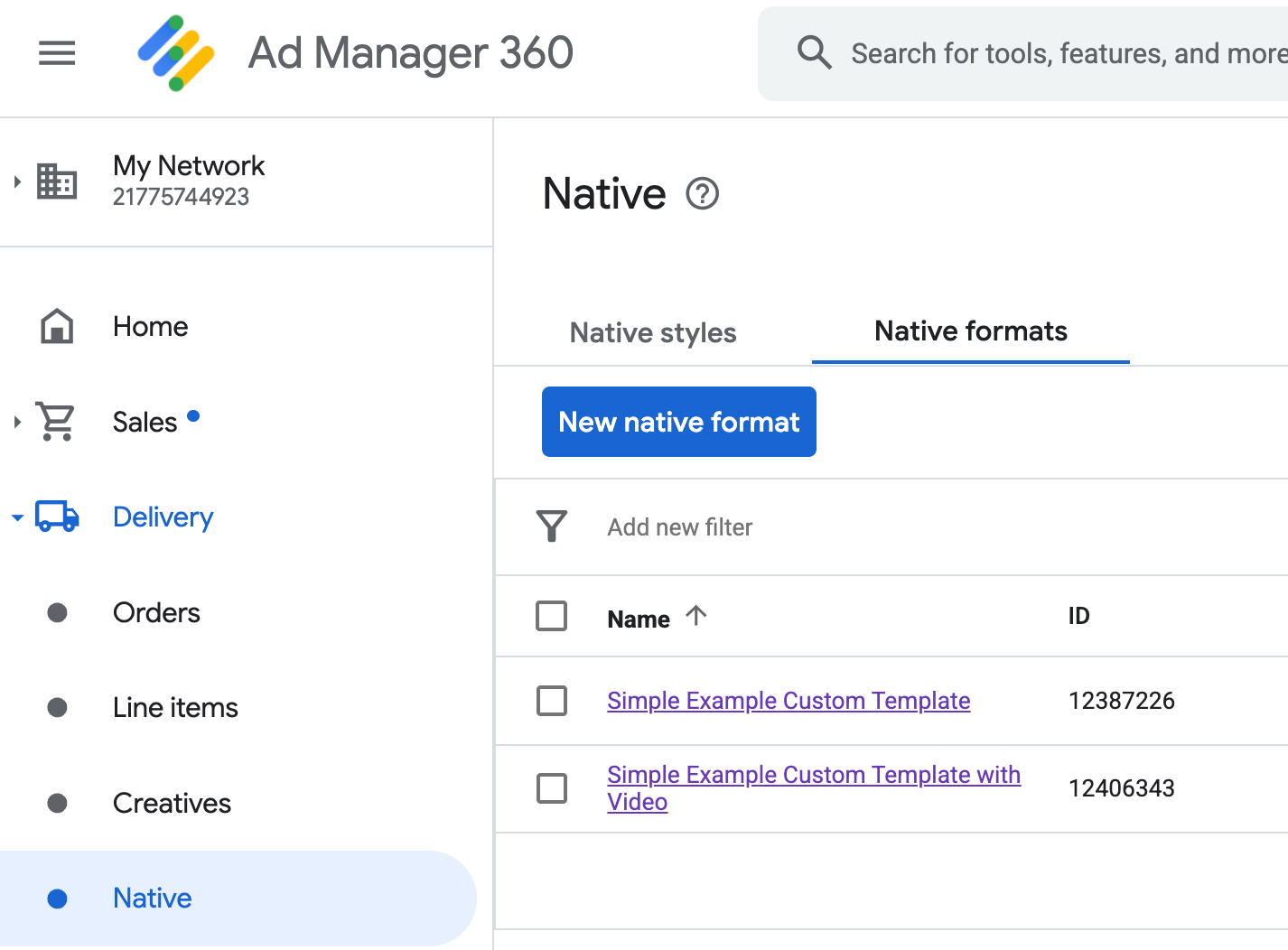
हर पसंद के मुताबिक नेटिव विज्ञापन का फ़ॉर्मैट आईडी, उसके नाम के बगल में दिखता है. किसी एक नाम पर क्लिक करने से, आपको ज़्यादा जानकारी वाली स्क्रीन पर ले जाया जाता है. इसमें फ़ॉर्मैट के फ़ील्ड के बारे में जानकारी दिखती है:
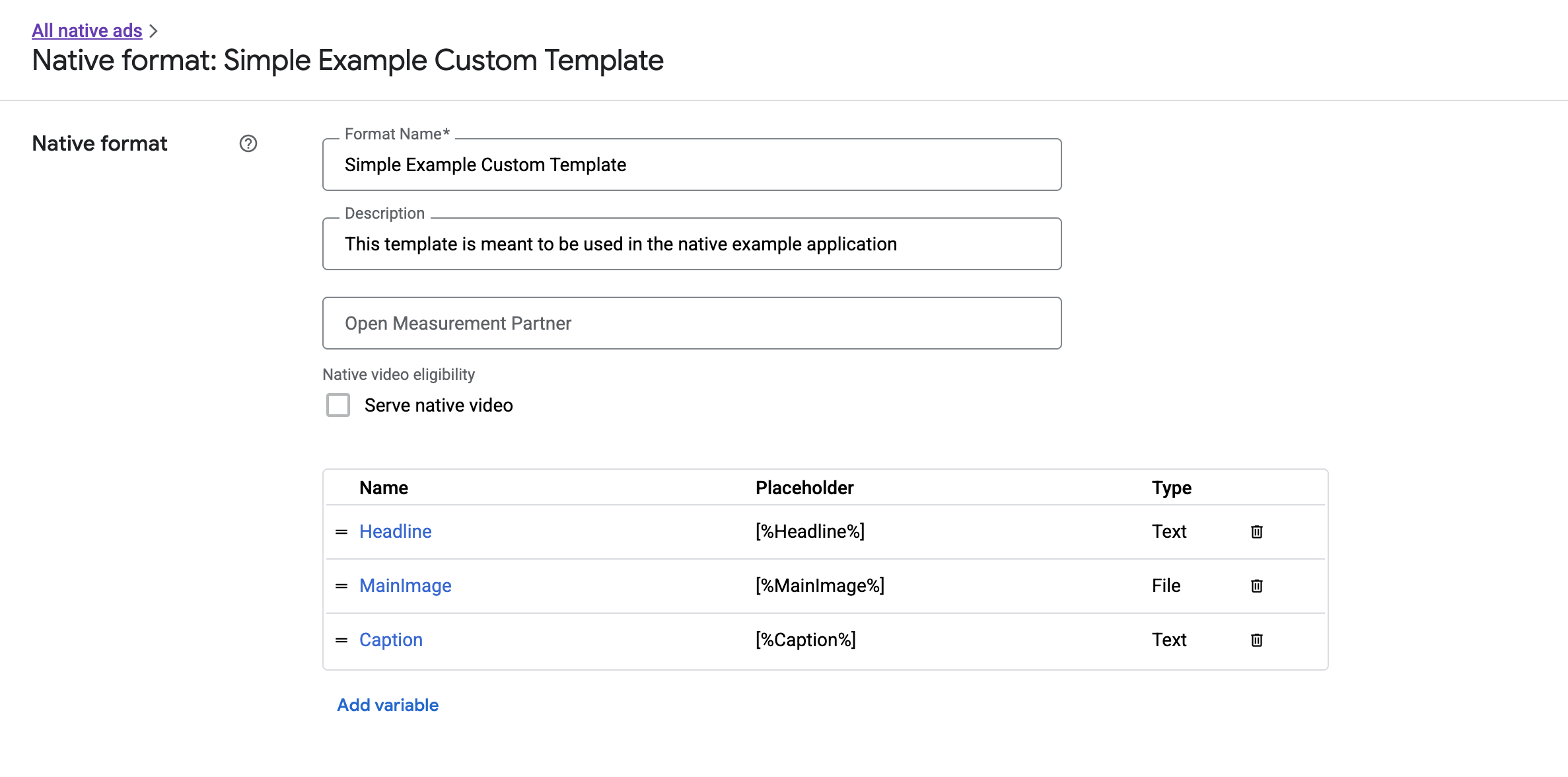
यहां से, अलग-अलग फ़ील्ड जोड़े, उनमें बदलाव किए जा सकते हैं, और उन्हें हटाया जा सकता है. हर ऐसेट का नाम नोट करें. नाम, वह कुंजी है जिसका इस्तेमाल, पसंद के मुताबिक नेटिव विज्ञापन फ़ॉर्मैट दिखाते समय, हर ऐसेट का डेटा पाने के लिए किया जाता है.
पसंद के मुताबिक नेटिव विज्ञापन फ़ॉर्मैट दिखाना
पसंद के मुताबिक नेटिव विज्ञापन फ़ॉर्मैट, सिस्टम के तय किए गए फ़ॉर्मैट से अलग होते हैं. ऐसा इसलिए, क्योंकि पब्लिशर के पास ऐसेट की अपनी सूची तय करने का विकल्प होता है. इन ऐसेट से मिलकर एक विज्ञापन बनता है. इस वजह से, पसंद के मुताबिक नेटिव विज्ञापन दिखाने की प्रोसेस, सिस्टम के तय किए गए फ़ॉर्मैट के लिए इस्तेमाल की जाने वाली प्रोसेस से कुछ मामलों में अलग होती है:
GADCustomNativeAdका इस्तेमाल, आपके बनाए गए किसी भी पसंद के मुताबिक नेटिव विज्ञापन फ़ॉर्मैट को हैंडल करने के लिए किया जाता है. इसलिए, इसमें नाम वाले ऐसेट ऐक्सेसर नहीं होते. इसके बजाय, इसमेंimageForKey:औरstringForKey:जैसे तरीके होते हैं. ये फ़ील्ड के नाम को आर्ग्युमेंट के तौर पर लेते हैं.GADCustomNativeAdके साथ इस्तेमाल करने के लिए,GADNativeAdViewजैसी कोई खास विज्ञापन व्यू क्लास नहीं होती. आपके पास वह व्यू इस्तेमाल करने की अनुमति होती है जो आपके उपयोगकर्ता अनुभव के लिए सही हो.- कोई खास विज्ञापन व्यू क्लास न होने की वजह से, आपको विज्ञापन की ऐसेट दिखाने के लिए इस्तेमाल किए जाने वाले किसी भी व्यू को रजिस्टर करने की ज़रूरत नहीं होती.
यहां एक ऐसे विज्ञापन व्यू का उदाहरण दिया गया है जो सामान्य पसंद के मुताबिक नेटिव विज्ञापन दिखा सकता है:
MySimpleNativeAdView.h
Swift
import UIKit
import GoogleMobileAds

/// Custom native ad view class with format ID 10063170.
class MySimpleNativeAdView: UIView {

  /// Weak references to this ad's asset views.
  @IBOutlet weak var headlineView: UILabel!
  @IBOutlet weak var mainImageView: UIImageView!
  @IBOutlet weak var captionView: UILabel!

  ...

  /// Populates the ad view with the custom native ad object.
  func populateWithCustomNativeAd(_ customNativeAd: CustomNativeAd) {
    ...
  }
}
Objective-C
@import UIKit;
@import GoogleMobileAds;

/// View representing a custom native ad format with format ID 10063170.
@interface MySimpleNativeAdView : UIView

// Weak references to this ad's asset views.
@property(weak, nonatomic) IBOutlet UILabel *headlineView;
@property(weak, nonatomic) IBOutlet UIImageView *mainImageView;
@property(weak, nonatomic) IBOutlet UILabel *captionView;

/// Populates the ad view with the custom native ad object.
- (void)populateWithCustomNativeAd:(GADCustomNativeAd *)customNativeAd;

@end
MySimpleNativeAdView.m (excerpt)
Swift
...
func populateWithCustomNativeAd(_ customNativeAd: CustomNativeAd) {
  self.customNativeAd = customNativeAd

  // Populate the custom native ad assets.
  headlineView.text = self.customNativeAd.stringForKey("Headline")
  mainImageView.image = self.customNativeAd.imageForKey("MainImage")?.image
  captionView.text = self.customNativeAd.stringForKey("Caption")
}
...
Objective-C
...
- (void)populateWithCustomNativeAd:(GADCustomNativeAd *)customNativeAd {
  self.customNativeAd = customNativeAd;

  // Populate the custom native ad assets.
  self.headlineView.text = [customNativeAd stringForKey:@"Headline"];
  self.mainImageView.image = [customNativeAd imageForKey:@"MainImage"].image;
  self.captionView.text = [customNativeAd stringForKey:@"Caption"];
}
...
AdChoices आइकॉन रेंडर करना
डिजिटल सेवा अधिनियम (डीएसए) के तहत, यूरोपीय आर्थिक क्षेत्र (ईईए) में रिज़र्वेशन करके दिखाए जाने वाले विज्ञापनों में AdChoices आइकॉन और Google के 'विज्ञापन के बारे में जानकारी' पेज का लिंक शामिल होना चाहिए. पसंद के मुताबिक नेटिव विज्ञापन लागू करते समय, AdChoices आइकॉन रेंडर करने की ज़िम्मेदारी आपकी होती है. मुख्य विज्ञापन ऐसेट रेंडर करते समय, AdChoices आइकॉन को रेंडर करना और उसके लिए क्लिक लिसनर सेट करना ज़रूरी है.
यहां दिए गए उदाहरण में, AdChoices आइकॉन रेंडर किया गया है और क्लिक के सही तरीके को कॉन्फ़िगर किया गया है.
Swift
class MySimpleNativeAdView: UIView {
  @IBOutlet weak var adChoicesView: UIImageView!

  override func awakeFromNib() {
    super.awakeFromNib()

    // Enable clicks on AdChoices.
    adChoicesView.addGestureRecognizer(
      UITapGestureRecognizer(
        target: self,
        action: #selector(performClickOnAdChoices(_:))))
    adChoicesView.isUserInteractionEnabled = true
  }

  @objc func performClickOnAdChoices(_ sender: UIImage!) {
    customNativeAd.performClickOnAsset(withKey:
      NativeAssetIdentifier.adChoicesViewAsset.rawValue)
  }

  func populate(withCustomNativeAd customNativeAd: CustomNativeAd) {

    // Render the AdChoices image.
    let adChoicesKey = NativeAssetIdentifier.adChoicesViewAsset.rawValue
    let adChoicesImage = customNativeAd.image(forKey: adChoicesKey)?.image
    adChoicesView.image = adChoicesImage
    adChoicesView.isHidden = adChoicesImage == nil
    ...
  }
}
Objective-C
@interface MySimpleNativeAdView ()

@property(nonatomic, weak) IBOutlet UIImageView *adChoicesView;

@end

@implementation MySimpleNativeAdView

- (void)awakeFromNib {
  [super awakeFromNib];
  // Enable clicks on AdChoices.
  [self.adChoicesView addGestureRecognizer:[[UITapGestureRecognizer alloc]
                                            initWithTarget:self
                                            action:@selector(performClickOnAdChoices:)]];
  self.adChoicesView.userInteractionEnabled = YES;
}

- (void)performClickOnAdChoices:(UITapGestureRecognizer *)sender {
    [self.customNativeAd performClickOnAssetWithKey:GADNativeAdChoicesViewAsset];
}

- (void)populateWithCustomNativeAd:(GADCustomNativeAd *)customNativeAd {
  // Render the AdChoices image.
  GADNativeAdImage *adChoicesAsset = [customNativeAd
    imageForKey:GADNativeAdChoicesViewAsset];
  self.adChoicesView.image = adChoicesAsset.image;
  self.adChoicesView.hidden = (adChoicesAsset == nil);
  ...
}
पसंद के मुताबिक नेटिव विज्ञापन फ़ॉर्मैट के लिए नेटिव वीडियो
पसंद के मुताबिक फ़ॉर्मैट बनाते समय, आपके पास फ़ॉर्मैट को वीडियो के लिए इस्तेमाल करने की अनुमति देने का विकल्प होता है.
अपने ऐप्लिकेशन के लागू करने के तरीके में, वीडियो का व्यू पाने के लिए
GADCustomNativeAd.mediaView
प्रॉपर्टी का इस्तेमाल किया जा सकता है. इसके बाद, इस व्यू को अपने व्यू हैरारकी (व्यू और व्यू ग्रुप के लेआउट का क्रम) में जोड़ें. अगर विज्ञापन में वीडियो कॉन्टेंट नहीं है, तो वीडियो के बिना विज्ञापन दिखाने के लिए कोई दूसरा तरीका अपनाएं.
यहां दिए गए उदाहरण में, यह जांच की गई है कि विज्ञापन में वीडियो कॉन्टेंट है या नहीं. अगर वीडियो उपलब्ध नहीं है, तो उसकी जगह एक इमेज दिखाई गई है:
Swift
...
  /// Populates the ad view with the custom native ad object.
  func populate(withCustomNativeAd customNativeAd: CustomNativeAd) {
    if customNativeAd.videoController.hasVideoContent(),
      let mediaView = customNativeAd.mediaView {
      updateMainView(mediaView)
    } else {
      // Assumes your native format has an image asset with the name MainImage.
      let image: UIImage? = customNativeAd.image(forKey: "MainImage")?.image
      updateMainView(UIImageView(image: image))
    }
  }

  private func updateMainView(_ mainView:UIView) {
    // Assumes you have a placeholder view for your media content.
    // Remove all the placeholder's subviews.
    for subview: UIView in mainPlaceholder.subviews {
      subview.removeFromSuperview()
    }
    mainPlaceholder.addSubview(mainView)
    // Size the media view to fill our container size.
    mainView.translatesAutoresizingMaskIntoConstraints = false
    let viewDictionary: [AnyHashable: Any] = ["mainView":mainView]
    mainPlaceholder.addConstraints(NSLayoutConstraint.constraints(
      withVisualFormat: "H:|[mainView]|", options: [], metrics: nil,
      views: viewDictionary as? [String : Any] ?? [String : Any]()))
    mainPlaceholder.addConstraints(NSLayoutConstraint.constraints(
      withVisualFormat: "V:|[mainView]|", options: [], metrics: nil,
      views: viewDictionary as? [String : Any] ?? [String : Any]()))
  }
...
Objective-C
...
- (void)populateWithCustomNativeAd:(GADCustomNativeAd *)ad {
  UIView *mainView = nil;
  if (ad.videoController.hasVideoContent) {
    mainView = ad.mediaView;
  } else {
    // Assumes your native format has an image asset with the name MainImage.
    UIImage *image = [ad imageForKey:@"MainImage"].image;
    mainView = [[UIImageView alloc] initWithImage:image];
  }
  // Assumes you have a placeholder view for your media content.
  for (UIView *subview in self.mainPlaceholder.subviews) {
    [subview removeFromSuperview];
  }
  [self.mainPlaceholder addSubview:mainView];

  // Size the main view to fill our container size.
  [mainView setTranslatesAutoresizingMaskIntoConstraints:NO];
  NSDictionary *viewDictionary = NSDictionaryOfVariableBindings(mainView);
  [self.mainPlaceholder
      addConstraints:[NSLayoutConstraint constraintsWithVisualFormat:@"H:|[mainView]|"
                                                             options:0
                                                             metrics:nil
                                                               views:viewDictionary]];
}
...
पसंद के मुताबिक नेटिव विज्ञापन के वीडियो अनुभव को बेहतर बनाने के तरीके के बारे में ज़्यादा जानने के लिए, GADVideoController देखें.
नेटिव वीडियो का काम करने वाला उदाहरण देखने के लिए, Ad Manager के कस्टम रेंडरिंग उदाहरण डाउनलोड करें.
पसंद के मुताबिक नेटिव विज्ञापन पर होने वाले क्लिक और इंप्रेशन को हैंडल करना
पसंद के मुताबिक नेटिव विज्ञापन फ़ॉर्मैट के लिए, इंप्रेशन रिकॉर्ड करने और एसडीके को क्लिक इवेंट की रिपोर्ट करने की ज़िम्मेदारी आपके ऐप्लिकेशन की होती है.
इंप्रेशन रिकॉर्ड करना
पसंद के मुताबिक नेटिव विज्ञापन के लिए इंप्रेशन रिकॉर्ड करने के लिए, बस उससे जुड़े GADCustomNativeAd पर recordImpression तरीका कॉल करें:
Swift
myCustomNativeAd.recordImpression()
Objective-C
[myCustomNativeAd recordImpression];
अगर आपका ऐप्लिकेशन, एक ही विज्ञापन के लिए इस तरीके को गलती से कई बार कॉल करता है, तो एसडीके एक ही अनुरोध के लिए डुप्लीकेट इंप्रेशन रिकॉर्ड होने से रोकता है.
क्लिक की रिपोर्ट करना
एसडीके को यह रिपोर्ट करने के लिए कि किसी ऐसेट व्यू पर क्लिक हुआ है, उससे जुड़े GADCustomNativeAd पर performClickOnAssetWithKey: तरीका कॉल करें. साथ ही, उस ऐसेट का नाम पास करें जिस पर क्लिक किया गया है.
उदाहरण के लिए, अगर आपके पास "MainImage" नाम का कोई ऐसेट है और आपको उस व्यू पर होने वाले क्लिक की रिपोर्ट करनी है जो उस ऐसेट से जुड़ा है, तो आपका कोड ऐसा दिखेगा:
Swift
myCustomNativeAd.performClickOnAsset(withKey: "MainImage")
Objective-C
[myCustomNativeAd performClickOnAssetWithKey:@"MainImage"];
ध्यान दें कि आपको अपने विज्ञापन से जुड़े हर ऐसेट व्यू के लिए, इस तरीके को कॉल करने की ज़रूरत नहीं है. उदाहरण के लिए, अगर आपके पास "Caption" नाम का कोई दूसरा ऐसेट है जिसे दिखाया जाना है, लेकिन उपयोगकर्ता ने उस पर क्लिक या टैप नहीं किया है, तो आपके ऐप्लिकेशन को उस व्यू के लिए performClickOnAssetWithKey: को कॉल करने की ज़रूरत नहीं होगी.
पसंद के मुताबिक क्लिक ऐक्शन का जवाब देना
GADCustomNativeAd में customClickHandler नाम की एक प्रॉपर्टी होती है. यह GADNativeAdCustomClickHandler टाइप की होती है
Swift
typealias NativeAdCustomClickHandler = (assetID: String) -> Void
Objective-C
typedef void (^GADNativeAdCustomClickHandler)(NSString *assetID);
यह एक ब्लॉक (Objective-C) / क्लोज़र (Swift) है, जो assetID को इनपुट पैरामीटर के तौर पर स्वीकार करता है. इससे उस ऐसेट की पहचान होती है जिस पर क्लिक किया गया है.
पसंद के मुताबिक नेटिव विज्ञापन पर क्लिक करने पर, एसडीके से तीन तरह के जवाब मिल सकते हैं. ये जवाब इस क्रम में मिलते हैं:
- अगर Objective-C में
customClickHandlerब्लॉक या Swift में क्लोज़र सेट किया गया है, तो उसे लागू करें. - विज्ञापन के डीपलिंक यूआरएल के ज़रिए लूप करें और उस पहले यूआरएल को खोलें जिसके लिए मेल खाने वाला ऐप्लिकेशन मिल सकता है.
- कोई ब्राउज़र खोलें और विज्ञापन के पारंपरिक डेस्टिनेशन यूआरएल पर जाएं.
customClickHandler प्रॉपर्टी, Objective-C में एक ब्लॉक और Swift में एक क्लोज़र स्वीकार करती है. अगर आपने कोई ब्लॉक या क्लोज़र सेट किया है, तो एसडीके उसे चलाएगा और कोई अन्य कार्रवाई नहीं करेगा. हालांकि, अगर आपने कोई निल वैल्यू सेट की है, तो एसडीके विज्ञापन के साथ रजिस्टर किए गए डीपलिंक और/या डेस्टिनेशन यूआरएल पर वापस चला जाएगा.
पसंद के मुताबिक क्लिक हैंडलर की मदद से, आपका ऐप्लिकेशन यह तय कर सकता है कि क्लिक के जवाब में कौनसी कार्रवाई करनी है. जैसे, यूज़र इंटरफ़ेस (यूआई) को अपडेट करना, कोई दूसरा व्यू कंट्रोलर दिखाना या सिर्फ़ क्लिक को लॉग करना. यहां एक उदाहरण दिया गया है, जिसमें एक अलर्ट दिखाया गया है:
Swift
myCustomNativeAd.customClickHandler = { assetID in
  if assetID == "MainImage" {
    let alertView = UIAlertView(title: "Custom Click",
        message: "You just clicked on the image!",
        delegate: self,
        cancelButtonTitle: "OK")
    alertView.alertViewStyle = .default
    alertView.show()
  }
}
myCustomNativeAd.performClickOnAsset(withKey: "MainImage")
Objective-C
[self.customNativeAd setCustomClickHandler:^(NSString *assetID){
  if ([assetID isEqualToString:@"MainImage"]) {
    [[[UIAlertView alloc] initWithTitle:@"Custom Click"
                                message:@"You just clicked on the image!"
                               delegate:self
                      cancelButtonTitle:@"OK"
                      otherButtonTitles:nil] show];
  }
}];
[self.customNativeAd performClickOnAssetWithKey:@"MainImage"];
नेटिव विज्ञापन कोड की जांच करना
सीधे तौर पर बेचे जाने वाले विज्ञापन
अगर आपको सीधे तौर पर बेचे जाने वाले नेटिव विज्ञापनों को आज़माना है, तो Ad Manager की इस विज्ञापन यूनिट आईडी का इस्तेमाल किया जा सकता है:
/21775744923/example/native
इसे सैंपल ऐप्लिकेशन इंस्टॉल और कॉन्टेंट विज्ञापन दिखाने के लिए कॉन्फ़िगर किया गया है. साथ ही, इसमें पसंद के मुताबिक नेटिव विज्ञापन फ़ॉर्मैट भी दिखाया जाता है. इसमें ये ऐसेट शामिल हैं:
- हेडलाइन (टेक्स्ट)
- MainImage (इमेज)
- कैप्शन (टेक्स्ट)
नेटिव बैकफ़िल विज्ञापन
नेटिव बैकफ़िल विज्ञापनों के व्यवहार की जांच करने के लिए, Ad Manager की इस विज्ञापन यूनिट का इस्तेमाल करें:
/21775744923/example/native-backfill
इससे सैंपल ऐप्लिकेशन इंस्टॉल और कॉन्टेंट विज्ञापन दिखाए जाएंगे. इनमें AdChoices ओवरले शामिल होगा.
लाइव होने से पहले, अपने कोड को अपडेट करना न भूलें, ताकि वह आपकी असली विज्ञापन यूनिट और फ़ॉर्मैट आईडी को रेफ़र करे!