

يمكن استخدام شكل الإعلان المدمج مع المحتوى لإنشاء إعلان بأي حجم، بما في ذلك الإعلانات بملء الشاشة مثل تلك التي تحظى بشعبية كبيرة في تطبيقات التواصل الاجتماعي والترفيه. يمكن أن تساهم "الإعلانات المدمجة مع المحتوى" بملء الشاشة في زيادة الإيرادات ومعدّل الاحتفاظ بالمستخدمين، إما من خلال مطابقة أسلوب تجارب المحتوى الحالية بملء الشاشة، مثل التطبيقات الاجتماعية، أو من خلال توفير وسيلة لعرض الإعلانات في خلاصات "القصص". في ما يلي بعض الأمثلة على "الإعلانات المدمجة مع المحتوى" بملء الشاشة:
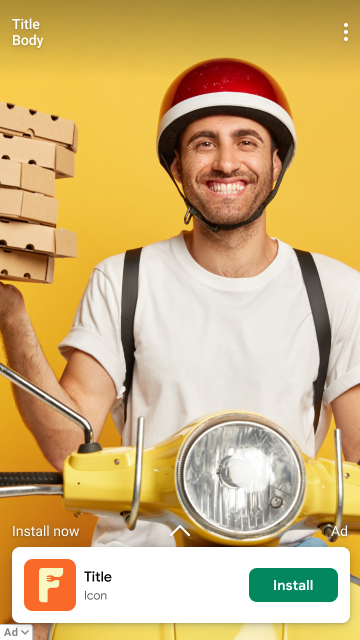
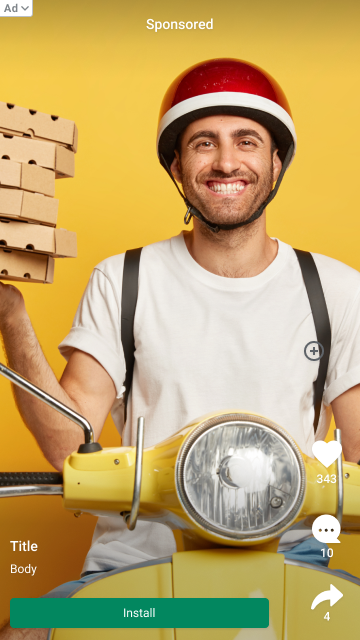
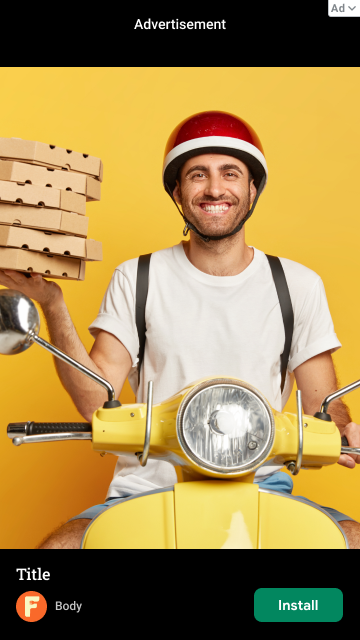
ما مِن واجهة برمجة تطبيقات منفصلة يمكن طلبها لتفعيل عرض "الإعلانات المدمجة مع المحتوى" بملء الشاشة، بخلاف التعليمات الخاصة بالإعلانات المدمجة مع المحتوى المتقدّمة. ومع ذلك، هناك أفضل الممارسات التي نوصي بها عند إنشاء تجارب إعلانية بملء الشاشة:
- إتاحة النقر على مواد العرض أثناء تشغيل الفيديو الأصلي
يضبط Google Mobile Ads SDK تلقائيًا userInteractionEnabled على
NOفي جميع مواد عرض الإعلان باستثناء mediaView أثناء تشغيل الفيديو في عرض الوسائط. نتيجةً لذلك، عند تشغيل فيديو، تحدث النقرات على العرض الذي يقع خلف عرض مادة العرض. في "الإعلانات المدمجة مع المحتوى" بملء الشاشة، يتم وضع مشاهدات مواد العرض فوق مشاهدة الوسائط، وبالتالي يتم تسجيل النقرة على مشاهدة الوسائط. تتعامل طريقة عرض الوسائط مع تفاعل المستخدم مع عناصر التحكّم في تشغيل الفيديو أثناء تشغيل الفيديو، ولا تنقر إلا على عنوان URL المقصود للإعلان بعد اكتمال تشغيل الفيديو.لجعل مواد عرض الإعلان الأخرى، مثل callToActionView، تنقل المستخدم إلى وجهة الإعلان أثناء تشغيل الفيديو، يجب تضمين كل طريقة عرض لمادة عرض في UIView رئيسي يكون طريقة عرض فرعية لطريقة عرض الإعلان المدمج مع المحتوى. يجب أن تظهر بنية عرض "الإعلان المدمج مع المحتوى" على النحو التالي:
-- Native Ad View
   -- Media View
   -- Container View 1
      -- Call To Action View
   -- Container View 2
      -- Headline View
   -- Container View 3
      -- Body View
- تخصيص موضع رمز "خيارات الإعلان"
- يتم وضع رمز "خيارات الإعلان" تلقائيًا في أعلى يسار الإعلان،
ولكن يمكنك تحديد أي زاوية يظهر فيها هذا الرمز من خلال
ضبط
GADAdChoicesPositionاستنادًا إلى موضع الإعلان. في الصور الثلاث في القسم السابق، تم وضع رمز "خيارات الإعلان" في زاوية بعيدة عن زر تثبيت وزر القائمة ومواد عرض الإعلان الأخرى لتجنُّب النقرات غير المقصودة. - استخدام معرّفات وحدات إعلانية فريدة لكل موضع إعلان
احرص على إنشاء معرّف وحدة إعلانية فريد لكل موضع إعلان مختلف في تطبيقك، حتى إذا كانت جميع مواضع الإعلانات بالشكل نفسه. على سبيل المثال، إذا كان لديك موضع إعلان مدمج مع المحتوى في تطبيقك لتجربة غير ملء الشاشة، استخدِم معرّف وحدة إعلانية جديدًا لتجربة ملء الشاشة. استخدام وحدات إعلانية فريدة:
- يُحسّن الأداء إلى أقصى حد ممكن
- يساعد Google في عرض مواد عرض إعلانات تناسب تنسيقاتك بشكل أفضل
- يتيح إعداد تقارير أكثر شمولاً.
- ضبط عرض الوسائط على حجم متّسق
تحاول Google دائمًا عرض مواد العرض المدمجة مع المحتوى بالحجم الأفضل لتحقيق الأداء الأمثل. ولتسهيل ذلك، يجب أن يكون حجم "الإعلانات المدمجة مع المحتوى" متوقّعًا ومتّسقًا. يجب أن تكون مادة عرض عرض الوسائط بالحجم نفسه لكل طلب عرض إعلان على الجهاز نفسه. لتحقيق ذلك، اضبط عرض الوسائط على حجم ثابت، أو اضبط عرض الوسائط على
MATCH_PARENTواجعل العرض المخصَّص للوالدَين بحجم ثابت. كرِّر هذه الخطوة لكل عرض رئيسي لعرض الوسائط ليس بحجم ثابت.<<../../../_includes/_shared_max_screen_size.md>>
- تفعيل إعلانات الفيديو
فعِّل نوع الوسائط "
Video" عند ضبط الإعلانات المدمجة مع المحتوى في واجهة مستخدم "مدير إعلانات Google". يمكن أن يؤدي السماح لإعلانات الفيديو بالمنافسة على مساحاتك الإعلانية المتاحة إلى تحسين الأداء بشكل كبير.- [اختياري] طلب نِسب عرض إلى ارتفاع معيّنة لملف الوسائط
بشكل تلقائي، قد يتم عرض إعلانات بأي نسبة عرض إلى ارتفاع. على سبيل المثال، قد تحصل على ملف أصل رئيسي للمواد الإبداعية في الوضع الأفقي أو المربّع عندما يكون تطبيقك في الوضع العمودي. استنادًا إلى تنسيق "الإعلان المدمج مع المحتوى"، قد تحتاج إلى عرض الإعلانات العمودية أو الأفقية أو المربّعة فقط. يمكنك طلب مواد عرض بنسب عرض إلى ارتفاع معيّنة لتناسب تصميمك على أفضل نحو.
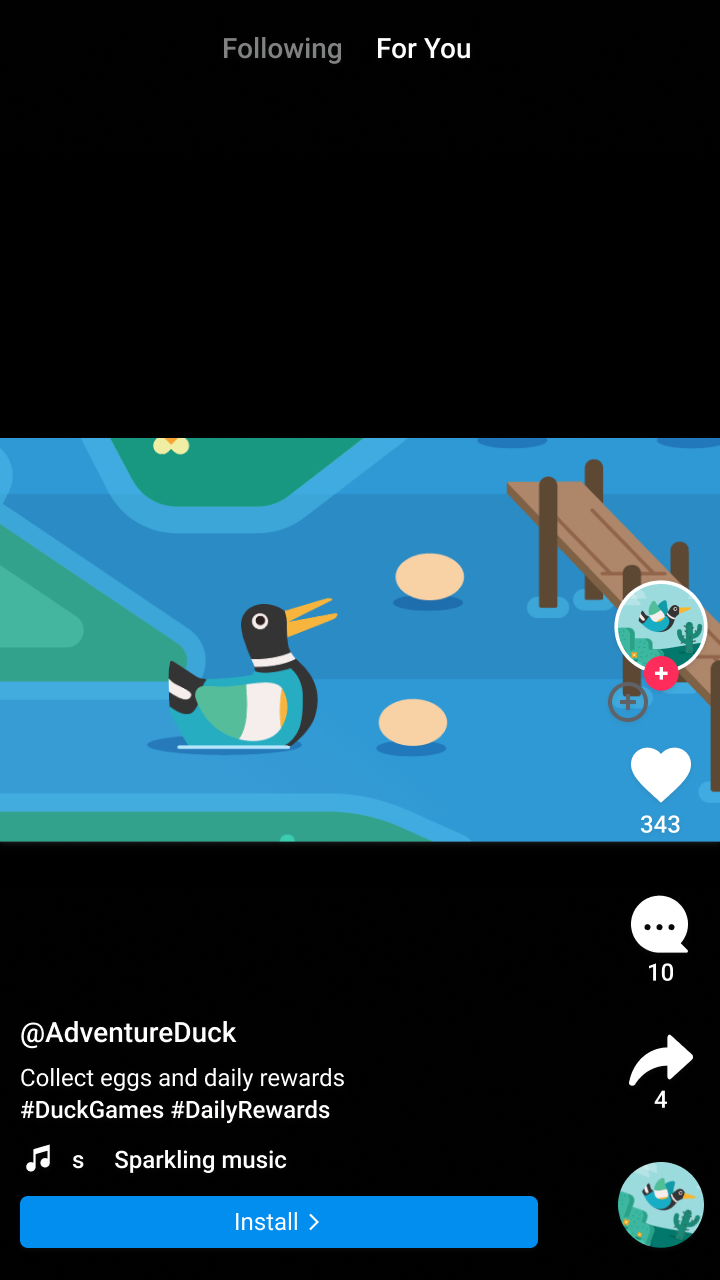
أفقي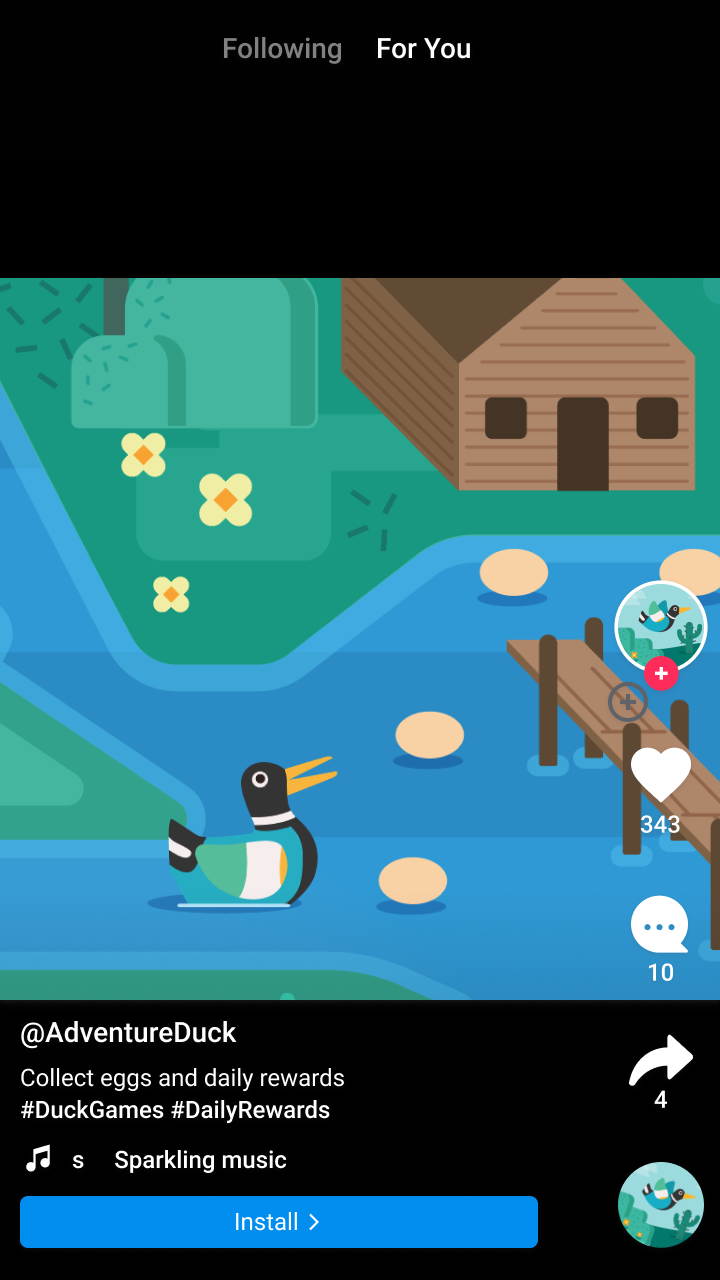
مربّع
عموديSwift
  let aspectRatioOption = NativeAdMediaAdLoaderOptions()
  aspectRatioOption.mediaAspectRatio = .portrait
  adLoader = AdLoader(
     adUnitID: "<var>your ad unit ID</var>",
     rootViewController: self,
     adTypes: adTypes,
     options: [aspectRatioOption])
Objective-C
GADNativeAdMediaAdLoaderOptions *aspectRatioOption = [[GADNativeAdMediaAdLoaderOptions alloc] init]; aspectRatioOption.mediaAspectRatio = GADMediaAspectRatioPortrait; self.adLoader = [[GADAdLoader alloc] initWithAdUnitID:@"<var>your ad unit ID</var>" rootViewController:self adTypes:@[ GADAdLoaderAdTypeNative ] options:@[ aspectRatioOption ]];مراجع إضافية
للاطّلاع على أمثلة على "الإعلانات المدمجة مع المحتوى" بملء الشاشة، راجِع ما يلي:
- مثال على "إعلان مدمج مع المحتوى" بملء الشاشة: