

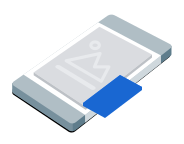
ছবির-মধ্যে-ছবি (PiP) বিজ্ঞাপনগুলি একটি ফ্লোটিং উইন্ডোতে দেখানো হয় যা স্ক্রিনে কন্টেন্টের উপরে থাকে, যেমন নিবন্ধ, ফিড বা গেমপ্লে। এই ফর্ম্যাট ব্যবহারকারীদের বিজ্ঞাপন দেখার সময় আপনার অ্যাপের সাথে ইন্টার্যাক্ট করতে দেয়। পুরো স্ক্রিন জুড়ে বিজ্ঞাপন দেখাতে না চাইলে, এই ফর্ম্যাট বেছে নিন।
এই গাইডে Google Mobile Ads SDK ব্যবহার করে আপনার অ্যাপে ছবির-মধ্যে-ছবি বিজ্ঞাপন দেখানোর অনুরোধ করা এবং তা দেখানোর ব্যাপারে আলোচনা করা হয়েছে।
শুরু করার আগে
চালিয়ে যাওয়ার আগে, নিম্নলিখিত কাজগুলি করুন:
Google Mobile Ads SDK ভার্সন
13.10.0বা তার পরের ভার্সন ইনস্টল করুন।
টেস্ট বিজ্ঞাপন চালু করুন এবং নিম্নলিখিত টেস্ট বিজ্ঞাপন ইউনিট আইডি ব্যবহার করুন:
/21775744923/example/picture-in-picture
বিজ্ঞাপন লোড করুন
GADPictureInPictureAd
অবজেক্ট লোড করতে, বিজ্ঞাপনের অনুরোধ তৈরি করুন এবং লোড মেথড কল করুন:
Swift
adUnitID-এর জায়গায় আপনার বিজ্ঞাপন ইউনিট আইডি লিখুন।
Objective-C
kAdUnitID-এর জায়গায় আপনার বিজ্ঞাপন ইউনিট আইডি লিখুন।
বিজ্ঞাপনটি দেখান
স্ক্রিনে ছবির-মধ্যে-ছবি বিজ্ঞাপন দেখাতে, শো মেথড কল করুন। নিম্নলিখিত উদাহরণে ডিফল্ট পজিশনে বিজ্ঞাপন দেখানো হয়েছে এবং প্রেজেন্টেশনের স্কোপ স্ক্রিনে সেট করা হয়েছে:
Swift
private func showPictureInPictureAd() {
  // Use the loaded PictureInPictureAd instance.
  guard let pipAd else {
    print("No ad to show.")
    return
  }
  let options = PictureInPictureAdOptions()
  // Uses the Google Mobile Ads SDK's default screen position.
  options.position = .default
  // Binds the ad lifecycle to the host screen.
  options.presentationScope = .screen

  pipAd.show(with: options)
}
Objective-C
- (void)showPictureInPictureAd {
  // Use the loaded PictureInPictureAd instance.
  if (!self.pipAd) {
    NSLog(@"No ad to show.");
    return;
  }
  GADPictureInPictureAdOptions *options =
      [[GADPictureInPictureAdOptions alloc] init];
  // Uses the Google Mobile Ads SDK's default screen position.
  options.position = GADPictureInPictureAdPositionDefault;
  // Binds the ad lifecycle to the host screen.
  options.presentationScope = GADPictureInPictureAdPresentationScopeScreen;

  [self.pipAd showWithOptions:options];
}
পজিশন সেট করুন
ডিফল্ট হিসেবে, Google Mobile Ads SDK প্রথমবার দেখানোর সময় স্ক্রিনের নিচে ডানদিকের কোণে অথবা আগে দেখানো হয়ে থাকলে শেষবার যেখানে দেখানো হয়েছিল সেখানে ছবির-মধ্যে-ছবি বিজ্ঞাপন দেখায়। বিজ্ঞাপন কোথায় দেখানো হবে তা কাস্টমাইজ করতে, বিজ্ঞাপন দেখানোর সময় একটি পজিশন নির্দিষ্ট করুন। নিচের উদাহরণে স্ক্রিনের উপরে বাঁদিকের কোণে কন্টেন্টের উপরে পজিশন সেট করা হয়েছে:
Swift
private func createTopLeftPositionOptions() -> PictureInPictureAdOptions {
  let options = PictureInPictureAdOptions()
  // Sets the ad position to the top-left corner of the screen.
  options.position = .topLeft
  return options
}
Objective-C
- (GADPictureInPictureAdOptions *)createTopLeftPositionOptions {
  GADPictureInPictureAdOptions *options =
      [[GADPictureInPictureAdOptions alloc] init];
  // Sets the ad position to the top-left corner of the screen.
  options.position = GADPictureInPictureAdPositionTopLeft;
  return options;
}
উপলভ্য সব পদের জন্য, GADPictureInPictureAdPosition দেখুন।
প্রেজেন্টেশনের স্কোপ সেট করুন
ডিফল্ট হিসেবে, Google Mobile Ads SDK বর্তমান হোস্ট স্ক্রিনে ছবির-মধ্যে-ছবি বিজ্ঞাপন বাইন্ড করে। হোস্ট স্ক্রিনের ভিউ হায়ারার্কি মেমরিতে আর না থাকলে, Google Mobile Ads SDK বিজ্ঞাপনটি বাতিল করে দেয়। হোস্ট স্ক্রিন মেমরি থেকে সরিয়ে দেওয়ার পরেও বিজ্ঞাপনটি দৃশ্যমান রাখতে, অ্যাপ্লিকেশনে প্রেজেন্টেশন স্কোপ সেট করুন:
Swift
private func createApplicationScopedOptions() -> PictureInPictureAdOptions {
  let options = PictureInPictureAdOptions()
  // Keeps the ad visible beyond the host screen's lifecycle.
  options.presentationScope = .application
  return options
}
Objective-C
- (GADPictureInPictureAdOptions *)createApplicationScopedOptions {
  GADPictureInPictureAdOptions *options =
      [[GADPictureInPictureAdOptions alloc] init];
  // Keeps the ad visible beyond the host screen's lifecycle.
  options.presentationScope = GADPictureInPictureAdPresentationScopeApplication;
  return options;
}
আরও তথ্যের জন্য, বিভিন্ন স্ক্রিন জুড়ে বিজ্ঞাপন দেখানো দেখুন।
বিজ্ঞাপন ইভেন্ট শুনুন
ছবির-মধ্যে-ছবি বিজ্ঞাপনের লাইফসাইকেল ইভেন্ট ম্যানেজ করতে, আপনার বিজ্ঞাপন দেখানোর আগে বিজ্ঞাপন ইভেন্টের জন্য রেজিস্টার করুন। এইসব ইভেন্ট বিজ্ঞাপন সংক্রান্ত ইন্টার্যাকশন রিপোর্ট করে, যেমন ক্লিক ও ইম্প্রেশন। এই ইভেন্টগুলি ছবির-মধ্যে-ছবি-নির্দিষ্ট ইভেন্টগুলিও রিপোর্ট করে, যেমন বিজ্ঞাপনটি কখন দেখায় বা লুকায়:
Swift
func pictureInPictureAdDidShow(_ pictureInPictureAd: PictureInPictureAd) {
  print("Picture-in-Picture ad shown.")
}

func pictureInPictureAdDidHide(_ pictureInPictureAd: PictureInPictureAd) {
  print("Picture-in-Picture ad hidden.")
}

func pictureInPictureAdDidFailToShow(
  _ pictureInPictureAd: PictureInPictureAd, error: Error
) {
  print("Picture-in-Picture ad failed to show: \(error.localizedDescription)")
}

func pictureInPictureAdDidRecordImpression(
  _ pictureInPictureAd: PictureInPictureAd
) {
  print("Picture-in-Picture ad recorded an impression.")
}

func pictureInPictureAdDidRecordClick(
  _ pictureInPictureAd: PictureInPictureAd
) {
  print("Picture-in-Picture ad recorded a click.")
}

func pictureInPictureAdWillPresentScreen(
  _ pictureInPictureAd: PictureInPictureAd
) {
  print("Picture-in-Picture ad will present screen.")
}

func pictureInPictureAdWillDismissScreen(
  _ pictureInPictureAd: PictureInPictureAd
) {
  print("Picture-in-Picture ad will dismiss screen.")
}

func pictureInPictureAdDidDismissScreen(
  _ pictureInPictureAd: PictureInPictureAd
) {
  print("Picture-in-Picture ad dismissed screen.")
}
Objective-C
- (void)pictureInPictureAdDidShow:(GADPictureInPictureAd *)pictureInPictureAd {
  NSLog(@"Picture-in-Picture ad shown.");
}

- (void)pictureInPictureAdDidHide:(GADPictureInPictureAd *)pictureInPictureAd {
  NSLog(@"Picture-in-Picture ad hidden.");
}

- (void)pictureInPictureAdDidFailToShow:(GADPictureInPictureAd *)pictureInPictureAd
                              withError:(NSError *)error {
  NSLog(@"Picture-in-Picture ad failed to show: %@", error);
}

- (void)pictureInPictureAdDidRecordImpression:(GADPictureInPictureAd *)pictureInPictureAd {
  NSLog(@"Picture-in-Picture ad recorded an impression.");
}

- (void)pictureInPictureAdDidRecordClick:(GADPictureInPictureAd *)pictureInPictureAd {
  NSLog(@"Picture-in-Picture ad recorded a click.");
}

- (void)pictureInPictureAdWillPresentScreen:(GADPictureInPictureAd *)pictureInPictureAd {
  NSLog(@"Picture-in-Picture ad will present screen.");
}

- (void)pictureInPictureAdWillDismissScreen:(GADPictureInPictureAd *)pictureInPictureAd {
  NSLog(@"Picture-in-Picture ad will dismiss screen.");
}

- (void)pictureInPictureAdDidDismissScreen:(GADPictureInPictureAd *)pictureInPictureAd {
  NSLog(@"Picture-in-Picture ad dismissed screen.");
}
বিজ্ঞাপন লুকান
স্ক্রিন থেকে ফ্লোটিং বিজ্ঞাপন সরাতে, হাইড মেথড কল করুন। এই পদ্ধতি বিজ্ঞাপন লুকানো ইভেন্টকে কল করে:
Swift
private func hidePictureInPictureAd() {
  // Use the loaded PictureInPictureAd instance.
  guard let pipAd else {
    print("No ad to hide.")
    return
  }
  pipAd.hide()
}
Objective-C
- (void)hidePictureInPictureAd {
  // Use the loaded PictureInPictureAd instance.
  if (!self.pipAd) {
    NSLog(@"No ad to hide.");
    return;
  }
  [self.pipAd hide];
}
বিজ্ঞাপন রিসোর্স ক্লিন-আপ করা
মেমরি লিক এড়াতে, আপনার অ্যাপ বিজ্ঞাপনের ব্যবহার শেষ করলে, বিজ্ঞাপন অবজেক্টের রেফারেন্স ড্রপ করুন। যেমন, আপনার অ্যাপ যখন আর বিজ্ঞাপন দেখায় না বা বিজ্ঞাপনের সাথে ইন্টার্যাক্ট করে না। স্ক্রিন-স্কোপড বিজ্ঞাপনের জন্য, আপনার অ্যাপ মেমরি থেকে হোস্ট স্ক্রিন সরিয়ে দিলে রেফারেন্স ড্রপ করুন। অ্যাপ-স্কোপড বিজ্ঞাপনের ক্ষেত্রে, ব্যবহারকারী স্ক্রিন জুড়ে নেভিগেট করার সময় বিজ্ঞাপনের রেফারেন্স ধরে রাখুন এবং ব্যবহারকারী বিজ্ঞাপনটি খারিজ করলে রেফারেন্সটি ড্রপ করুন:
Swift
private func cleanUpPictureInPictureAd() {
  pipAd?.hide()
  pipAd = nil
}
Objective-C
- (void)cleanUpPictureInPictureAd {
  [self.pipAd hide];
  self.pipAd = nil;
}
বিভিন্ন স্ক্রিন জুড়ে বিজ্ঞাপনটি দৃশ্যমান রাখুন
আপনি অ্যাপ্লিকেশনে প্রেজেন্টেশন স্কোপ সেট করলে, আপনার অ্যাপ মেমরি থেকে হোস্টিং স্ক্রিন সরিয়ে দিলেও, ছবির-মধ্যে-ছবি বিজ্ঞাপন দেখা যায়। ব্যবহারকারী হোস্ট স্ক্রিন থেকে নেভিগেট করে অন্য কোথাও চলে গেলে, বিজ্ঞাপনের সাথে ইন্টার্যাক্ট করতে বা সেটি বাতিল করতে, আপনার অ্যাপকে অবশ্যই 'ছবির-মধ্যে-ছবি' বিজ্ঞাপনে অ্যাক্সেস বজায় রাখতে হবে। আমরা সাজেস্ট করি যে বিজ্ঞাপনটি একটি স্ক্রিনের ইনস্ট্যান্স ভেরিয়েবলে না রেখে অ্যাপ-লেভেল সিঙ্গলটন বা শেয়ার করা স্টেট ম্যানেজারে রাখুন।
বিভিন্ন স্ক্রিন জুড়ে কীভাবে বিজ্ঞাপন দেখানো যায় তার উদাহরণ দেখতে, নিম্নলিখিত স্যাম্পেল অ্যাপ দেখুন: