

คู่มือนี้จะอธิบายวิธีรับโฆษณาทดสอบสําหรับการผสานรวมโฆษณา เราขอแนะนำให้ใช้โฆษณาทดสอบในระหว่างการพัฒนา เพื่อให้คุณทดสอบพฤติกรรมการคลิกผ่านได้โดยไม่ส่งผลต่อสถิติของแคมเปญแบบจองหรือการเรียกเก็บเงินจากผู้ลงโฆษณา
วิชาบังคับก่อน
ตั้งค่า Google Mobile Ads SDK ก่อนดำเนินการต่อ
หน่วยโฆษณาเดโม
วิธีที่รวดเร็วที่สุดในการเริ่มทดสอบก็คือการใช้หน่วยโฆษณาเดโมที่ Google ให้ไว้ ซึ่งหน่วยโฆษณานี้จะไม่ผูกกับบัญชี Ad Manager ดังนั้น บัญชีของคุณจึงไม่มีความเสี่ยงในการสร้างการเข้าชมที่ไม่ถูกต้องเมื่อใช้หน่วยโฆษณานี้
หน่วยโฆษณาสาธิตที่ชี้ไปยังครีเอทีฟโฆษณาทดสอบที่เฉพาะเจาะจงสำหรับแต่ละรูปแบบมีดังนี้
| รูปแบบโฆษณา | รหัสหน่วยโฆษณาเดโม |
|---|---|
| โฆษณาเปิดแอป | /21775744923/example/app-open |
| แบนเนอร์แบบปรับขนาดได้ที่ยึดตำแหน่งไว้ | /21775744923/example/adaptive-banner |
| แบนเนอร์แบบปรับขนาดได้ที่แทรกในบรรทัด | /21775744923/example/adaptive-banner |
| แบนเนอร์ขนาดคงที่ | /21775744923/example/fixed-size-banner |
| โฆษณาคั่นระหว่างหน้า | /21775744923/example/interstitial |
| โฆษณาที่มีการให้รางวัล | /21775744923/example/rewarded |
| โฆษณาคั่นระหว่างหน้าที่มีการให้รางวัล | /21775744923/example/rewarded-interstitial |
| เนทีฟ | /21775744923/example/native |
| วิดีโอเนทีฟ | /21775744923/example/native-video |
| การแสดงภาพซ้อนภาพ | /21775744923/example/picture-in-picture |
เปิดใช้อุปกรณ์ทดสอบ (โหมดทดสอบ)
หากต้องการทดสอบอย่างเข้มงวดมากขึ้นด้วยโฆษณาจริง ตอนนี้คุณสามารถกำหนดค่าอุปกรณ์เป็นอุปกรณ์ทดสอบและใช้รหัสหน่วยโฆษณาของตัวเองที่สร้างไว้ใน UI ของ Ad Manager ได้แล้ว
ทำตามขั้นตอนด้านล่างเพื่อเพิ่มอุปกรณ์เป็นอุปกรณ์ทดสอบ
เพิ่มอุปกรณ์ทดสอบแบบเป็นโปรแกรม
หากต้องการทดสอบโฆษณาในแอปขณะที่กำลังพัฒนา ให้ทำตามขั้นตอนด้านล่างเพื่อลงทะเบียนอุปกรณ์ทดสอบแบบเป็นโปรแกรม
- โหลดแอปที่ผสานรวมโฆษณาและส่งคำขอโฆษณา
- ตรวจสอบคอนโซลเพื่อหาข้อความที่มีลักษณะดังนี้
<Google> To get test ads on this device, set:
GADMobileAds.sharedInstance.requestConfiguration.testDeviceIdentifiers =
@[ @"2077ef9a63d2b398840261c8221a0c9b" ];
แก้ไขโค้ดเพื่อตั้งค่ารหัสอุปกรณ์ทดสอบผ่าน
testDeviceIdentifiers:Swift
let testDeviceIdentifiers = ["2077ef9a63d2b398840261c8221a0c9b"] MobileAds.shared.requestConfiguration.testDeviceIdentifiers = testDeviceIdentifiersObjective-C
NSArray *testDeviceIdentifiers = @[ @"2077ef9a63d2b398840261c8221a0c9b" ]; GADMobileAds.sharedInstance.requestConfiguration.testDeviceIdentifiers = testDeviceIdentifiers;เรียกใช้แอปอีกครั้ง หากโฆษณาเป็นโฆษณา Google คุณจะเห็นป้ายกำกับโหมดทดสอบอยู่ตรงกลางที่ด้านบนของโฆษณา (แบนเนอร์ โฆษณาคั่นระหว่างหน้า หรือโฆษณาที่มีการให้รางวัล)

สำหรับโฆษณาเนทีฟขั้นสูง ชิ้นงานบรรทัดแรกจะขึ้นต้นด้วยสตริงโหมดทดสอบ
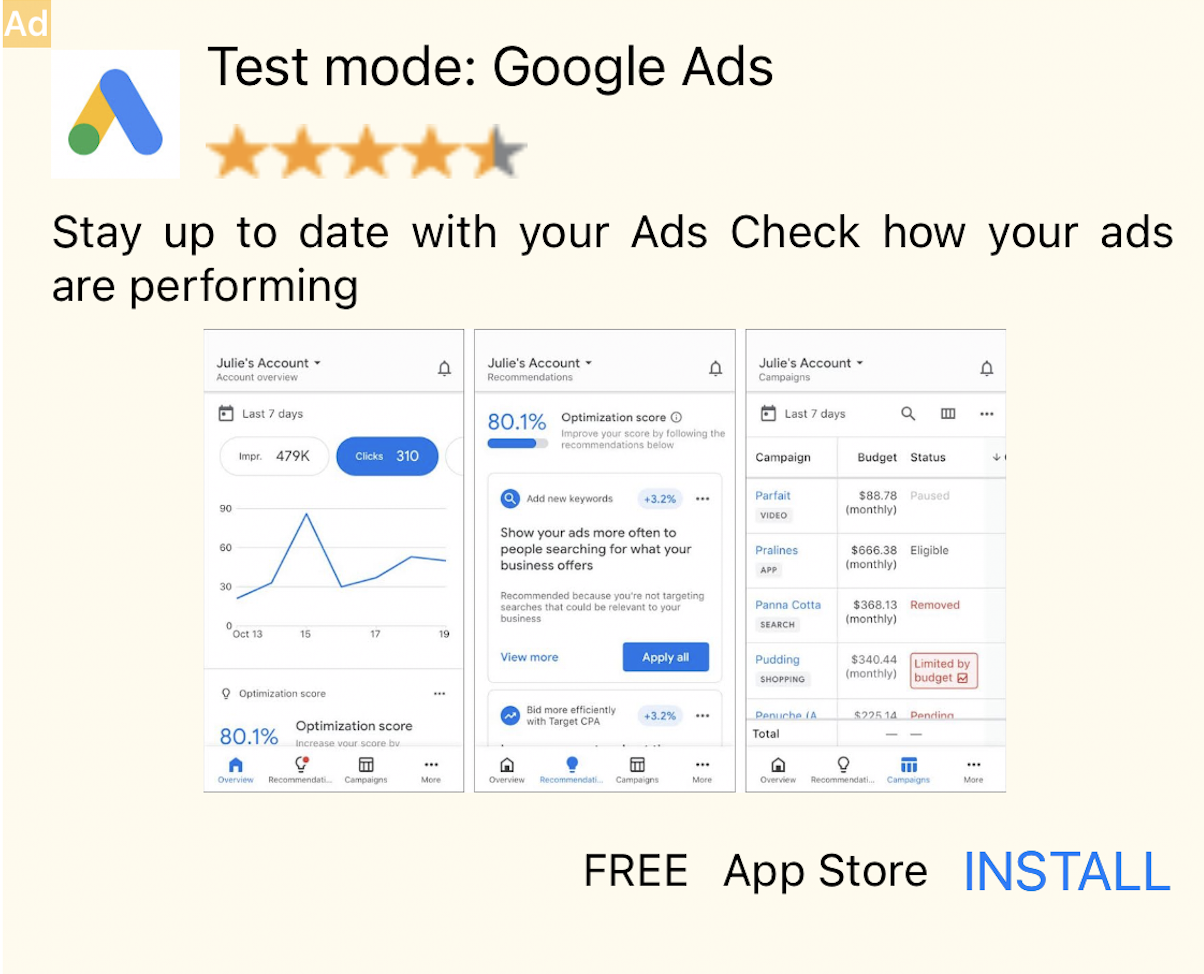
คุณสามารถคลิกโฆษณาที่มีป้ายกำกับโหมดทดสอบได้ คำขอ การแสดงผล และการคลิกโฆษณาในโหมดทดสอบจะไม่ปรากฏในรายงานของบัญชี
การทดสอบกับสื่อกลาง
หน่วยโฆษณาสาธิตของ Google จะแสดงเฉพาะโฆษณา Google เท่านั้น หากต้องการทดสอบการกำหนดค่าสื่อกลาง คุณต้องใช้แนวทางเปิดใช้อุปกรณ์ทดสอบ
โฆษณาที่ใช้สื่อกลางจะไม่แสดงป้ายกำกับโหมดทดสอบ คุณมีหน้าที่ตรวจสอบว่าได้เปิดใช้โหมดทดสอบสำหรับเครือข่ายสื่อกลางแต่ละเครือข่ายแล้ว เพื่อไม่ให้เครือข่ายเหล่านี้แจ้งว่าบัญชีของคุณมีกิจกรรมที่ไม่ถูกต้อง ดูข้อมูลเพิ่มเติมได้ที่คู่มือสื่อกลางของแต่ละเครือข่าย
หากไม่แน่ใจว่าอะแดปเตอร์เครือข่ายโฆษณาสื่อกลางมีโหมดทดสอบหรือไม่ วิธีที่ปลอดภัยที่สุดคือหลีกเลี่ยงการคลิกโฆษณาจากเครือข่ายนั้นในระหว่างการพัฒนา คุณสามารถใช้พร็อพเพอร์ตี้ adNetworkClassName ในรูปแบบโฆษณาใดก็ได้เพื่อดูว่าเครือข่ายโฆษณาใดแสดงโฆษณาปัจจุบัน