

In diesem Leitfaden wird erläutert, wie Sie Testanzeigen für Ihre Anzeigenintegration erhalten. Es wird empfohlen, während der Entwicklung Testanzeigen zu verwenden, damit Sie das Klickverhalten testen können, ohne die Statistiken Ihrer Reservierungskampagnen zu beeinflussen oder Werbetreibenden Kosten zu verursachen.
Voraussetzungen
Bevor Sie fortfahren, richten Sie Google Mobile Ads SDK ein.
Demo-Anzeigenblöcke
Am schnellsten lassen sich Tests durchführen, wenn Sie die von Google zur Verfügung gestellten Demoanzeigenblöcke verwenden. Diese Anzeigenblöcke sind nicht mit Ihrem Ad Manager-Konto verknüpft. Es besteht also kein Risiko, dass Ihr Konto bei der Verwendung dieser Anzeigenblöcke ungültigen Traffic erzeugt.
Hier sind Demo-Anzeigenblöcke, die auf bestimmte Test-Creatives für jedes Format verweisen:
| Anzeigenformat | Demo-Anzeigenblock-ID |
|---|---|
| App-Start-Anzeige | /21775744923/example/app-open |
| Adaptives Ankerbanner | /21775744923/example/adaptive-banner |
| Adaptives Inline-Banner | /21775744923/example/adaptive-banner |
| Banner mit fester Größe | /21775744923/example/fixed-size-banner |
| Interstitial | /21775744923/example/interstitial |
| Anzeigen mit Prämie | /21775744923/example/rewarded |
| Interstitial mit Prämie | /21775744923/example/rewarded-interstitial |
| Native Einbindung | /21775744923/example/native |
| Native Videoanzeige | /21775744923/example/native-video |
| Bild im Bild | /21775744923/example/picture-in-picture |
Testgeräte aktivieren (Testmodus)
Wenn Sie genauere Tests mit Anzeigen durchführen möchten, die wie Ihre aktiven Anzeigen aussehen, können Sie Ihr Gerät als Testgerät konfigurieren und Ihre eigenen Anzeigenblock-IDs verwenden, die Sie in der Ad Manager-Benutzeroberfläche erstellt haben.
Folgen Sie der Anleitung unten, um Ihr Gerät als Testgerät hinzuzufügen.
Testgerät programmatisch hinzufügen
Wenn Sie Anzeigen in Ihrer App während der Entwicklung testen möchten, folgen Sie der Anleitung unten, um Ihr Testgerät programmatisch zu registrieren.
- Laden Sie Ihre App mit Anzeigenintegration und stellen Sie eine Anzeigenanfrage.
- Suchen Sie in der Konsole nach einer Meldung, die in etwa so aussieht:
<Google> To get test ads on this device, set:
GADMobileAds.sharedInstance.requestConfiguration.testDeviceIdentifiers =
@[ @"2077ef9a63d2b398840261c8221a0c9b" ];
Ändern Sie Ihren Code, um die Testgeräte-ID über
testDeviceIdentifiersfestzulegen:Swift
let testDeviceIdentifiers = ["2077ef9a63d2b398840261c8221a0c9b"] MobileAds.shared.requestConfiguration.testDeviceIdentifiers = testDeviceIdentifiersObjective-C
NSArray *testDeviceIdentifiers = @[ @"2077ef9a63d2b398840261c8221a0c9b" ]; GADMobileAds.sharedInstance.requestConfiguration.testDeviceIdentifiers = testDeviceIdentifiers;Führen Sie die App noch einmal aus. Wenn es sich um eine Google-Anzeige handelt, wird oben in der Mitte der Anzeige (Banner, Interstitial oder Anzeige mit Prämie) das Label Testmodus angezeigt:

Bei erweiterten nativen Anzeigen wird dem Anzeigentitel-Asset der String Testmodus vorangestellt.
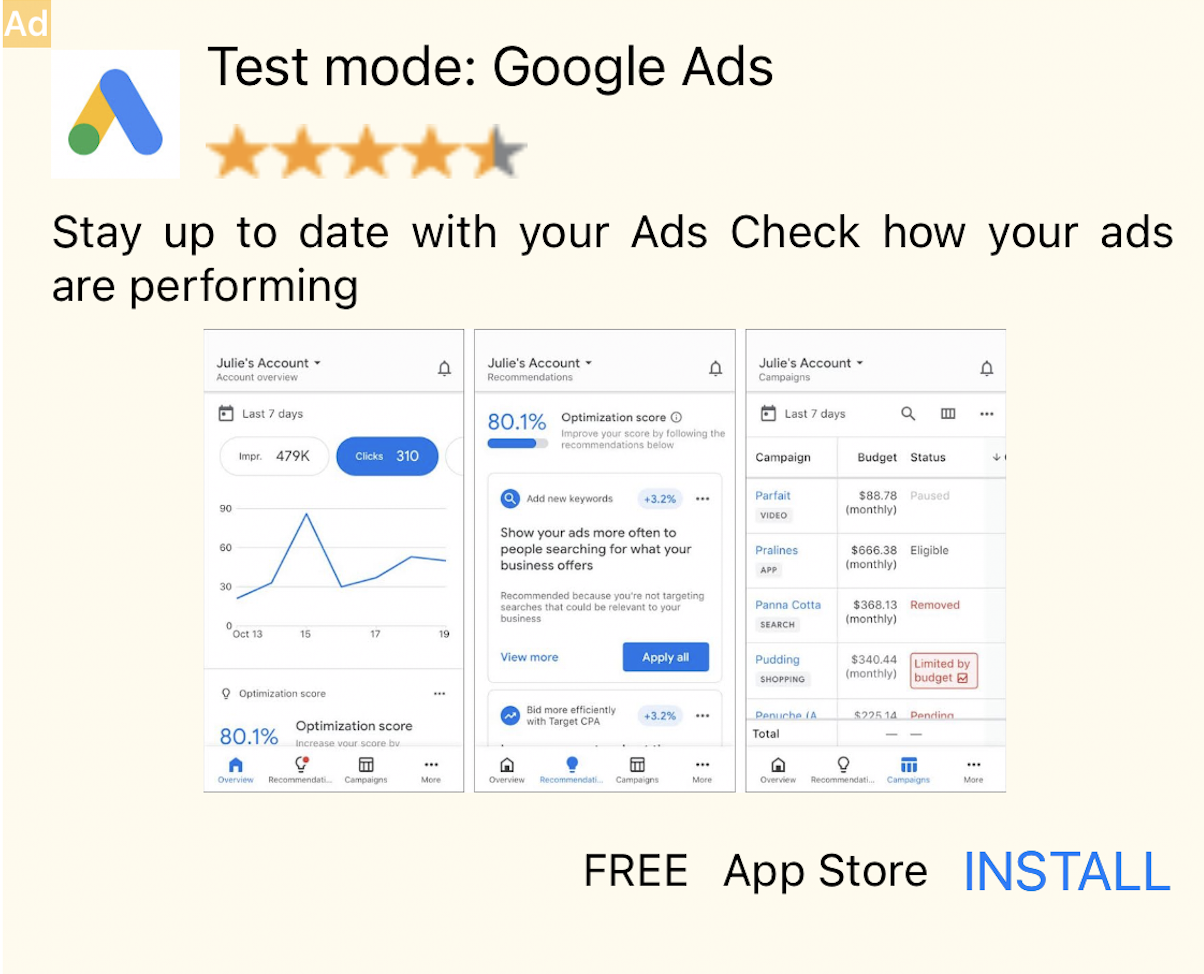
Anzeigen mit dem Label Testmodus können ohne Risiko angeklickt werden. Anfragen, Impressionen und Klicks auf Anzeigen im Testmodus werden nicht in den Berichten Ihres Kontos aufgeführt.
Mit Vermittlung testen
In den Demo-Anzeigenblöcken von Google werden nur Google Anzeigen ausgeliefert. Wenn Sie Ihre Vermittlungskonfiguration testen möchten, müssen Sie die Methode Testgeräte aktivieren verwenden.
Bei vermittelten Anzeigen wird kein Label Testmodus gerendert. Sie sind dafür verantwortlich, dass der Testmodus für jedes Ihrer Vermittlungsnetzwerke aktiviert ist, damit diese Netzwerke Ihr Konto nicht aufgrund von unzulässigen Aktivitäten melden. Weitere Informationen finden Sie im jeweiligen Leitfaden zur Vermittlung.
Wenn Sie sich nicht sicher sind, ob ein Adapter für ein Vermittlungs-Werbenetzwerk einen Testmodus bietet, sollten Sie während der Entwicklung am besten nicht auf Anzeigen aus diesem Netzwerk klicken. Sie können das Attribut adNetworkClassName für alle Anzeigenformate verwenden, um herauszufinden, über welches Werbenetzwerk die aktuelle Anzeige ausgeliefert wurde.