

В этом руководстве рассказывается, как получать тестовые объявления для интеграции рекламы. Рекомендуем использовать тестовые объявления на этапе разработки, чтобы проверять переходы по кликам, не влияя на статистику кампаний с резервированием и не взимая плату с рекламодателей.
Подготовка
Прежде чем продолжить, настройте Google Mobile Ads SDK.
Демонстрационные рекламные блоки
Самый быстрый способ провести тестирование – использовать проверочные рекламные блоки от Google. Эти рекламные блоки не связаны с вашим аккаунтом Менеджера рекламы, поэтому при их использовании ваш аккаунт не будет генерировать недействительный трафик.
Ниже приведены демо-рекламные блоки, которые указывают на определенные тестовые креативы для каждого формата.
| Формат объявления | Идентификатор тестового рекламного блока |
|---|---|
| Объявления при запуске приложения | /21775744923/example/app-open |
| Фиксированный адаптивный баннер | /21775744923/example/adaptive-banner |
| Встраиваемый адаптивный баннер | /21775744923/example/adaptive-banner |
| Баннер фиксированного размера | /21775744923/example/fixed-size-banner |
| Межстраничное объявление | /21775744923/example/interstitial |
| Объявления с вознаграждением | /21775744923/example/rewarded |
| Межстраничные объявления с вознаграждением | /21775744923/example/rewarded-interstitial |
| Нативные объявления | /21775744923/example/native |
| Нативное видео | /21775744923/example/native-video |
| Картинка в картинке | /21775744923/example/picture-in-picture |
Как включить тестовые устройства (режим тестирования)
Если вы хотите провести более тщательное тестирование с объявлениями, которые выглядят как реальные, вы можете настроить свое устройство как тестовое и использовать собственные идентификаторы рекламных блоков, созданные в интерфейсе Менеджера рекламы.
Чтобы добавить устройство в качестве тестового, выполните следующие действия:
Как добавить тестовое устройство программно
Если вы хотите протестировать объявления в приложении во время разработки, выполните следующие действия, чтобы зарегистрировать тестовое устройство программным способом.
- Загрузите приложение с интегрированной рекламой и отправьте запрос объявления.
- В консоли должно появиться сообщение, похожее на следующее:
<Google> To get test ads on this device, set:
GADMobileAds.sharedInstance.requestConfiguration.testDeviceIdentifiers =
@[ @"2077ef9a63d2b398840261c8221a0c9b" ];
Измените код, чтобы задать идентификатор тестового устройства с помощью
testDeviceIdentifiers:Swift
let testDeviceIdentifiers = ["2077ef9a63d2b398840261c8221a0c9b"] MobileAds.shared.requestConfiguration.testDeviceIdentifiers = testDeviceIdentifiersObjective-C
NSArray *testDeviceIdentifiers = @[ @"2077ef9a63d2b398840261c8221a0c9b" ]; GADMobileAds.sharedInstance.requestConfiguration.testDeviceIdentifiers = testDeviceIdentifiers;Снова запустите приложение. Если объявление предоставлено Google, в верхней части баннера, межстраничного объявления или объявления с вознаграждением вы увидите пометку Тестовый режим.

В случае с расширенными нативными объявлениями в начале объекта заголовка будет добавлена строка Тестовый режим.
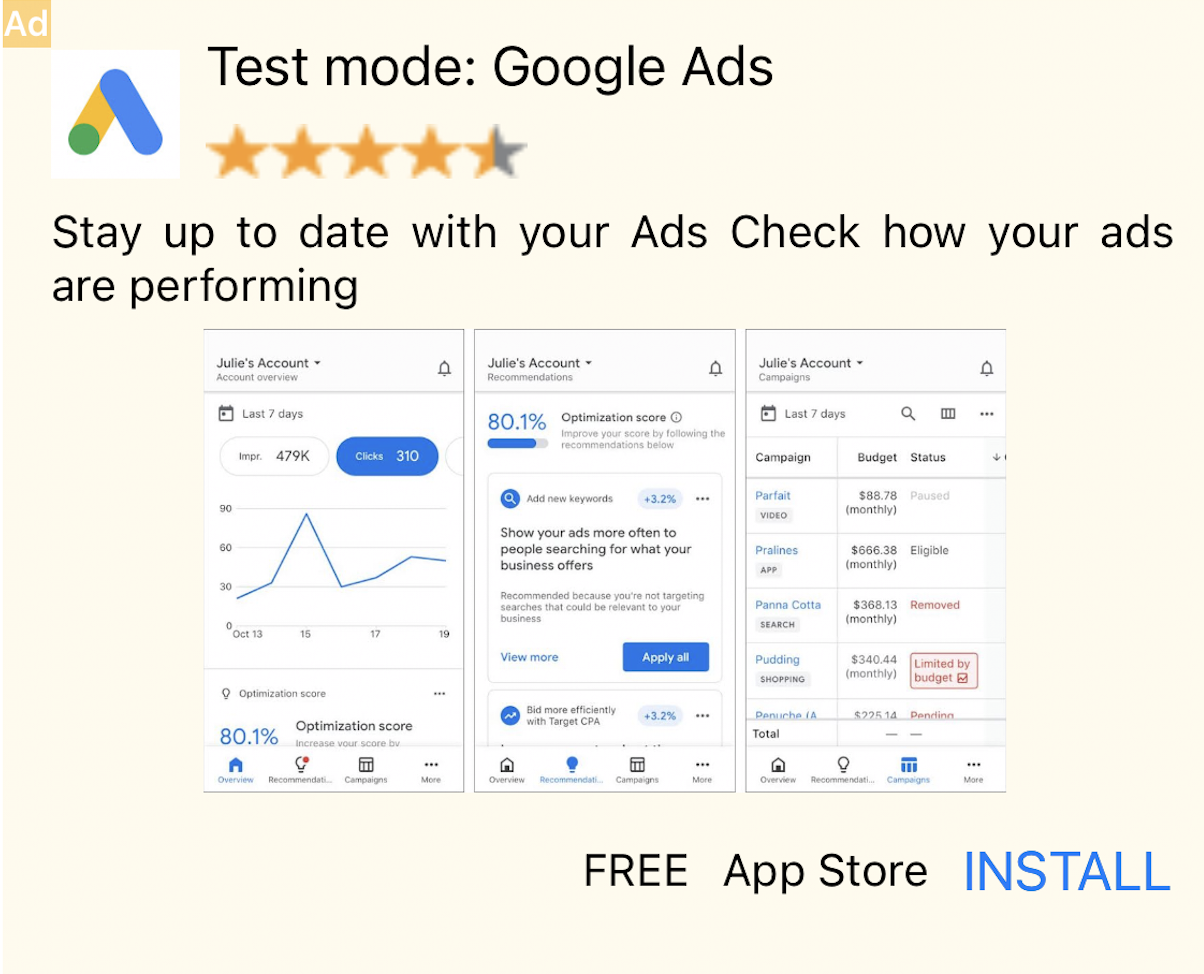
Вы можете нажимать на объявления с ярлыком Тестовый режим. Запросы, показы и клики по объявлениям в тестовом режиме не будут отражаться в отчетах аккаунта.
Тестирование с помощью медиации
В демонстрационных рекламных блоках Google показываются только объявления Google. Чтобы протестировать настройки медиации, необходимо использовать тестовые устройства.
Объявления, полученные с помощью медиации, не помечаются ярлыком Тестовый режим. Вы должны убедиться, что тестовый режим включен для каждой из ваших сетей медиации, чтобы эти сети не пометили ваш аккаунт как связанный с недействительной активностью. Дополнительную информацию можно найти в руководстве по медиации для каждой сети.
Если вы не уверены, что адаптер рекламной сети поддерживает тестовый режим, не нажимайте на объявления из этой сети во время разработки. Чтобы узнать, какая рекламная сеть показала текущее объявление, используйте свойство adNetworkClassName для любого формата объявлений.