
このページでは、広告ソースに関連付けられているアダプタを表示して確認する手順について説明します。
前提条件
先に進む前に、次のことを実施してください。
- AdMob アカウントの作成、テストデバイスの設定、Google Mobile Ads Unity Plugin の初期化、最新バージョンのインストールを行い、最初の前提条件のすべての項目を完了します。
- 広告インスペクタを起動します。
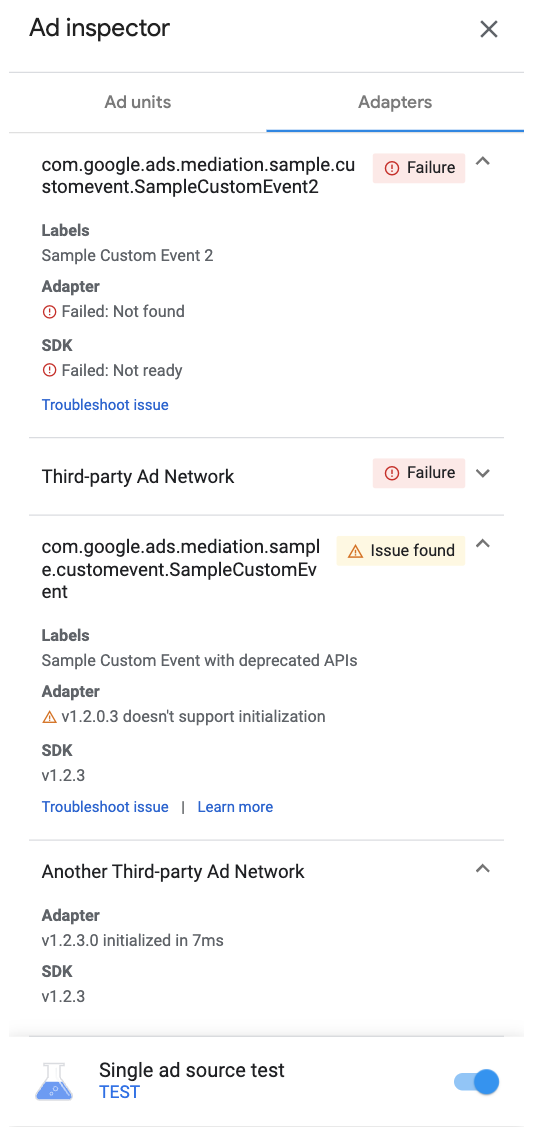
アプリで設定されている広告ソースに関連付けられているすべてのアダプタのリストを表示できます。リストを表示するには、次の手順を行います。
- [広告インスペクタ] ページで、[アダプタ] をクリックします。
カードを展開すると、初期化ステータス、アダプタ、サードパーティ SDK のバージョンが表示されます。
Android 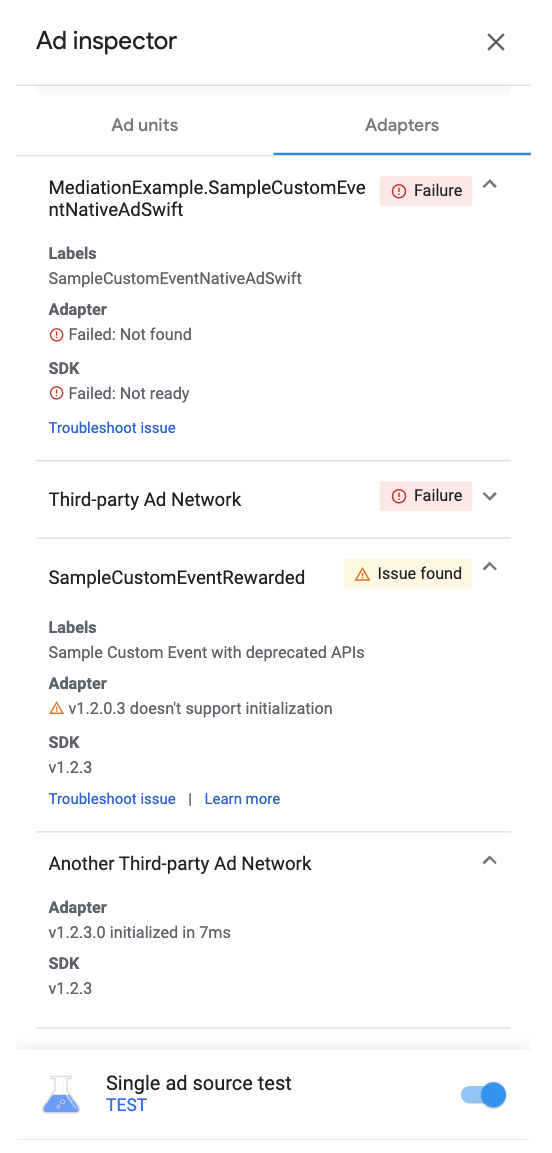
iOS
アダプタが見つからない場合や初期化に失敗した場合は、広告インスペクタを使用して発見された問題のトラブルシューティングを行うを参照してください。
カスタム イベント アダプタを表示する
カスタム イベント アダプタを表示することもできます。カスタム イベントを使用すると、AdMob でサポートされていない広告ソースに対して、ウォーターフォール メディエーションを設定できます。アダプタのリストでは、カスタム イベントは一意のクラス名で区別されます。広告インスペクタでは、クラス名に加え、AdMob でカスタム イベントに割り当てられたラベルも表示されます。カスタム イベントの詳細については、カスタム イベントを作成するをご覧ください。
Google Mobile Ads Unity Plugin バージョン 20.0.0(Android)および 9.0.0(iOS)以前など、カスタム イベントの以前の実装では、初期化に対応していない非推奨のサブクラスが使用可能で、広告インスペクタに「問題が見つかりました」と表示されます。「問題が見つかりました」という警告が表示されているがカスタム イベントの統合が想定どおりに機能している場合は、アプリで非推奨のインターフェースが使用されていないか確認し、インターフェースをアダプタ クラスに置き換えてください。詳しくは、Adapter(Android)| GADMediationAdapter(iOS)をご覧ください。