Anmeldung für Sitzungen auf einer Konferenz erstellen

Programmierkenntnisse: Anfänger
Dauer: 5 Minuten
Projekttyp: Automatisierung mit einem benutzerdefinierten Menü und einem ereignisgesteuerten Trigger

Ziele

  • Verstehen, was die Lösung tut.
  • Verstehen, wie die Apps Script-Dienste in der Lösung funktionieren.
  • Das Script einrichten.
  • Das Script ausführen.

Informationen zu dieser Lösung

Erstellen Sie ein End-to-End-System für die Veranstaltungsregistrierung. Wenn eine Veranstaltung ansteht, z. B. eine Konferenz, können Sie einen neuen Kalender für die Konferenzsitzungen einrichten, ein Registrierungsformular erstellen und den Teilnehmern automatisch personalisierte Zeitpläne per E‑Mail senden.
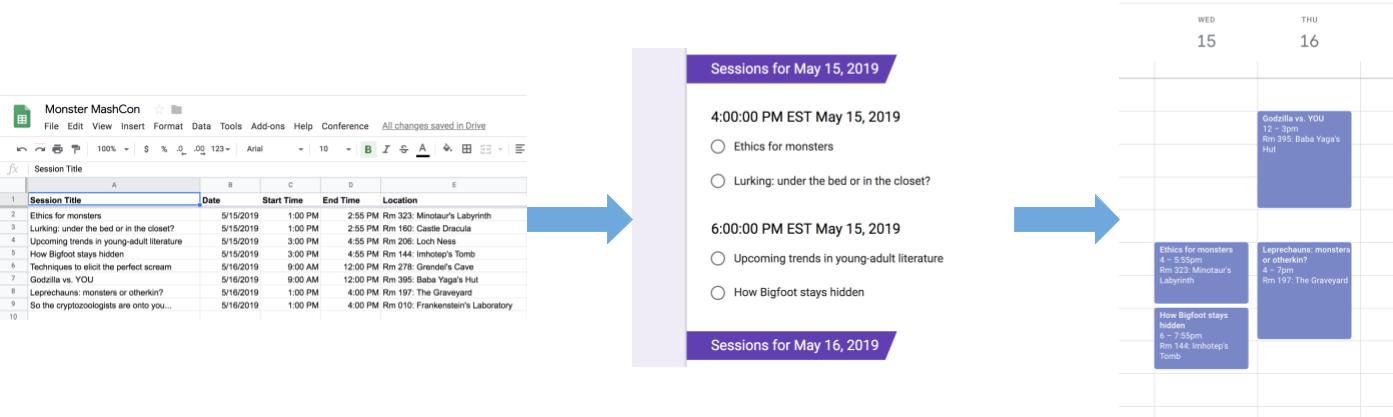
Informationen aus Google Sheets werden in Google Formulare und Google Kalender übertragen

Funktionsweise

Diese Lösung verwendet ein benutzerdefiniertes Menü in Google Sheets, um ein automatisiertes System für die Veranstaltungsregistrierung zu implementieren. Das Script erstellt einen Kalender mit den Konferenzterminen, die in der Google Sheets-Tabelle aufgeführt sind. Anschließend wird ein Formular mit der Liste der Veranstaltungen erstellt, für die sich die Teilnehmer registrieren können. Nachdem die Teilnehmer das Formular ausgefüllt haben, werden sie von dem Script zu den Kalenderterminen hinzugefügt und erhalten per E‑Mail einen Zeitplan.

Apps Script-Dienste

Diese Lösung verwendet die folgenden Dienste:

  • Tabellendienst: Stellt den anderen Diensten die Veranstaltungsinformationen zur Verfügung.
  • Google Kalender-Dienst: Erstellt einen neuen Kalender für die Veranstaltung, fügt dem Kalender Termine hinzu und fügt Teilnehmer zu den Terminen hinzu, für die sie sich registrieren.
  • Eigenschaftendienst: Speichert die ID des Kalenders, der vom Kalenderdienst erstellt wurde. Wenn ein Nutzer im benutzerdefinierten Menü Konferenz auf Konferenz einrichten klickt, prüft der Eigenschaftendienst, ob das System für die Veranstaltungsregistrierung bereits eingerichtet wurde, indem er prüft, ob die Eigenschaft für die Kalender-ID vorhanden ist. So wird vermieden, dass doppelte Formulare und Kalender erstellt werden.
  • Google Formulare-Dienst: Erstellt aus den Informationen in der Tabelle ein Formular, mit dem sich Teilnehmer für Sitzungen registrieren können.
  • Script-Dienst: Erstellt einen Trigger, der ausgelöst wird, wenn ein Teilnehmer das Formular ausfüllt.
  • Dokumentdienst: Ruft die Veranstaltungs informationen für die Veranstaltungen ab, für die sich ein Teilnehmer registriert, und fügt eine Liste der Veranstaltungen zu einem neuen Dokument hinzu. Das Script gibt dem Teilnehmer die Berechtigung, das Dokument zu bearbeiten.
  • E‑Mail-Dienst: Sendet das Zeitplandokument per E‑Mail an den Teilnehmer.

Vorbereitung

Für die Verwendung dieses Beispiels müssen die folgenden Voraussetzungen erfüllt sein:

  • Ein Google-Konto (für Google Workspace-Konten ist möglicherweise die Genehmigung durch den Administrator erforderlich).
  • Ein Webbrowser mit Internetzugriff.

Das Script einrichten

  1. Klicken Sie auf die folgende Schaltfläche, um eine Kopie der Google Sheets-Beispieltabelle Registrierung für Sitzungen auf einer Konferenz erstellen zu erstellen. Das Apps Script-Projekt für diese Lösung ist an die Tabelle angehängt:

    Kopie erstellen

  2. Klicken Sie auf Konferenz > Konferenz einrichten. Möglicherweise müssen Sie die Seite aktualisieren, damit dieses benutzerdefinierte Menü angezeigt wird.

  3. Autorisieren Sie die Skripts, wenn Sie dazu aufgefordert werden. <<../_snippets/oauth.md>>

  4. Klicken Sie noch einmal auf Konferenz > Konferenz einrichten.

Das Script ausführen

  1. Klicken Sie auf Tools > Formular verwalten > Live-Formular aufrufen.
  2. Füllen Sie das Formular aus und senden Sie es ab.
  3. Rufen Sie calendar.google.com auf.
  4. Vergewissern Sie sich, dass das Kästchen neben Konferenzkalender markiert ist.
  5. Rufen Sie die Termine der Veranstaltungen auf, für die Sie sich registriert haben, und prüfen Sie, ob Sie als Teilnehmer hinzugefügt wurden.

(Optional) Lösung zurücksetzen

Wenn Sie diese Lösung noch einmal ausprobieren oder sie an Ihre eigenen Veranstaltungsinformationen anpassen möchten, müssen Sie einige Elemente zurücksetzen, die beim ersten Ausführen des Scripts eingerichtet wurden. Klicken Sie auf Lösung zurücksetzen, um die Schritte zum Zurücksetzen der Lösung aufzurufen:

Lösung zurücksetzen

Schritt 1: Gespeicherte Skripteigenschaften zurücksetzen

Wenn Sie versuchen, das Script mehrmals auszuführen, wird die Meldung Ihre Konferenz ist bereits eingerichtet. Suchen Sie in Google Drive nach Ihrem Registrierungsformular! angezeigt. Das liegt daran, dass die Kalender-ID nach dem Erstellen des Konferenzkalenders als Skripteigenschaft gespeichert wird. Wenn das Script ausgeführt wird, prüft es, ob die Eigenschaft für die Kalender-ID bereits vorhanden ist, und beendet die Ausführung, wenn dies der Fall ist.

So entfernen Sie die vorhandene Eigenschaft für die Kalender-ID:

  1. Klicken Sie in der Tabelle auf Erweiterungen > Apps Script.
  2. Wählen Sie im Apps Script-Editor in der Drop-down-Liste der Funktionen resetProperties aus und klicken Sie auf Ausführen.

Schritt 2: Konferenzkalender löschen

Jedes Mal, wenn das Script ausgeführt wird, wird ein neuer Kalender erstellt. Wenn Sie den ursprünglich erstellten Kalender nicht behalten möchten, gehen Sie so vor:

  1. Rufen Sie calendar.google.com auf.
  2. Klicken Sie neben „Konferenzkalender“ auf das Dreipunkt-Menü für den Konferenzkalender > Einstellungen und Freigabe.
  3. Scrollen Sie in den Einstellungen nach unten und klicken Sie auf Löschen.

Schritt 3: Trigger für das Senden des Formulars löschen

Das Script erstellt jedes Mal, wenn Sie es ausführen, einen Trigger für Formulareinsendungen. Um mehrere Trigger zu vermeiden, die zu doppelten E‑Mails führen, entfernen Sie den ursprünglichen Trigger. Gehen Sie so vor:

  1. Klicken Sie in der Tabelle auf Erweiterungen > Apps Script.
  2. Klicken Sie im Apps Script-Projekt links auf Trigger .
  3. Klicken Sie neben dem Trigger auf das Dreipunkt-Menü > Trigger löschen.

Jedes Mal, wenn Sie das Script ausführen, wird ein neues Formular erstellt. So heben Sie die Verknüpfung des Formulars mit Ihrer Tabelle auf und löschen es:

  1. Klicken Sie in der Tabelle mit der rechten Maustaste auf das Tabellenblatt Formularantworten und dann auf Verknüpfung mit Formular aufheben > Ok.
  2. Klicken Sie noch einmal mit der rechten Maustaste auf das Tabellenblatt Formularantworten und dann auf Löschen > Ok.
  3. Gehen Sie zu forms.google.com.
  4. Klicken Sie mit der rechten Maustaste auf Konferenzformular und dann auf Entfernen > In den Papierkorb verschieben.

Nachdem Sie die Lösung zurückgesetzt haben, können Sie Ihre eigenen Daten hinzufügen oder die Beispieldaten weiter verwenden und das Script noch einmal ausführen.

Code ansehen

Klicken Sie auf Quellcode ansehen, um den Apps Script-Code für diese Lösung aufzurufen:

Quellcode ansehen

Code.gs

solutions/automations/event-session-signup/Code.js
// To learn how to use this script, refer to the documentation:
// https://developers.google.com/apps-script/samples/automations/event-session-signup

/*
Copyright 2022 Google LLC

Licensed under the Apache License, Version 2.0 (the "License");
you may not use this file except in compliance with the License.
You may obtain a copy of the License at

    https://www.apache.org/licenses/LICENSE-2.0

Unless required by applicable law or agreed to in writing, software
distributed under the License is distributed on an "AS IS" BASIS,
WITHOUT WARRANTIES OR CONDITIONS OF ANY KIND, either express or implied.
See the License for the specific language governing permissions and
limitations under the License.
*/

/**
 * Inserts a custom menu when the spreadsheet opens.
 */
function onOpen() {
  SpreadsheetApp.getUi()
    .createMenu("Conference")
    .addItem("Set up conference", "setUpConference_")
    .addToUi();
}

/**
 * Uses the conference data in the spreadsheet to create
 * Google Calendar events, a Google Form, and a trigger that allows the script
 * to react to form responses.
 */
function setUpConference_() {
  const scriptProperties = PropertiesService.getScriptProperties();
  if (scriptProperties.getProperty("calId")) {
    Browser.msgBox(
      "Your conference is already set up. Look in Google Drive for your" +
        " sign-up form!",
    );
    return;
  }
  const ss = SpreadsheetApp.getActive();
  const sheet = ss.getSheetByName("Conference Setup");
  const range = sheet.getDataRange();
  const values = range.getValues();
  setUpCalendar_(values, range);
  setUpForm_(ss, values);
  ScriptApp.newTrigger("onFormSubmit")
    .forSpreadsheet(ss)
    .onFormSubmit()
    .create();
}

/**
 * Creates a Google Calendar with events for each conference session in the
 * spreadsheet, then writes the event IDs to the spreadsheet for future use.
 * @param {Array<string[]>} values Cell values for the spreadsheet range.
 * @param {Range} range A spreadsheet range that contains conference data.
 */
function setUpCalendar_(values, range) {
  const cal = CalendarApp.createCalendar("Conference Calendar");
  // Start at 1 to skip the header row.
  for (let i = 1; i < values.length; i++) {
    const session = values[i];
    const title = session[0];
    const start = joinDateAndTime_(session[1], session[2]);
    const end = joinDateAndTime_(session[1], session[3]);
    const options = { location: session[4], sendInvites: true };
    const event = cal
      .createEvent(title, start, end, options)
      .setGuestsCanSeeGuests(false);
    session[5] = event.getId();
  }
  range.setValues(values);

  // Stores the ID for the Calendar, which is needed to retrieve events by ID.
  const scriptProperties = PropertiesService.getScriptProperties();
  scriptProperties.setProperty("calId", cal.getId());
}

/**
 * Creates a single Date object from separate date and time cells.
 *
 * @param {Date} date A Date object from which to extract the date.
 * @param {Date} time A Date object from which to extract the time.
 * @return {Date} A Date object representing the combined date and time.
 */
function joinDateAndTime_(date_, time) {
  const processedDate = new Date(date_);
  processedDate.setHours(time.getHours());
  processedDate.setMinutes(time.getMinutes());
  return processedDate;
}

/**
 * Creates a Google Form that allows respondents to select which conference
 * sessions they would like to attend, grouped by date and start time in the
 * caller's time zone.
 *
 * @param {Spreadsheet} ss The spreadsheet that contains the conference data.
 * @param {Array<String[]>} values Cell values for the spreadsheet range.
 */
function setUpForm_(ss, values) {
  // Group the sessions by date and time so that they can be passed to the form.
  const schedule = {};
  // Start at 1 to skip the header row.
  for (let i = 1; i < values.length; i++) {
    const session = values[i];
    const day = session[1].toLocaleDateString();
    const time = session[2].toLocaleTimeString();
    if (!schedule[day]) {
      schedule[day] = {};
    }
    if (!schedule[day][time]) {
      schedule[day][time] = [];
    }
    schedule[day][time].push(session[0]);
  }

  // Creates the form and adds a multiple-choice question for each timeslot.
  const form = FormApp.create("Conference Form");
  form.setDestination(FormApp.DestinationType.SPREADSHEET, ss.getId());
  form.addTextItem().setTitle("Name").setRequired(true);
  form.addTextItem().setTitle("Email").setRequired(true);
  for (const day of Object.keys(schedule)) {
    form.addSectionHeaderItem().setTitle(`Sessions for ${day}`);
    for (const time of Object.keys(schedule[day])) {
      form
        .addMultipleChoiceItem()
        .setTitle(`${time} ${day}`)
        .setChoiceValues(schedule[day][time]);
    }
  }
}

/**
 * Sends out calendar invitations and a
 * personalized Google Docs itinerary after a user responds to the form.
 *
 * @param {Object} e The event parameter for form submission to a spreadsheet;
 *     see https://developers.google.com/apps-script/understanding_events
 */
function onFormSubmit(e) {
  const user = {
    name: e.namedValues.Name[0],
    email: e.namedValues.Email[0],
  };

  // Grab the session data again so that we can match it to the user's choices.
  const response = [];
  const values = SpreadsheetApp.getActive()
    .getSheetByName("Conference Setup")
    .getDataRange()
    .getValues();
  for (let i = 1; i < values.length; i++) {
    const session = values[i];
    const title = session[0];
    const day = session[1].toLocaleDateString();
    const time = session[2].toLocaleTimeString();
    const timeslot = `${time} ${day}`;

    // For every selection in the response, find the matching timeslot and title
    // in the spreadsheet and add the session data to the response array.
    if (e.namedValues[timeslot] && e.namedValues[timeslot] === title) {
      response.push(session);
    }
  }
  sendInvites_(user, response);
  sendDoc_(user, response);
}

/**
 * Add the user as a guest for every session he or she selected.
 * @param {object} user An object that contains the user's name and email.
 * @param {Array<String[]>} response An array of data for the user's session choices.
 */
function sendInvites_(user, response) {
  const id = ScriptProperties.getProperty("calId");
  const cal = CalendarApp.getCalendarById(id);
  for (let i = 0; i < response.length; i++) {
    cal.getEventSeriesById(response[i][5]).addGuest(user.email);
  }
}

/**
 * Creates and shares a personalized Google Doc that shows the user's itinerary.
 * @param {object} user An object that contains the user's name and email.
 * @param {Array<string[]>} response An array of data for the user's session choices.
 */
function sendDoc_(user, response) {
  const doc = DocumentApp.create(
    `Conference Itinerary for ${user.name}`,
  ).addEditor(user.email);
  const body = doc.getBody();
  let table = [["Session", "Date", "Time", "Location"]];
  for (let i = 0; i < response.length; i++) {
    table.push([
      response[i][0],
      response[i][1].toLocaleDateString(),
      response[i][2].toLocaleTimeString(),
      response[i][4],
    ]);
  }
  body
    .insertParagraph(0, doc.getName())
    .setHeading(DocumentApp.ParagraphHeading.HEADING1);
  table = body.appendTable(table);
  table.getRow(0).editAsText().setBold(true);
  doc.saveAndClose();

  // Emails a link to the Doc as well as a PDF copy.
  MailApp.sendEmail({
    to: user.email,
    subject: doc.getName(),
    body: `Thanks for registering! Here's your itinerary: ${doc.getUrl()}`,
    attachments: doc.getAs(MimeType.PDF),
  });
}

/**
 * Removes the calId script property so that the 'setUpConference_()' can be run again.
 */
function resetProperties() {
  const scriptProperties = PropertiesService.getScriptProperties();
  scriptProperties.deleteAllProperties();
}
</section>

Beitragende

Dieses Beispiel wird von Google mit Unterstützung von Google Developer Experts verwaltet.

Nächste Schritte