

编码水平:中级
时长:20 分钟
项目类型:使用自定义菜单实现自动化
目标
- 了解此解决方案的功能。
- 了解 Apps 脚本服务在此解决方案中的功能。
- 设置环境。
- 设置脚本。
- 运行脚本。
关于此解决方案
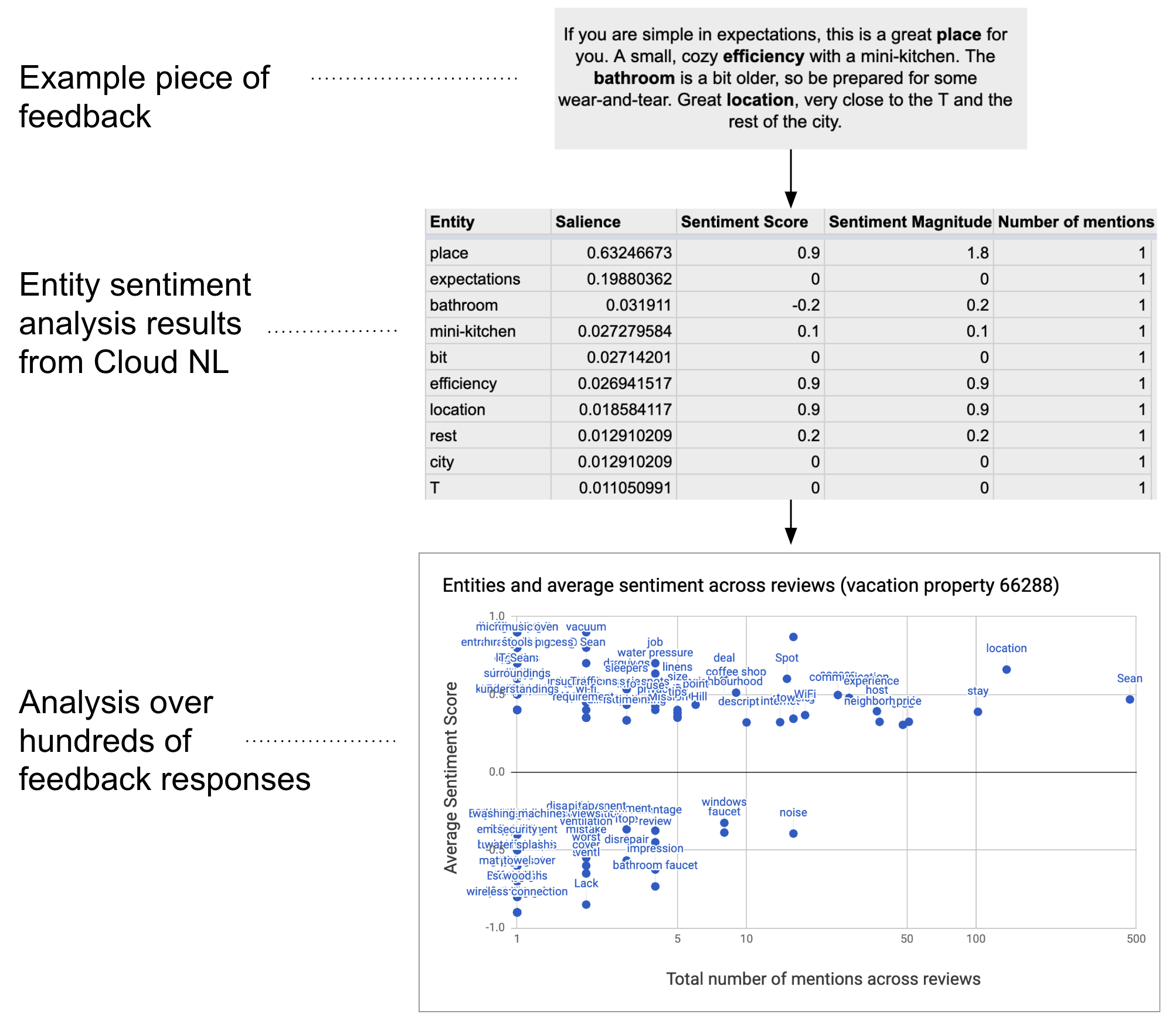
您可以大规模分析文本数据,例如自由作答形式的反馈。如需在 Google 表格中执行 实体分析和情感分析,此解决方案会使用 UrlFetch 服务连接到 Google Cloud Natural Language API。
运作方式
该脚本会从电子表格中收集文本,并连接到 Google Cloud Natural Language API,以分析字符串中存在的实体和情感。数据透视表会汇总所有文本数据行中提及的每个实体的平均情感得分。
Apps 脚本服务
此解决方案使用以下服务:
- 电子表格服务:将文本数据发送到 Google Cloud Natural Language API,并在分析完每行的情绪后将每行标记为“完成”。
- UrlFetch 服务:连接到 Google Cloud Natural Language API,以对文本执行实体分析和情感分析。
前提条件
如需使用此示例,您需要满足以下前提条件:
- 一个 Google 账号(Google Workspace 账号可能需要管理员批准)。
一个可访问互联网的网络浏览器。
一个与结算账号关联的 Google Cloud 项目。请参阅启用 项目的结算功能。
设置环境
如需使用此解决方案,请完成以下设置步骤。
在 Google Cloud 控制台中打开您的云项目
如果尚未打开,请打开您打算用于此示例的 Cloud 项目:
- 在 Google Cloud 控制台中,前往选择项目 页面。
- 选择您要使用的 Google Cloud 项目。或者,点击创建项目 ,然后按照屏幕上的说明操作。如果您创建了 Google Cloud 项目,可能需要为该项目启用结算功能。
启用 Google Cloud Natural Language API
此解决方案会连接到 Google Cloud Natural Language API。 在使用 Google API 之前,您需要在 Google 云项目中启用它们。您可以在单个 Google Cloud 项目中启用一个或多个 API。
在您的云项目中,启用 Google Cloud Natural Language API。
配置 OAuth 权限请求页面
此解决方案需要一个已配置权限请求页面的云项目。配置 OAuth 权限请求页面可定义 Google 向用户显示的内容,并注册您的应用,以便您日后发布该应用。
- 在 Google API 控制台中,依次前往“菜单”图标 > Google Auth 平台 > 品牌宣传。
- 如果您已配置 Google Auth 平台,则可以在“品牌宣传”、“受众群体”和“数据访问权限”中配置以下 OAuth 权限请求页面设置。如果您看到一条消息,提示尚未配置 Google Auth 平台,请点击开始使用:
- 在应用信息 下的应用名称 中,输入应用的名称。
- 在用户支持邮箱中,选择一个支持邮箱地址,以便用户在对权限请求有疑问时与您联系。
- 点击下一步 。
- 在受众群体 下,选择内部 。
- 点击下一步 。
- 在联系信息下,输入一个邮箱地址,以便您接收有关项目变更的通知。
- 点击下一步 。
- 在完成 部分,查看 Google API 服务用户数据政策,如果您同意该政策,请选择我同意 Google API 服务:用户数据政策。
- 点击继续 。
- 点击创建 。
- 目前,您可以跳过添加范围的步骤。 将来,当您创建的应用供您的 Google Workspace 组织外部使用时,您必须将 用户类型 更改为 外部。然后, 添加应用所需的授权范围。如需了解详情,请参阅完整的 配置 OAuth 权限请求页面指南。
获取 Google Cloud Natural Language API 的 API 密钥
- 转到 Google API 控制台。确保已打开已启用结算功能的项目。
在 Google API 控制台中,依次前往“菜单”图标 > API 和服务 > 凭据。
依次点击创建凭据 > API 密钥。
记下您的 API 密钥,以便在后续步骤中使用。
设置脚本
完成以下步骤来设置脚本。
创建 Apps 脚本项目
点击以下按钮,复制反馈情感分析 示例电子表格。此解决方案的 Apps 脚本项目已附加到该电子表格。
依次点击扩展程序 > Apps 脚本。
使用您的 API 密钥更新脚本文件中的以下变量:
const myApiKey = 'YOUR_API_KEY'; // Replace with your API key.
点击“保存”图标
 。
。
添加文本数据
- 返回电子表格。
- 将文本数据添加到 id 和 comments 列。您可以使用 Kaggle中的度假房产评论示例,也可以使用自己的数据。您可以根据需要添加更多列,但为了成功运行,脚本必须在 id 和 comments 列中包含数据。
运行脚本
- 在电子表格的顶部,依次点击 Sentiment Tools > Mark entities and sentiment。您可能需要刷新页面才能显示此自定义菜单。
- 根据提示为脚本授权。 <<../_snippets/oauth.md>>
- 再次依次点击 Sentiment Tools > Mark entities and sentiment 。
- 脚本完成后,切换到数据透视表 工作表以查看结果。
查看代码
如需查看此解决方案的 Apps 脚本代码,请点击 查看源代码:
查看源代码
Code.gs
贡献者
此示例由 Google 在 Google 开发者专家的帮助下维护。
后续步骤
- 博客:Analyzing text in Sheets using Google Cloud Natural Language API and Apps 脚本
- Google Cloud Natural Language API 文档