

কোডিং স্তর : মধ্যবর্তী
সময়কাল : ১৫ মিনিট
প্রকল্পের ধরণ : সময়-চালিত ট্রিগার সহ অটোমেশন
উদ্দেশ্য
- সমাধানটি কী করে তা বুঝুন।
- সমাধানের মধ্যে অ্যাপস স্ক্রিপ্ট পরিষেবাগুলি কী করে তা বুঝুন।
- স্ক্রিপ্ট সেট আপ করুন।
- স্ক্রিপ্টটি চালান।
এই সমাধান সম্পর্কে
CSV ফাইল থেকে ডেটা স্বয়ংক্রিয়ভাবে একটি Google Sheets স্প্রেডশিটে আমদানি করুন। যদি আপনি একই রকম কাঠামোযুক্ত একাধিক CSV ফাইল নিয়ে কাজ করেন, তাহলে আপনি Sheets-এ ডেটা কেন্দ্রীভূত করতে এই সমাধানটি ব্যবহার করতে পারেন।
কিভাবে এটা কাজ করে
স্ক্রিপ্টটি প্রতিদিন একটি সময়-চালিত ট্রিগারে চলে। এটি একটি নির্দিষ্ট ফোল্ডারে CSV ফাইলের মাধ্যমে পুনরাবৃত্তি করে এবং প্রতিটি ফাইল থেকে ডেটা একটি স্প্রেডশিটে যোগ করে। ডিফল্টরূপে, স্ক্রিপ্টটি শীটের শেষ সারিতে ডেটা যোগ করার আগে প্রতিটি CSV ডেটাসেটের হেডার সারিটি সরিয়ে দেয়। স্ক্রিপ্টটি আমদানি করা ফাইলগুলির তালিকা সহ একটি সারাংশ ইমেল পাঠায় এবং ডুপ্লিকেট প্রক্রিয়াকরণ রোধ করতে ফাইলগুলিকে একটি ভিন্ন ফোল্ডারে স্থানান্তর করে।
স্ক্রিপ্টটিতে এমন ফাংশনও রয়েছে যা এই সমাধানটি ডেমো করার জন্য নমুনা CSV ফাইল সেট আপ করে।
অ্যাপস স্ক্রিপ্ট পরিষেবা
এই সমাধানটি নিম্নলিখিত পরিষেবাগুলি ব্যবহার করে:
- স্ক্রিপ্ট পরিষেবা - সময়-চালিত ট্রিগার তৈরি করে।
- ড্রাইভ পরিষেবা – স্ক্রিপ্ট যে ফোল্ডারগুলি ব্যবহার করে প্রক্রিয়াজাত এবং অপ্রক্রিয়াজাত CSV ফাইলগুলি সংরক্ষণ করে এবং যদি সেগুলি বিদ্যমান না থাকে তবে সেগুলি তৈরি করে। সারাংশ ইমেলে অন্তর্ভুক্ত করার জন্য অ্যাপস স্ক্রিপ্ট প্রকল্পের URL পায়।
- স্প্রেডশিট পরিষেবা - স্প্রেডশিটটি পায় যেখানে স্ক্রিপ্ট প্রতিটি CSV ফাইল থেকে ডেটা যোগ করে।
- বেস সার্ভিস - ব্যবহারকারীর ইমেল ঠিকানা এবং স্ক্রিপ্টের সময় অঞ্চল পেতে
Sessionক্লাস ব্যবহার করে।- ব্যবহারকারী স্ক্রিপ্টটি কে চালাবে তার উপর নির্ভর করে। যেহেতু স্ক্রিপ্টটি একটি সময়-চালিত ট্রিগারে চলে, তাই ব্যবহারকারীকে সেই ব্যক্তি হিসাবে সংজ্ঞায়িত করা হয় যিনি ট্রিগারটি তৈরি করেছেন।
- স্ক্রিপ্টটি সারাংশ ইমেলে স্ক্রিপ্টটি যে তারিখ এবং সময় চালিয়েছিল তা যোগ করার জন্য সময় অঞ্চল ব্যবহার করে।
- ইউটিলিটি সার্ভিস - প্রতিটি CSV ফাইলকে একটি অ্যারেতে পার্স করে। স্ক্রিপ্টটি সারাংশ ইমেলে যে তারিখ যোগ করে তা ফর্ম্যাট করে।
- মেইল সার্ভিস - CSV ফাইল থেকে ডেটা স্প্রেডশিটে আমদানি করার পরে সারাংশ ইমেল পাঠায়।
পূর্বশর্ত
এই নমুনাটি ব্যবহার করার জন্য, আপনার নিম্নলিখিত পূর্বশর্তগুলি প্রয়োজন:
- একটি Google অ্যাকাউন্ট (Google Workspace অ্যাকাউন্টের জন্য প্রশাসকের অনুমোদনের প্রয়োজন হতে পারে)।
- ইন্টারনেট অ্যাক্সেস সহ একটি ওয়েব ব্রাউজার।
স্ক্রিপ্ট সেট আপ করুন
- ইমপোর্ট CSV ডেটা অ্যাপস স্ক্রিপ্ট প্রজেক্ট খুলতে নিম্নলিখিত বোতামে ক্লিক করুন।
প্রকল্পটি খুলুন - ওভারভিউ ক্লিক করুন।
- ওভারভিউ পৃষ্ঠায়, একটি অনুলিপি তৈরি করুন ক্লিক করুন
 .
.
স্ক্রিপ্টটি চালান
- আপনার কপি করা অ্যাপস স্ক্রিপ্ট প্রজেক্টে, SetupSample.gs ফাইলে যান।
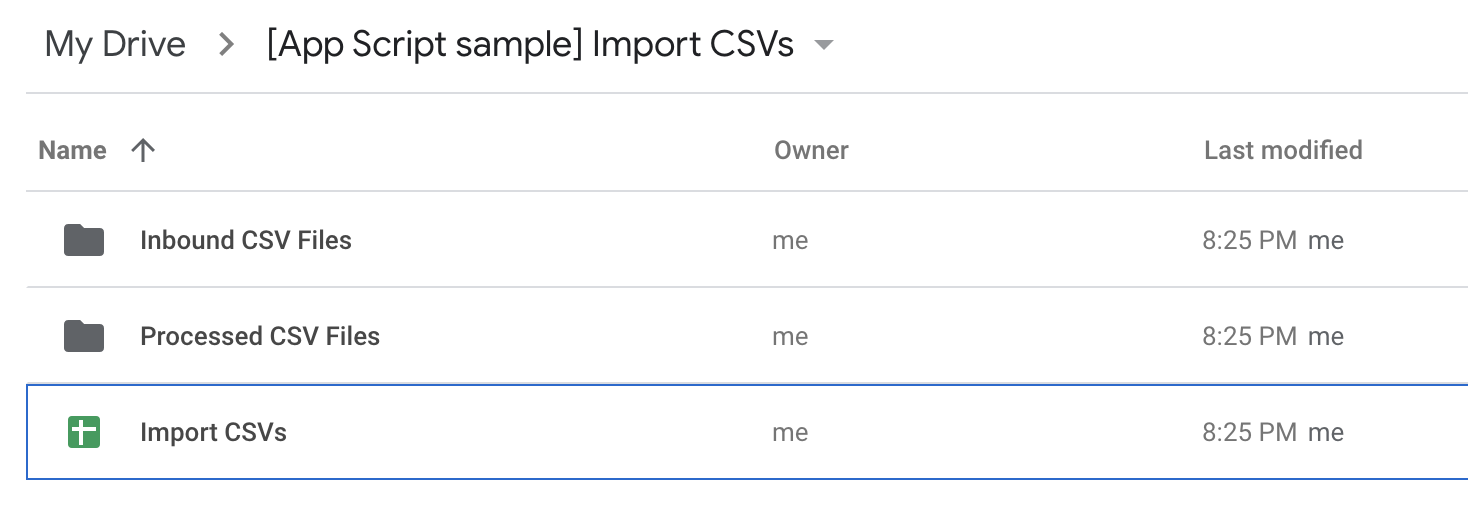
- ফাংশন ড্রপডাউনে, setupSample নির্বাচন করুন এবং Run এ ক্লিক করুন। এই ফাংশনটি সময়-চালিত ট্রিগার, CSV ফাইল, স্প্রেডশিট এবং স্ক্রিপ্টটি সফলভাবে চালানোর জন্য যে ফোল্ডারটি ব্যবহার করে তা তৈরি করে।
অনুরোধ করা হলে, স্ক্রিপ্টটি অনুমোদন করুন। যদি OAuth সম্মতি স্ক্রিনে "This app is not verified" সতর্কতা প্রদর্শিত হয়, তাহলে Advanced > Go to {Project Name} (unsafe) নির্বাচন করে এগিয়ে যান।
সেটআপ সম্পূর্ণ হওয়ার পরে সময়-চালিত ট্রিগার দেখতে, ট্রিগার ক্লিক করুন।
তৈরি করা ফাইলগুলি দেখতে, Google ড্রাইভে [Apps Script sample] Import CSVs ফোল্ডারটি খুলুন।
অ্যাপস স্ক্রিপ্ট প্রজেক্টে ফিরে যান এবং এডিটরে, Code.gs ফাইলে যান।
ফাংশন ড্রপডাউনে, updateApplicationSheet নির্বাচন করুন এবং Run এ ক্লিক করুন।
আমদানি করা ডেটা সহ স্প্রেডশিটের লিঙ্ক সহ সারাংশ ইমেলটি দেখতে, আপনার ইমেল ইনবক্সটি পরীক্ষা করুন।
(ঐচ্ছিক) সমাধানটি রিসেট করুন
আপনি সমাধানটি রিসেট করে আপনার নিজস্ব ডেটা দিয়ে আপডেট করতে পারেন অথবা ডেমোটি আবার চেষ্টা করতে পারেন।
- অ্যাপস স্ক্রিপ্ট প্রজেক্টে, SetupSample.gs ফাইলে যান।
- ফাংশন ড্রপডাউনে, removeSample নির্বাচন করুন এবং Run এ ক্লিক করুন। এই ফাংশনটি পূর্ববর্তী বিভাগে তৈরি ট্রিগার, ফাইল এবং ফোল্ডার মুছে ফেলে।
কোডটি পর্যালোচনা করুন
এই সমাধানের জন্য অ্যাপস স্ক্রিপ্ট কোড পর্যালোচনা করতে, নীচের "সোর্স কোড দেখুন" এ ক্লিক করুন:
সোর্স কোড দেখুন
কোড.জিএস
নমুনা তথ্য.gs
সেটআপ স্যাম্পল.জিএস
ইউটিলিটিস.জিএস
অবদানকারীরা
এই নমুনাটি গুগল ডেভেলপার বিশেষজ্ঞদের সহায়তায় গুগল দ্বারা রক্ষণাবেক্ষণ করা হয়।