

Niveau de programmation : Débutant
Durée : 10 minutes
Type de projet : Automatisation avec un menu personnalisé
Objectifs
- Comprendre le fonctionnement de la solution.
- Comprendre le rôle des services Apps Script dans la solution.
- Configurer le script.
- Exécuter le script.
À propos de cette solution
Composez automatiquement un modèle d'e-mail avec des données issues de Sheets. Les e-mails sont envoyés depuis votre compte Gmail, ce qui vous permet de recevoir des réponses et de faire le suivi.
Important : Cet exemple de publipostage est soumis aux limites d'envoi d'e-mails décrites dans Quotas pour les services Google.
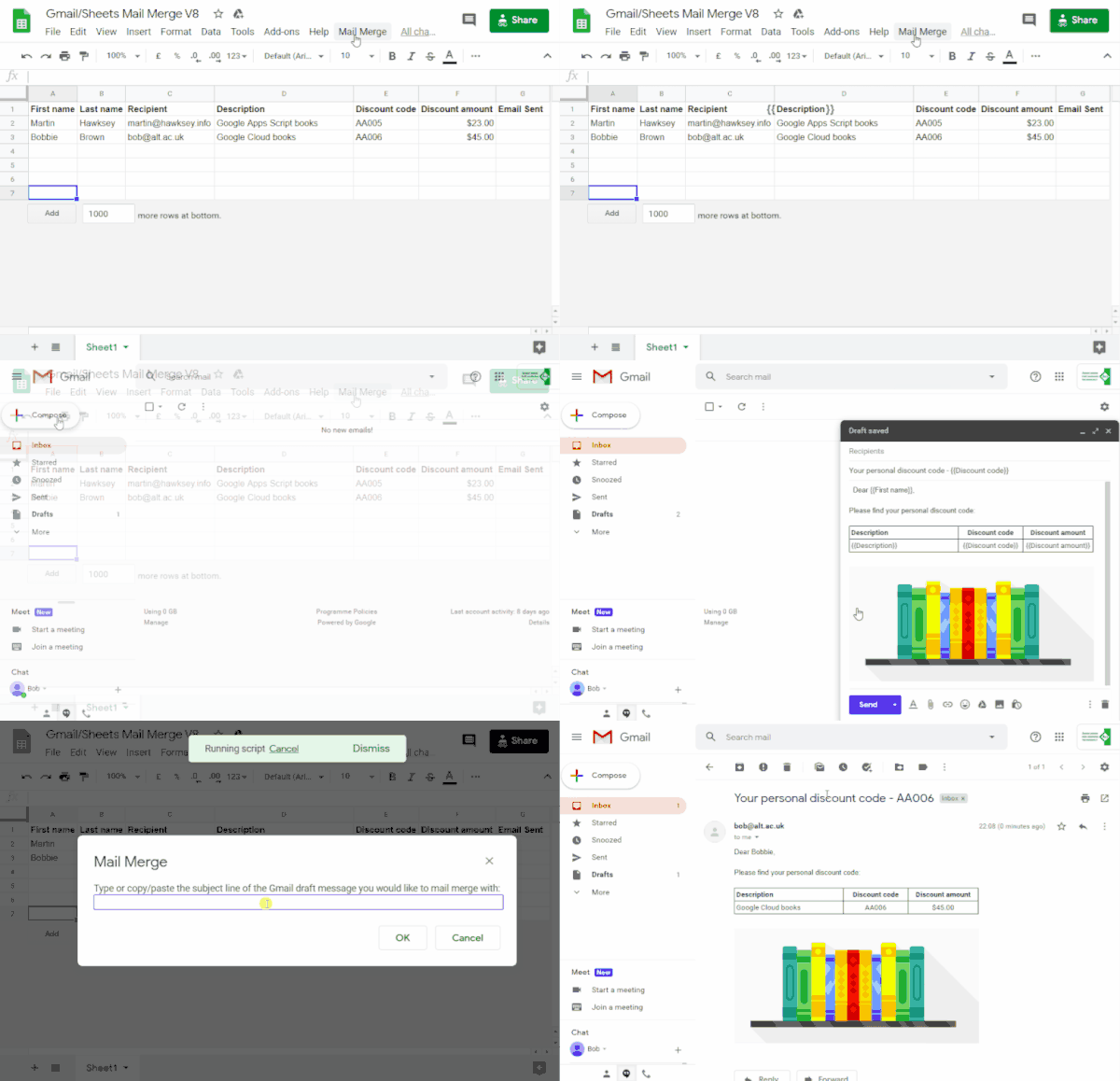
Fonctionnement
Vous créez un modèle de brouillon Gmail avec des espaces réservés qui correspondent aux données d'une feuille de calcul Sheets. Chaque en-tête de colonne d'une feuille représente un tag d'espace réservé. Le script envoie les informations de chaque espace réservé de la feuille de calcul à l'emplacement du tag d'espace réservé correspondant dans votre brouillon d'e-mail.
Services Apps Script
Cette solution utilise les services suivants :
- Service Gmail : récupère, lit
et envoie le brouillon d'e-mail que vous souhaitez envoyer à vos destinataires.
- Si votre e-mail inclut des caractères Unicode tels que des emoji, utilisez plutôt le service Mail. Découvrez comment modifier le code pour inclure des caractères Unicode dans votre e-mail.
- Service de feuille de calcul : remplit les espaces réservés de l'e-mail avec les informations personnalisées de chaque destinataire.
 |
Vous préférez apprendre en regardant une vidéo ?
La chaîne Google Workspace Developers propose des vidéos contenant des conseils, des astuces et des informations sur les dernières fonctionnalités.
|
Prérequis
Pour utiliser cet exemple, vous devez répondre aux prérequis suivants :
- Un compte Google (l'approbation de l'administrateur peut être nécessaire pour les comptes Google Workspace)
- Un navigateur Web avec accès à Internet
Configurer le script
Pour configurer le script, procédez comme suit.
Créer le projet Apps Script
Cliquez sur le bouton suivant pour copier l'exemple de feuille de calcul Gmail/Sheets Mail Merge. Le projet Apps Script de cette solution est associé à la feuille de calcul.
Dans la feuille de calcul copiée, mettez à jour la colonne Recipients (Destinataires) avec les adresses e-mail que vous souhaitez utiliser dans le publipostage.
(Facultatif) Ajoutez, modifiez ou supprimez des colonnes pour personnaliser les données que vous souhaitez inclure dans votre modèle d'e-mail.
Si vous modifiez le nom des colonnes Recipient (Destinataire) ou Email Sent (E-mail envoyé), vous devez mettre à jour le code correspondant dans le projet Apps Script. Vous pouvez ouvrir le projet Apps Script à partir de la feuille de calcul en sélectionnant Extensions > Apps Script.
Créer un modèle d'e-mail
- Dans votre compte Gmail, créez un brouillon d'e-mail. Pour inclure des données
de la feuille de calcul dans votre e-mail, utilisez des espaces réservés qui correspondent aux
noms de colonnes entre accolades, par exemple
{{First name}}.- Si vous mettez en forme le texte de l'e-mail, vous devez également mettre en forme les crochets des espaces réservés.
- Les espaces réservés sont sensibles à la casse et doivent correspondre exactement aux en-têtes de colonne.
- Copiez l'objet de votre brouillon d'e-mail.
Exécuter le script
- Dans la feuille de calcul, cliquez sur Mail Merge > Send Emails (Publipostage > Envoyer des e-mails). Vous devrez peut-être actualiser la page pour que ce menu personnalisé s'affiche.
Lorsque vous y êtes invité, autorisez les scripts.
Si l'écran de consentement OAuth affiche l'avertissement Cette application n'est pas validée, sélectionnez Avancé > Accéder à {Nom du projet} (non sécurisé).
Cliquez à nouveau sur Mail Merge > Send Emails (Publipostage > Envoyer des e-mails).
Collez l'objet du modèle d'e-mail, puis cliquez sur OK.
Si vous avez appliqué un filtre à la feuille, le script envoie toujours un e-mail aux participants filtrés, mais il n'ajoute pas l'horodatage.
Examiner le code
Pour examiner le code Apps Script de cette solution, cliquez sur Afficher le code source :
Afficher le code source
Code.gs
Modifications
Vous pouvez modifier l'automatisation du publipostage en fonction de vos besoins. Les exemples suivants illustrent quelques modifications facultatives que vous pouvez apporter au code source.
Ajouter des paramètres d'e-mail Cci, Cc, ReplyTo ou From
L'exemple de code inclut un certain nombre de paramètres supplémentaires, mis en commentaire, qui vous permettent de contrôler le nom du compte à partir duquel l'e-mail est envoyé from, reply to email addresses, as well as Bcc and Cc email addresses.
Activez les paramètres que vous souhaitez ajouter en supprimant les barres obliques
// devant chacun d'eux.
L'exemple suivant montre un extrait de la fonction sendEmails
qui active la plupart des paramètres d'e-mail :
GmailApp.sendEmail(row[RECIPIENT_COL], msgObj.subject, msgObj.text, {
         htmlBody: msgObj.html,
         bcc: 'bcc@example.com',
         cc: 'cc@example.com',
         from: 'from.alias@example.com',
         name: 'name of the sender',
         replyTo: 'reply@example.com',
        // noReply: true, // if the email should be sent from a generic no-reply email address (not available to gmail.com users)
Dans l'exemple précédent, le paramètre noReply est toujours mis en commentaire
car le paramètre replyTo est défini.
Inclure des caractères Unicode dans vos e-mails
Si vous souhaitez inclure des caractères Unicode, tels que des emoji, dans vos e-mails, vous devez modifier le code pour utiliser le service Mail au lieu du service Gmail.
Dans l'exemple de code, modifiez la ligne suivante :
GmailApp.sendEmail(row[RECIPIENT_COL], msgObj.subject, msgObj.text, {
Remplacez la ligne par le code suivant :
MailApp.sendEmail(row[RECIPIENT_COL], msgObj.subject, msgObj.text, {
Contributeurs
L'exemple a été créé par Martin Hawksey, responsable de la conception et de la technologie d'apprentissage à l'Edinburgh Futures Institute, blogueur et Experts Google Developers.
- Retrouvez Martin sur Twitter @mhawksey.
- Lisez les articles de blog de Martin sur Apps Script.
- Regardez l'émission YouTube de Martin, Totally Unscripted.
Cet exemple est géré par Google avec l'aide des Experts Google Developers.