

Уровень владения программированием : Продвинутый
Продолжительность : 30 минут
Тип проекта : Пользовательская функция
Обзор
Пользовательская функция проверки фактов для Google Sheets, предназначенная для использования в качестве связанного проекта Apps Script, работающая на основе агента Vertex AI и модели Gemini.
В этом примере показано, как можно использовать два мощных типа ресурсов искусственного интеллекта непосредственно в электронных таблицах Google Sheets:
- ИИ-агенты для сложных, многофункциональных, многошаговых процессов рассуждения, использующие агенты ADK, развернутые в Vertex AI Agent Engine.
- Использование моделей искусственного интеллекта для повышения эффективности понимания, генерации и обобщения информации с помощью моделей Gemini от Vertex AI.
Цели
- Поймите, для чего предназначено это решение.
- Разберитесь, как реализуется данное решение.
- Разверните агент Vertex AI.
- Настройте скрипт.
- Запустите скрипт.
Об этом решении
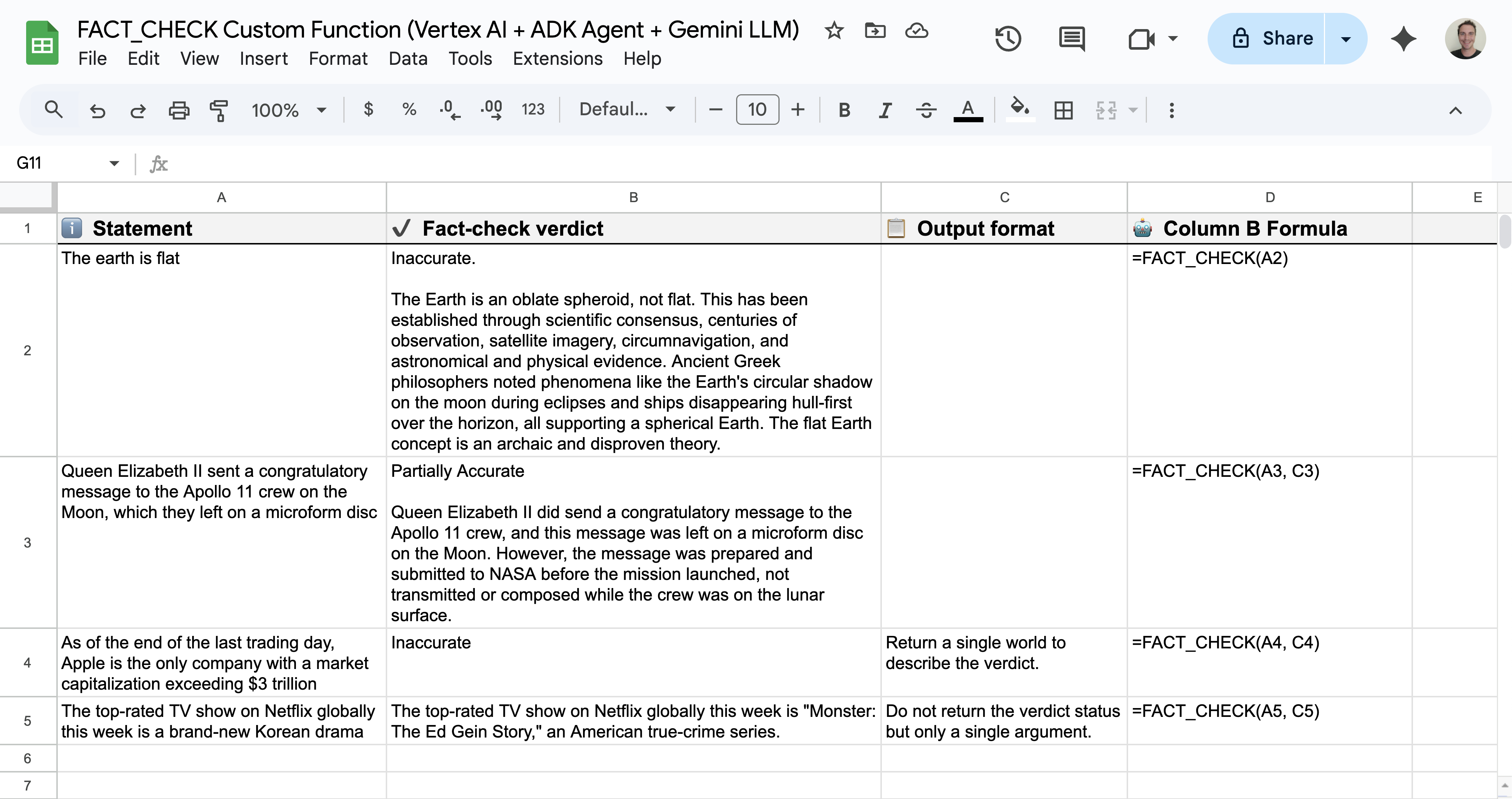
Пользовательская функция Google Sheets называется FACT_CHECK и представляет собой комплексное решение. Она анализирует утверждение, обосновывает свой ответ, используя самую актуальную информацию из интернета, и возвращает результат в нужном вам формате:
- Использование:
-
=FACT_CHECK("Your statement here")для получения краткого и сжатого результата. -
=FACT_CHECK("Your statement here", "Your output formatting instructions here")для конкретного формата вывода.
-
- Логическое обоснование: LLM Auditor ADK AI Agent (пример на Python) .
- Форматирование вывода: модель Gemini .
Данное решение запрашивает REST API Vertex AI с помощью UrlFetchApp .
Архитектура
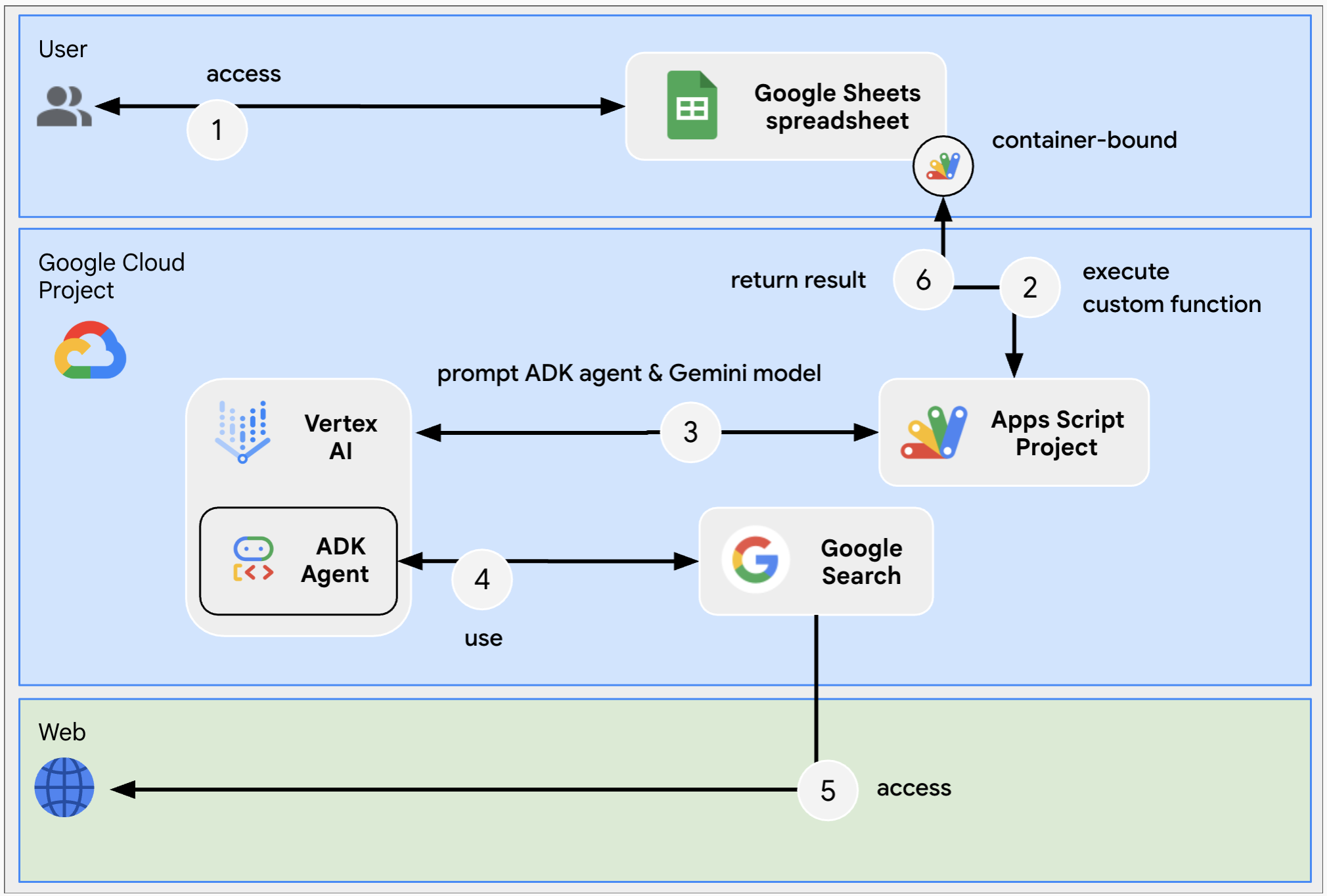
На следующей диаграмме показана архитектура ресурсов Google Workspace и Google Cloud, используемых пользовательской функцией.
Предварительные требования
Для использования этого примера необходимы следующие условия:
- Для работы потребуется учетная запись Google (для учетных записей Google Workspace может потребоваться подтверждение администратора).
Веб-браузер с доступом в интернет.
Предварительные требования к агенту LLM Auditor ADK
- Python 3.11+: Для установки следуйте инструкциям на официальном сайте Python .
- Python Poetry: Для установки следуйте инструкциям на официальном сайте Poetry .
- Google Cloud CLI: Для установки следуйте инструкциям на официальном сайте Google Cloud .
Подготовьте окружающую среду
В этом разделе показано, как создать и настроить проект Google Cloud.
Создайте проект в Google Cloud.
Консоль Google Cloud
- В консоли Google Cloud перейдите в > IAM и администрирование > Создать проект .
- В поле «Название проекта» введите описательное название для вашего проекта.
Необязательно: чтобы изменить идентификатор проекта , нажмите «Редактировать» . Идентификатор проекта нельзя изменить после его создания, поэтому выберите идентификатор, который будет соответствовать вашим потребностям на протяжении всего срока действия проекта.
- В поле «Местоположение» нажмите «Обзор» , чтобы отобразить возможные места для вашего проекта. Затем нажмите «Выбрать» .
- Нажмите «Создать» . Консоль Google Cloud перенаправит вас на страницу «Панель управления», и ваш проект будет создан в течение нескольких минут.
gcloud CLI
В одной из следующих сред разработки получите доступ к интерфейсу командной строки Google Cloud ( gcloud ):
- Cloud Shell : Чтобы использовать онлайн-терминал с уже настроенным интерфейсом командной строки gcloud, активируйте Cloud Shell.
Активировать Cloud Shell - Локальная оболочка : Для использования локальной среды разработки установите и инициализируйте интерфейс командной строки gcloud.
Для создания облачного проекта используйте команду `gcloud projects create:gcloud projects create PROJECT_ID
Включить выставление счетов для облачного проекта
Консоль Google Cloud
- В консоли Google Cloud перейдите в «Биллинг» . Нажмите меню > Биллинг > Мои проекты .
- В разделе «Выберите организацию» выберите организацию, связанную с вашим проектом Google Cloud.
- В строке проекта откройте меню «Действия» ( ), нажмите «Изменить выставление счетов» и выберите учетную запись Cloud Billing.
- Нажмите «Настроить учетную запись» .
gcloud CLI
- Чтобы отобразить список доступных платежных аккаунтов, выполните следующую команду:
gcloud billing accounts list - Свяжите платежный аккаунт с проектом Google Cloud:
gcloud billing projects link PROJECT_ID --billing-account=BILLING_ACCOUNT_IDЗаменить следующее:
-
PROJECT_ID— это идентификатор проекта в облаке, для которого вы хотите включить выставление счетов. -
BILLING_ACCOUNT_ID— это идентификатор платежного аккаунта , который будет связан с проектом Google Cloud.
-
Включите API Vertex AI
Консоль Google Cloud
В консоли Google Cloud включите API Vertex AI.
Убедитесь, что вы включаете API Vertex AI в правильном облачном проекте, затем нажмите «Далее» .
Убедитесь, что вы включаете правильный API, затем нажмите «Включить» .
gcloud CLI
При необходимости установите в качестве текущего проекта Cloud тот, который вы создали с помощью команды
gcloud config set project:gcloud config set project PROJECT_IDЗамените PROJECT_ID на идентификатор проекта Cloud, который вы создали.
Включите API Vertex AI с помощью команды
gcloud services enable:gcloud services enable aiplatform.googleapis.com
Создайте учетную запись службы в консоли Google Cloud.
Создайте новую учетную запись службы с ролью Vertex AI User , выполнив следующие шаги:
Консоль Google Cloud
- В консоли Google Cloud перейдите в > IAM и администрирование > Учетные записи служб .
- Нажмите «Создать учетную запись службы» .
- Заполните данные учетной записи службы, затем нажмите «Создать и продолжить» .
- Необязательно: назначьте роли вашей учетной записи службы, чтобы предоставить доступ к ресурсам вашего проекта Google Cloud. Для получения более подробной информации см. раздел «Предоставление, изменение и отзыв доступа к ресурсам» .
- Нажмите «Продолжить» .
- Необязательно: укажите пользователей или группы, которые могут управлять этой учетной записью службы и выполнять с ней действия. Дополнительные сведения см. в разделе «Управление имитацией учетной записи службы» .
- Нажмите «Готово» . Запишите адрес электронной почты учетной записи службы.
gcloud CLI
- Создайте учетную запись службы:
gcloud iam service-accounts createSERVICE_ACCOUNT_NAME\ --display-name="SERVICE_ACCOUNT_NAME" - Необязательно: назначьте роли вашей учетной записи службы, чтобы предоставить доступ к ресурсам вашего проекта Google Cloud. Для получения более подробной информации см. раздел «Предоставление, изменение и отзыв доступа к ресурсам» .
Учетная запись службы отображается на странице учетных записей служб. Далее создайте закрытый ключ для учетной записи службы.
Создать закрытый ключ
Чтобы создать и загрузить закрытый ключ для учетной записи службы, выполните следующие действия:
- В консоли Google Cloud перейдите в > IAM и администрирование > Учетные записи служб .
- Выберите свой сервисный аккаунт.
- Нажмите «Клавиши» > «Добавить клавишу» > «Создать новую клавишу» .
- Выберите JSON , затем нажмите «Создать» .
Ваша новая пара открытого/закрытого ключей будет сгенерирована и загружена на ваш компьютер в виде нового файла. Сохраните загруженный JSON-файл как
credentials.jsonв вашей рабочей директории. Этот файл является единственной копией данного ключа. Информацию о том, как безопасно хранить ключ, см. в разделе «Управление ключами учетных записей служб» . - Нажмите «Закрыть» .
Для получения дополнительной информации об учетных записях служб см. раздел «Учетные записи служб» в документации Google Cloud IAM.
Разверните агент искусственного интеллекта LLM Auditor ADK.
Если вы еще этого не сделали, пройдите аутентификацию в своей учетной записи Google Cloud и настройте Google Cloud CLI для использования вашего проекта Google Cloud.
gcloud auth application-default logingcloud config set project PROJECT_IDgcloud auth application-default set-quota-project PROJECT_IDЗамените PROJECT_ID на идентификатор созданного вами облачного проекта.
Загрузите этот репозиторий GitHub.
В предпочитаемой вами локальной среде разработки распакуйте загруженный архив и откройте каталог
adk-samples/python/agents/llm-auditor.unzip adk-samples-main.zipcd adk-samples-main/python/agents/llm-auditorСоздайте новый сегмент Cloud Storage, предназначенный исключительно для агента ADK.
gcloud storage buckets create gs://CLOUD_STORAGE_BUCKET_NAME --project=PROJECT_ID --location=PROJECT_LOCATIONЗаменить следующее:
- Укажите в переменной CLOUD_STORAGE_BUCKET_NAME уникальное имя корзины, которое вы хотите использовать.
- PROJECT_ID содержит идентификатор созданного вами облачного проекта.
- Укажите в PROJECT_LOCATION местоположение созданного вами облачного проекта.
Установите следующие переменные среды:
export GOOGLE_GENAI_USE_VERTEXAI=trueexport GOOGLE_CLOUD_PROJECT=PROJECT_IDexport GOOGLE_CLOUD_LOCATION=PROJECT_LOCATIONexport GOOGLE_CLOUD_STORAGE_BUCKET=CLOUD_STORAGE_BUCKET_NAMEЗаменить следующее:
- В поле CLOUD_STORAGE_BUCKET_NAME укажите имя созданного вами хранилища (bucket).
- PROJECT_ID содержит идентификатор созданного вами облачного проекта.
- Укажите в PROJECT_LOCATION местоположение созданного вами облачного проекта.
Установите и разверните агент ADK из виртуальной среды.
python3 -m venv myenvsource myenv/bin/activatepoetry install --with deploymentpython3 deployment/deploy.py --createПолучите идентификатор агента, он понадобится вам позже для настройки пользовательской функции.
python3 deployment/deploy.py --list
Ознакомьтесь с примером кода.
При желании, прежде чем создавать новую электронную таблицу, уделите немного времени ознакомлению с примером кода, размещенным на GitHub.
Создайте и настройте в новой электронной таблице.
Нажмите на следующую кнопку, чтобы создать полную копию образца электронной таблицы Google Sheets, включая связанный с ней проект Apps Script.
В только что созданной электронной таблице перейдите в раздел Расширения > Скрипты приложений .
В проекте Apps Script перейдите в «Настройки проекта» , нажмите «Изменить свойства скрипта» , затем нажмите «Добавить свойство скрипта» , чтобы добавить следующие свойства скрипта:
-
LOCATIONс указанием местоположения проекта Google Cloud, созданного на предыдущих этапах, например,us-central1. -
GEMINI_MODEL_IDсодержит идентификатор модели Gemini, которую вы хотите использовать, например,gemini-2.5-flash-lite. -
REASONING_ENGINE_IDс идентификатором агента LLM Auditor ADK, развернутого на предыдущих этапах, например,1234567890. -
SERVICE_ACCOUNT_KEYсодержит JSON-ключ из учетной записи службы, загруженной на предыдущих шагах, например,{ ... }.
-
Нажмите «Сохранить свойства сценария».
Протестируйте пользовательскую функцию
- Перейдите к только что созданной электронной таблице.
- Измените утверждения в столбце А.
- Формулы в столбце B выполняются, а затем отображаются результаты проверки фактов.
Уборка
Чтобы избежать списания средств с вашего аккаунта Google Cloud за ресурсы, использованные в этом руководстве, мы рекомендуем удалить проект Cloud.
- В консоли Google Cloud перейдите на страницу «Управление ресурсами» . Выберите « » > «IAM и администрирование» > «Управление ресурсами» .
- В списке проектов выберите проект, который хотите удалить, и нажмите кнопку «Удалить .
- В диалоговом окне введите идентификатор проекта, а затем нажмите кнопку «Завершить» , чтобы удалить проект.
Следующие шаги
- Планируйте поездки с помощью ИИ-агента, доступного во всем Google Workspace.
- Настраиваемые функции в Google Таблицах
- Расширение возможностей Google Таблиц