
Nivel de programación: Avanzado
Duración: 30 minutos
Tipo de proyecto: Función personalizada
Descripción general
Una función personalizada de verificación de datos para Hojas de cálculo de Google que se usará como un proyecto de Google Apps Script vinculado potenciado por un agente de Vertex AI y un modelo de Gemini.
En este ejemplo, se muestra cómo puedes usar dos potentes tipos de recursos de IA directamente en tus archivos de Hojas de cálculo:
- Agentes de IA para acceder a capacidades de razonamiento sofisticadas, de varios pasos y con múltiples herramientas usando agentes del ADK implementados en Vertex AI Agent Engine
- Modelos de IA para acceder a capacidades avanzadas de comprensión, generación y resumen usando modelos de Gemini de Vertex AI
Objetivos
- Comprender qué hace la solución
- Comprender cómo se implementa la solución
- Implementar el agente de Vertex AI
- Configurar la secuencia de comandos
- Ejecutar la secuencia de comandos
Acerca de esta solución
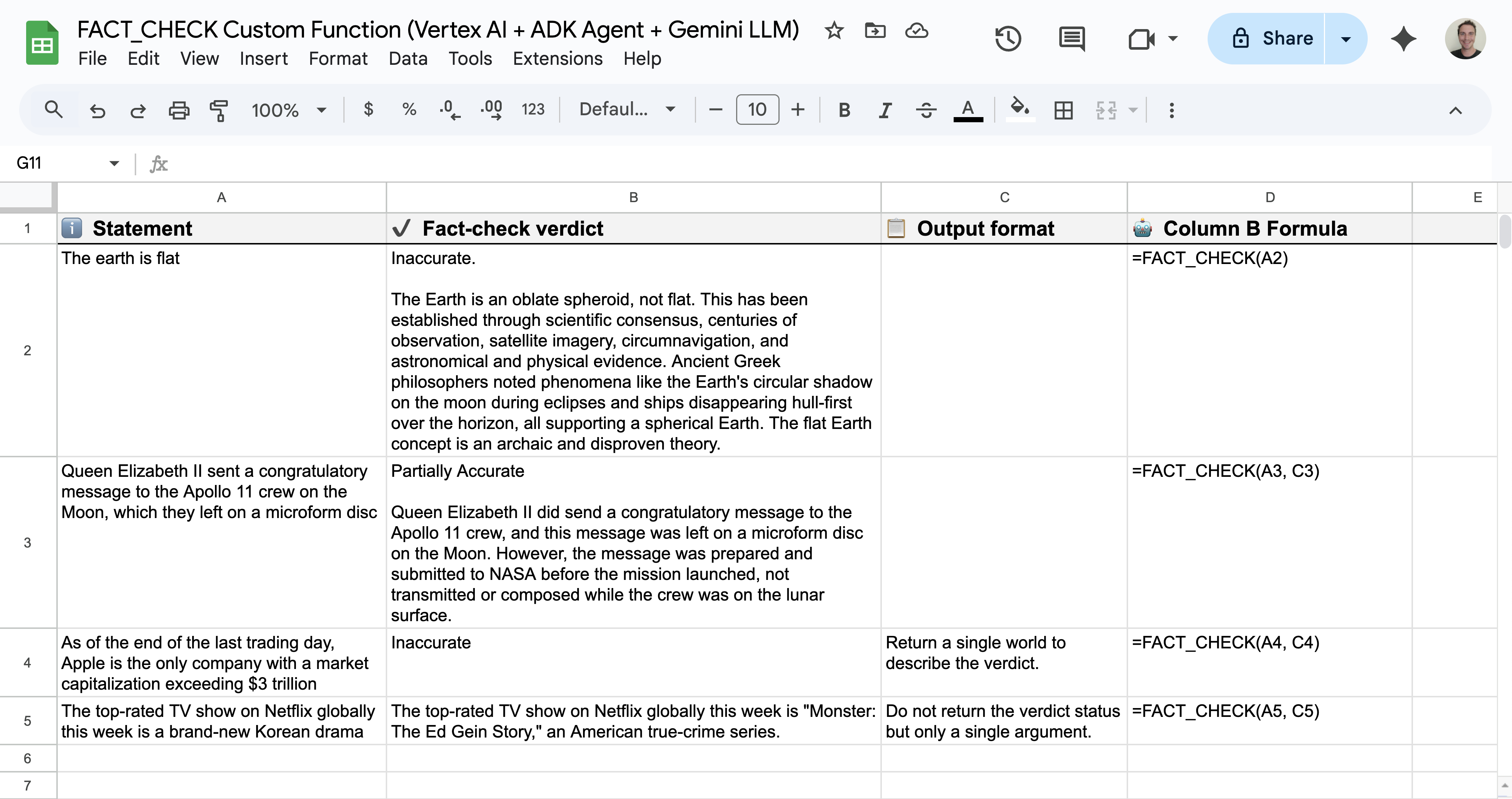
La función personalizada de Hojas de cálculo se llama FACT_CHECK y funciona como una solución de extremo a extremo. Analiza una declaración, fundamenta su respuesta con la información web más reciente y muestra el resultado en el formato que necesitas:
- Uso:
=FACT_CHECK("Your statement here")para obtener un resultado conciso y resumido=FACT_CHECK("Your statement here", "Your output formatting instructions here")para obtener un formato de resultado específico
- Razonamiento: Agente de IA del ADK de LLM Auditor (muestra de Python).
- Formato de resultado: Modelo de Gemini.
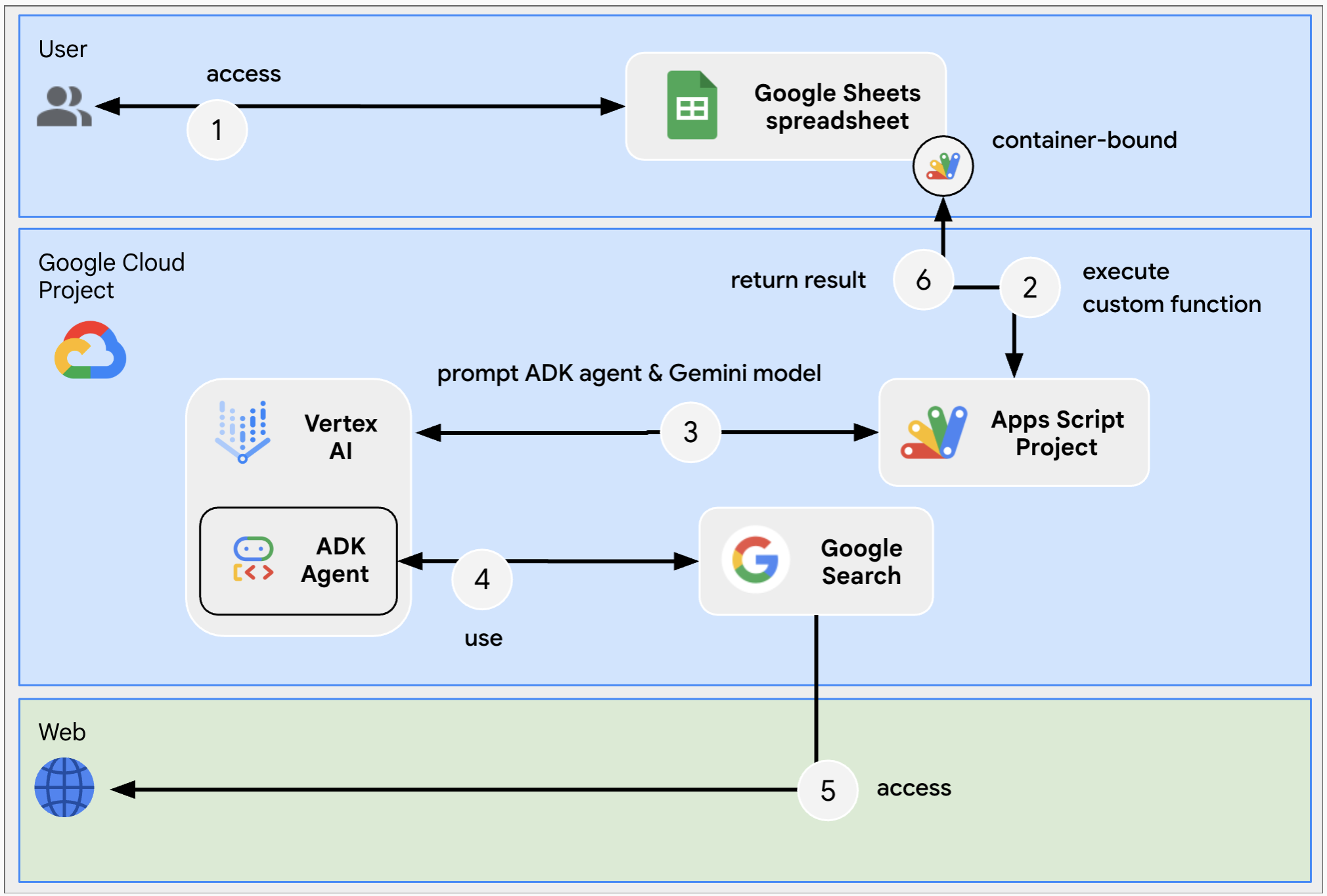
Esta solución solicita APIs de REST de Vertex AI con UrlFetchApp.
Arquitectura
En el siguiente diagrama, se muestra la arquitectura de los recursos de Google Workspace y Google Cloud que usa la función personalizada.
Requisitos previos
Para usar esta muestra, necesitas los siguientes requisitos previos:
- Una Cuenta de Google (es posible que las cuentas de Google Workspace requieran la aprobación del administrador)
Un navegador web con acceso a Internet
Requisitos previos del agente del ADK de LLM Auditor
- Python 3.11 o versiones posteriores: Para la instalación, sigue las instrucciones del sitio web oficial de Python.
- Python Poetry: Para la instalación, sigue las instrucciones del sitio web oficial de Poetry.
- Google Cloud CLI: Para la instalación, sigue las instrucciones del sitio web oficial de Google Cloud.
Prepara el entorno
En esta sección, se muestra cómo crear y configurar un proyecto de Google Cloud.
Crea un proyecto de Google Cloud
Consola de Google Cloud
- En la consola de Google Cloud, ve a Menú > IAM y administración > Crear un proyecto.
-
En el campo Nombre del proyecto, ingresa un nombre descriptivo para tu proyecto.
Opcional: Para editar el ID del proyecto, haz clic en Editar. El ID del proyecto no se puede cambiar después de que se crea el proyecto. Por lo tanto, elige un ID que abarque tus necesidades durante todo el ciclo de vida del proyecto.
- En el campo Ubicación, haz clic en Explorar para mostrar las posibles ubicaciones de tu proyecto. Luego, haga clic en Seleccionar.
- Haz clic en Crear. La consola de Google Cloud navega a la página Panel y tu proyecto se crea en unos minutos.
gcloud CLI
En uno de los siguientes entornos de desarrollo, accede a Google Cloud
CLI (gcloud):
-
Cloud Shell: Para usar una terminal en línea con la CLI de gcloud
ya configurada, activa Cloud Shell.
Activar Cloud Shell -
Shell local: Para usar un entorno de desarrollo local,
instala y
inicializa
la gcloud CLI.
Para crear un proyecto de Cloud, usa el comandogcloud projects create:gcloud projects create PROJECT_ID
Habilita la facturación para el proyecto de Cloud
Consola de Google Cloud
- En la consola de Google Cloud, ve a Facturación. Haz clic en el Menú > Facturación > Mis proyectos.
- En Selecciona una organización, elige la organización asociada con tu proyecto de Google Cloud.
- En la fila del proyecto, abre el menú Acciones (), haz clic en Cambiar facturación y elige la cuenta de Facturación de Cloud.
- Haz clic en Establecer cuenta.
gcloud CLI
- Para ver una lista de las cuentas de facturación disponibles, ejecuta el siguiente comando:
gcloud billing accounts list - Vincula una cuenta de facturación con un proyecto de Google Cloud:
gcloud billing projects link PROJECT_ID --billing-account=BILLING_ACCOUNT_IDReemplaza lo siguiente:
PROJECT_IDes el ID del proyecto de Cloud para el que deseas habilitar la facturación.BILLING_ACCOUNT_IDes el ID de la cuenta de facturación que se vinculará con el proyecto de Google Cloud.
Habilita la API de Vertex AI
Consola de Google Cloud
En la consola de Google Cloud, habilita las APIs de Vertex AI y Cloud Resource Manager.
Confirma que habilitas la API de Vertex AI en el proyecto de Cloud correcto y, luego, haz clic en Siguiente.
Confirma que habilitas la API correcta y, luego, haz clic en Habilitar.
gcloud CLI
Si es necesario, configura el proyecto de Cloud actual como el que creaste con el comando
gcloud config set project:gcloud config set project PROJECT_IDReemplaza PROJECT_ID por el ID del proyecto de Cloud que creaste.
Habilita la API de Vertex AI con el comando
gcloud services enable:gcloud services enable aiplatform.googleapis.com
Crea una cuenta de servicio en la consola de Google Cloud
Para crear una cuenta de servicio nueva con la función Vertex AI User, sigue estos pasos:
Consola de Google Cloud
- En la consola de Google Cloud, ve a Menú > IAM y administración > Cuentas de servicio.
- Haga clic en Crear cuenta de servicio.
- Completa los detalles de la cuenta de servicio y, luego, haz clic en Crear y continuar.
- Opcional: Asigna funciones a tu cuenta de servicio para otorgar acceso a los recursos de tu proyecto de Google Cloud. Para obtener más detalles, consulta Otorga, cambia y revoca el acceso a los recursos.
- Haz clic en Continuar.
- Opcional: Ingresa usuarios o grupos que puedan administrar esta cuenta de servicio y realizar acciones con ella. Para obtener más detalles, consulta Administra el robo de identidad de cuentas de servicio.
- Haz clic en Listo. Toma nota de la dirección de correo electrónico de la cuenta de servicio.
gcloud CLI
- Crea la cuenta de servicio:
gcloud iam service-accounts createSERVICE_ACCOUNT_NAME\ --display-name="SERVICE_ACCOUNT_NAME" - Opcional: Asigna funciones a tu cuenta de servicio para otorgar acceso a los recursos de tu proyecto de Google Cloud. Para obtener más detalles, consulta Otorga, cambia y revoca el acceso a los recursos.
La cuenta de servicio aparece en la página de cuentas de servicio. A continuación, crea una clave privada para la cuenta de servicio.
Crea una clave privada
Para crear y descargar una clave privada para la cuenta de servicio, sigue estos pasos:
- En la consola de Google Cloud, ve a Menú > IAM y administración > Cuentas de servicio.
- Selecciona tu cuenta de servicio.
- Haz clic en Claves > AGREGAR CLAVE > Crear clave nueva.
- Selecciona JSON y, luego, haz clic en Crear.
Ya se generó y descargó el nuevo par de claves pública/privada en tu equipo como un archivo nuevo. Guarda el archivo JSON descargado como
credentials.jsonen tu directorio de trabajo. Este archivo es la única copia de esta clave. Para obtener información sobre cómo almacenar tu clave de forma segura, consulta Cómo administrar claves para cuentas de servicio. - Haz clic en Cerrar.
Para obtener más información sobre las cuentas de servicio, consulta Cuentas de servicio en la documentación de IAM de Google Cloud.
Implementa el agente de IA del ADK de LLM Auditor
Si aún no lo hiciste, autentícate con tu cuenta de Google Cloud y configura Google Cloud CLI para usar tu proyecto de Google Cloud.
gcloud auth application-default logingcloud config set project PROJECT_IDgcloud auth application-default set-quota-project PROJECT_IDReemplaza PROJECT_ID con el ID del proyecto en la nube que creaste.
Descarga este repositorio de GitHub:
En tu entorno de desarrollo local preferido, extrae el archivo comprimido descargado y abre el directorio
adk-samples/python/agents/llm-auditor.unzip adk-samples-main.zipcd adk-samples-main/python/agents/llm-auditorCrea un nuevo bucket de Cloud Storage dedicado al agente del ADK.
gcloud storage buckets create gs://CLOUD_STORAGE_BUCKET_NAME --project=PROJECT_ID --location=PROJECT_LOCATIONReemplaza lo siguiente:
- CLOUD_STORAGE_BUCKET_NAME con un nombre de bucket único que deseas usar.
- PROJECT_ID con el ID del proyecto en la nube que creaste.
- PROJECT_LOCATION con la ubicación del proyecto en la nube que creaste
Configura las siguientes variables de entorno:
export GOOGLE_GENAI_USE_VERTEXAI=trueexport GOOGLE_CLOUD_PROJECT=PROJECT_IDexport GOOGLE_CLOUD_LOCATION=PROJECT_LOCATIONexport GOOGLE_CLOUD_STORAGE_BUCKET=CLOUD_STORAGE_BUCKET_NAMEReemplaza lo siguiente:
- CLOUD_STORAGE_BUCKET_NAME con el nombre del bucket que creaste.
- PROJECT_ID con el ID del proyecto en la nube que creaste.
- PROJECT_LOCATION con la ubicación del proyecto en la nube que creaste
Instala y, luego, implementa el agente del ADK desde el entorno virtual.
python3 -m venv myenvsource myenv/bin/activatepoetry install --with deploymentpython3 deployment/deploy.py --createRecupera el ID del agente. Lo necesitarás más adelante para configurar la función personalizada.
python3 deployment/deploy.py --list
Analiza el código de muestra
De manera opcional, antes de crear la nueva hoja de cálculo, tómate un momento para revisar y familiarizarte con el código de muestra alojado en GitHub.
Crea y configura en una hoja de cálculo nueva
Para hacer una copia completa de la hoja de cálculo de muestra de Hojas de cálculo, incluido su proyecto de Apps Script vinculado al contenedor, haz clic en el siguiente botón:
En la hoja de cálculo recién creada, ve a Extensiones > Apps Script.
En el proyecto de Apps Script, ve a Configuración del proyecto, haz clic Editar propiedades de la secuencia de comandos y, luego, en Agregar propiedad de la secuencia de comandos para agregar las siguientes propiedades de la secuencia de comandos:
LOCATIONcon la ubicación del proyecto de Google Cloud creado en los pasos anteriores, comous-central1GEMINI_MODEL_IDcon el modelo de Gemini que deseas usar, comogemini-2.5-flash-liteREASONING_ENGINE_IDcon el ID del agente del ADK de LLM Auditor implementado en los pasos anteriores, como1234567890SERVICE_ACCOUNT_KEYcon la clave JSON de la cuenta de servicio descargada en los pasos anteriores, como{ ... }
Haz clic en Guardar las propiedades de las secuencias de comandos
Prueba la función personalizada
- Ve a la hoja de cálculo recién creada.
- Cambia las declaraciones en la columna A.
- Las fórmulas de la columna B se ejecutan y, luego, muestran los resultados de la verificación de datos.
Limpia
Para evitar que se apliquen cargos a tu cuenta de Google Cloud por los recursos que usaste en este instructivo, te recomendamos que borres el proyecto de Cloud.
- En la consola de Google Cloud, ve a la página Administrar recursos. Haz clic en el Menú > IAM y administración > Administrar recursos.
- En la lista de proyectos, selecciona el proyecto que deseas borrar y haz clic en Borrar .
- En el diálogo, escribe el ID del proyecto y, luego, haz clic en Cerrar para borrar el proyecto.
Próximos pasos
- Planifica viajes con un agente de IA accesible en Google Workspace
- Compila agentes de Gemini Enterprise que estén bien integrados con los almacenes de datos, las APIs y los complementos de Workspace
- Compila agentes de Vertex AI que estén bien integrados con los almacenes de datos, las APIs y los complementos de Workspace
- Funciones personalizadas en Hojas de cálculo
- Extiende Hojas de cálculo