
Nível de programação: avançado
Duração: 30 minutos
Tipo de projeto: função personalizada
Visão geral
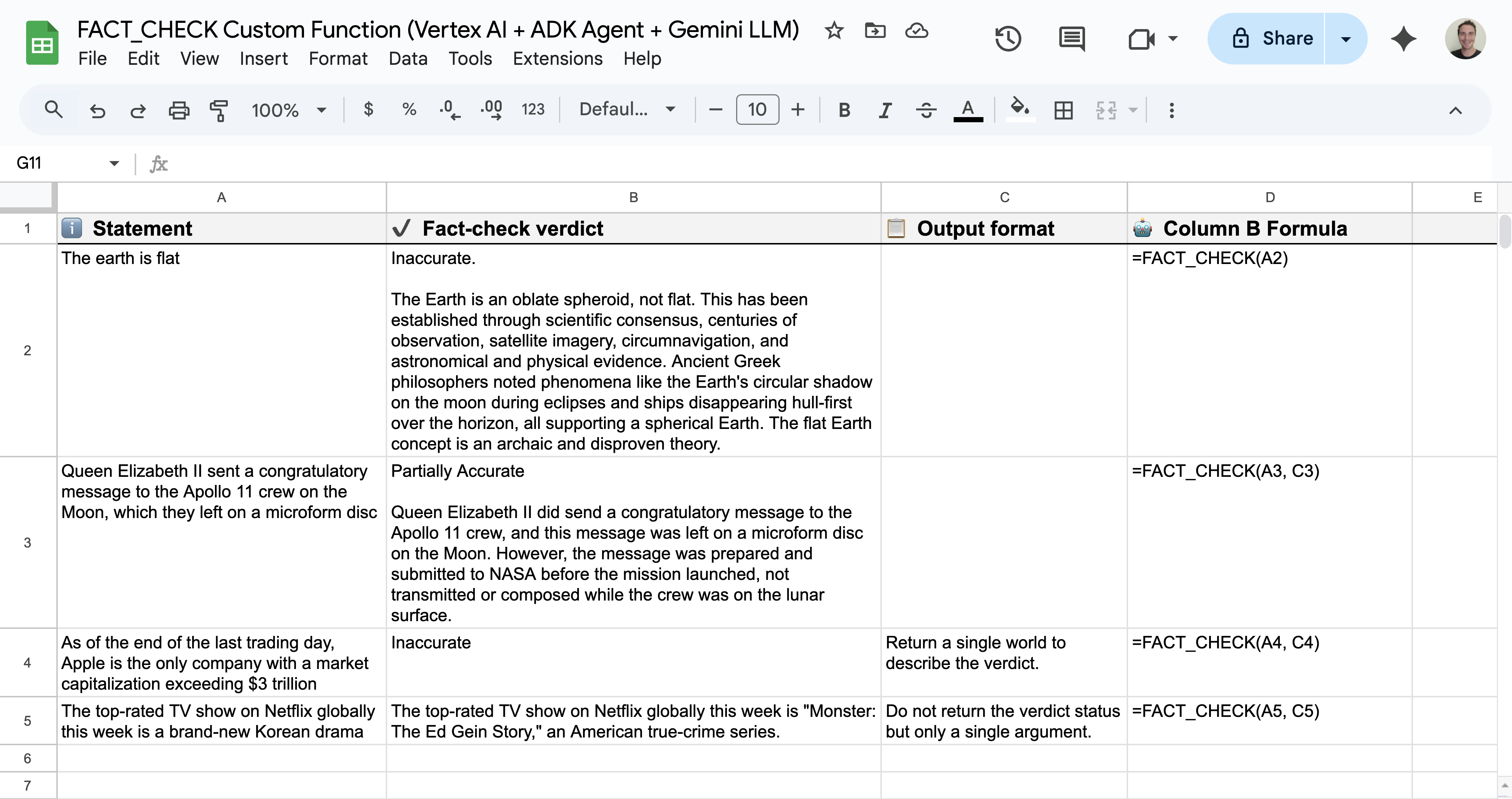
Uma função personalizada de checagem de fatos para o Google Planilhas que será usada como um projeto vinculado do Google Apps Script com tecnologia de um agente da Vertex AI e de um modelo do Gemini.
Este exemplo demonstra como usar dois tipos poderosos de recursos de IA diretamente nas planilhas do Google:
- Agentes de IA para recursos de raciocínio sofisticados, multi-ferramentas e em várias etapas usando agentes do ADK implantados no Vertex AI Agent Engine.
- Modelos de IA para recursos avançados de compreensão, geração e resumo usando modelos do Gemini da Vertex AI.
Objetivos
- Entender o que a solução faz.
- Entender como a solução é implementada.
- Implantar o agente de IA da Vertex AI.
- Configurar o script.
- Executar o script.
Sobre esta solução
A função personalizada do Planilhas é chamada de FACT_CHECK e funciona como uma solução completa. Ela analisa uma declaração, fundamenta a resposta usando as informações mais recentes da Web e retorna o resultado no formato necessário:
- Uso:
=FACT_CHECK("Your statement here")para uma saída concisa e resumida.=FACT_CHECK("Your statement here", "Your output formatting instructions here")para um formato de saída específico.
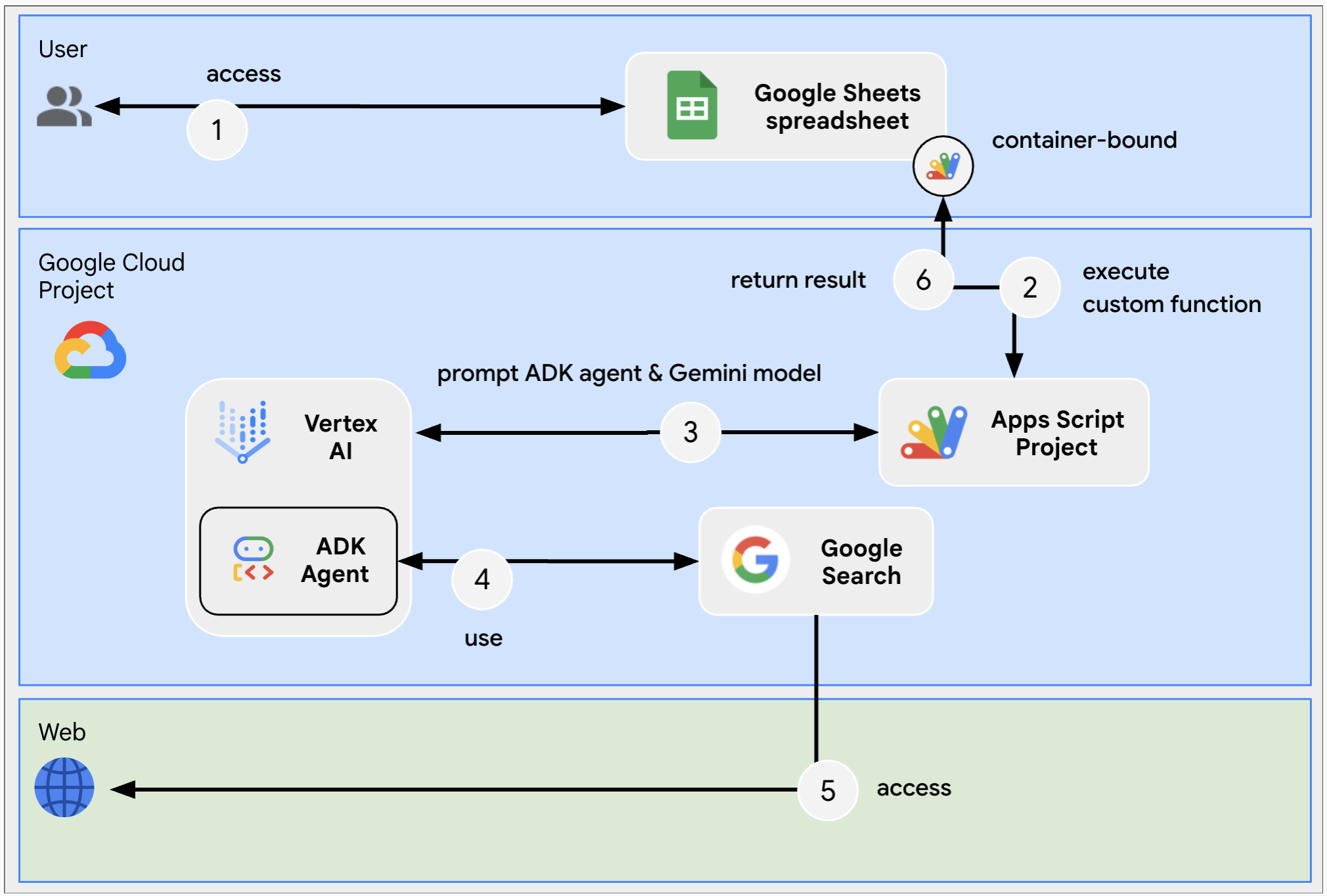
- Raciocínio: agente de IA do ADK do LLM Auditor (exemplo em Python).
- Formatação de saída: modelo do Gemini.
Essa solução solicita APIs REST da Vertex AI usando UrlFetchApp.
Arquitetura
O diagrama a seguir mostra a arquitetura dos recursos do Google Workspace e do Google Cloud usados pela função personalizada.
Pré-requisitos
Para usar este exemplo, você precisa dos seguintes pré-requisitos:
- Uma Conta do Google (as contas do Google Workspace podem exigir a aprovação do administrador).
Um navegador da Web com acesso à Internet.
Pré-requisitos do agente do ADK do LLM Auditor
- Python 3.11 ou mais recente: para instalação, siga as instruções no site oficial do Python.
- Python Poetry: para instalação, siga as instruções no site oficial do Poetry.
- CLI do Google Cloud: para instalação, siga as instruções no site oficial do Google Cloud.
Prepare o ambiente
Esta seção mostra como criar e configurar um projeto do Google Cloud.
Criar um projeto na nuvem do Google
Console do Google Cloud
- No console do Google Cloud, acesse o menu > IAM e administrador > Criar um projeto.
-
No campo Nome do projeto, insira um nome descritivo para o projeto.
Opcional: para editar o ID do projeto, clique em Editar. O ID do projeto não pode ser alterado depois que o projeto é criado. Portanto, escolha um ID que atenda às suas necessidades durante a vida útil do projeto.
- No campo Local, clique em Procurar para mostrar possíveis locais para o seu projeto. Em seguida, clique em Selecionar.
- Clique em Criar. O console do Google Cloud navega até a página "Painel", e o projeto é criado em alguns minutos.
CLI gcloud
Em um dos seguintes ambientes de desenvolvimento, acesse a CLI do Google Cloud (gcloud):
-
Cloud Shell: para usar um terminal on-line com a CLI gcloud
já configurada, ative o Cloud Shell.
Ativar o Cloud Shell -
Shell local: para usar um ambiente de desenvolvimento local,
instale e
inicialize
a CLI gcloud.
Para criar um projeto na nuvem, use o comandogcloud projects create:gcloud projects create PROJECT_ID
Ativar o faturamento para o projeto na nuvem
Console do Google Cloud
- No console do Google Cloud, acesse Faturamento. Clique no menu > Faturamento > Meus projetos.
- Em Selecionar uma organização, escolha a organização associada ao seu projeto na nuvem do Google Cloud.
- Na linha do projeto, abra o menu Ações (), clique em Alterar faturamento e escolha a conta do Cloud Billing.
- Clique em Definir conta.
CLI gcloud
- Para listar as contas de faturamento disponíveis, execute:
gcloud billing accounts list - Vincule uma conta de faturamento a um projeto do Google Cloud:
gcloud billing projects link PROJECT_ID --billing-account=BILLING_ACCOUNT_IDSubstitua:
PROJECT_IDé o ID do projeto do projeto na nuvem para o qual você quer ativar o faturamento.BILLING_ACCOUNT_IDé o ID da conta de faturamento a ser vinculada ao o projeto do Google Cloud.
Ativar a API Vertex AI
Console do Google Cloud
No console do Google Cloud, ative as APIs Vertex AI e Cloud Resource Manager.
Confirme se você está ativando a API Vertex AI no projeto na nuvem correto e clique em Próxima.
Confirme se você está ativando a API correta e clique em Ativar.
CLI gcloud
Se necessário, defina o projeto na nuvem atual como o que você criou com o comando
gcloud config set project:gcloud config set project PROJECT_IDSubstitua PROJECT_ID pelo ID do projeto do projeto na nuvem que você criou.
Ative a API Vertex AI com o comando
gcloud services enable:gcloud services enable aiplatform.googleapis.com
Criar uma conta de serviço no console do Google Cloud
Crie uma conta de serviço com o papel Vertex AI User seguindo estas etapas:
Console do Google Cloud
- No console do Google Cloud, acesse o menu > IAM e administrador > Contas de serviço.
- Clique em Criar conta de serviço.
- Preencha os detalhes da conta de serviço e clique em Criar e continuar.
- Opcional: atribua papéis à conta de serviço para conceder acesso aos recursos do projeto do Google Cloud. Para mais detalhes, consulte Como conceder, alterar e revogar o acesso a recursos.
- Clique em Continuar.
- Opcional: insira usuários ou grupos que podem gerenciar e realizar ações com essa conta de serviço. Para mais detalhes, consulte Como gerenciar a identidade temporária de conta de serviço.
- Clique em Concluído. Anote o endereço de e-mail da conta de serviço.
CLI gcloud
- Crie a conta de serviço:
gcloud iam service-accounts createSERVICE_ACCOUNT_NAME\ --display-name="SERVICE_ACCOUNT_NAME" - Opcional: atribua papéis à conta de serviço para conceder acesso aos recursos do projeto do Google Cloud. Para mais detalhes, consulte Como conceder, alterar e revogar o acesso a recursos.
A conta de serviço aparece na página de contas de serviço. Em seguida, crie uma chave privada para a conta de serviço.
Criar uma chave privada
Para criar e fazer o download de uma chave privada para a conta de serviço, siga estas etapas:
- No console do Google Cloud, acesse o menu > IAM e administrador > Contas de serviço.
- Selecione a conta de serviço.
- Clique em Chaves > Adicionar chave > Criar nova chave.
- Selecione JSON e clique em Criar.
Seu novo par de chave pública/privada é gerado e transferido por download para sua máquina como um novo arquivo. Salve o arquivo JSON transferido por download como
credentials.jsonno seu diretório de trabalho. Esse arquivo é a única cópia da chave. Para informações sobre como armazenar sua chave com segurança, consulte Como gerenciar chaves de contas de serviço. - Clique em Fechar.
Para mais informações sobre contas de serviço, consulte Contas de serviço na documentação do Cloud IAM do Google Cloud.
Implantar o agente de IA do ADK do LLM Auditor
Se ainda não tiver feito isso, autentique-se com sua conta do Google Cloud e configure a CLI do Google Cloud para usar seu projeto do Google Cloud.
gcloud auth application-default logingcloud config set project PROJECT_IDgcloud auth application-default set-quota-project PROJECT_IDSubstitua PROJECT_ID pelo ID do projeto na nuvem que você criou.
Faça o download deste repositório do GitHub:
No ambiente de desenvolvimento local de sua preferência, extraia o arquivo compactado transferido por download e abra o diretório
adk-samples/python/agents/llm-auditor.unzip adk-samples-main.zipcd adk-samples-main/python/agents/llm-auditorCrie um bucket do Cloud Storage dedicado ao agente do ADK.
gcloud storage buckets create gs://CLOUD_STORAGE_BUCKET_NAME --project=PROJECT_ID --location=PROJECT_LOCATIONSubstitua:
- CLOUD_STORAGE_BUCKET_NAME por um nome de bucket exclusivo que você quer usar.
- PROJECT_ID pelo ID do projeto na nuvem que você criou.
- PROJECT_LOCATION pelo local do projeto na nuvem que você criou.
Configure as variáveis de ambiente a seguir:
export GOOGLE_GENAI_USE_VERTEXAI=trueexport GOOGLE_CLOUD_PROJECT=PROJECT_IDexport GOOGLE_CLOUD_LOCATION=PROJECT_LOCATIONexport GOOGLE_CLOUD_STORAGE_BUCKET=CLOUD_STORAGE_BUCKET_NAMESubstitua:
- CLOUD_STORAGE_BUCKET_NAME pelo nome do bucket que você criou.
- PROJECT_ID pelo ID do projeto na nuvem que você criou.
- PROJECT_LOCATION pelo local do projeto na nuvem que você criou.
Instale e implante o agente do ADK no ambiente virtual.
python3 -m venv myenvsource myenv/bin/activatepoetry install --with deploymentpython3 deployment/deploy.py --createRecupere o ID do agente. Você vai precisar dele mais tarde para configurar a função personalizada.
python3 deployment/deploy.py --list
Analisar o exemplo de código
Opcionalmente, antes de criar a nova planilha, reserve um momento para analisar e se familiarizar com o exemplo de código hospedado no GitHub.
Criar e configurar em uma nova planilha
Para fazer uma cópia completa da planilha de exemplo do Planilhas, incluindo o projeto do Apps Script vinculado ao contêiner, clique no botão a seguir:
Na planilha recém-criada, acesse Extensões > Apps Script.
No projeto do Apps Script, acesse Configurações do projeto, clique em Editar propriedades do script e em Adicionar propriedade do script para adicionar as seguintes propriedades do script:
LOCATIONcom o local do projeto na nuvem do Google Cloud criado nas etapas anteriores, comous-central1.GEMINI_MODEL_IDcom o modelo do Gemini que você quer usar, comogemini-2.5-flash-lite.REASONING_ENGINE_IDcom o ID do agente do ADK do LLM Auditor implantado nas etapas anteriores, como1234567890.SERVICE_ACCOUNT_KEYcom a chave JSON da conta de serviço transferida por download nas etapas anteriores, como{ ... }.
Clique em Salvar propriedades do script.
Testar a função personalizada
- Acesse a planilha recém-criada.
- Altere as declarações na coluna A.
- As fórmulas na coluna B são executadas e mostram os resultados da checagem de fatos.
Limpar
Para evitar cobranças na sua conta do Google Cloud pelos recursos usados neste tutorial, recomendamos que você exclua o projeto do Cloud.
- No console do Google Cloud, acesse a página Gerenciar recursos. Clique Menu > IAM e administrador > Gerenciar recursos.
- Na lista de projetos, selecione o projeto que você quer excluir e clique em Excluir .
- Na caixa de diálogo, digite o ID do projeto e clique em desligar para excluir o projeto.
Próximas etapas
- Planejar viagens com um agente de IA acessível no Google Workspace
- Criar agentes do Gemini Enterprise que são integrados aos repositórios de dados, APIs e complementos do Workspace
- Criar agentes da Vertex AI que são integrados aos repositórios de dados, APIs e complementos do Workspace
- Funções personalizadas no Planilhas
- Estender o Planilhas