
Niveau de programmation : Avancé
Durée : 30 minutes
Type de projet : Fonction personnalisée
Présentation
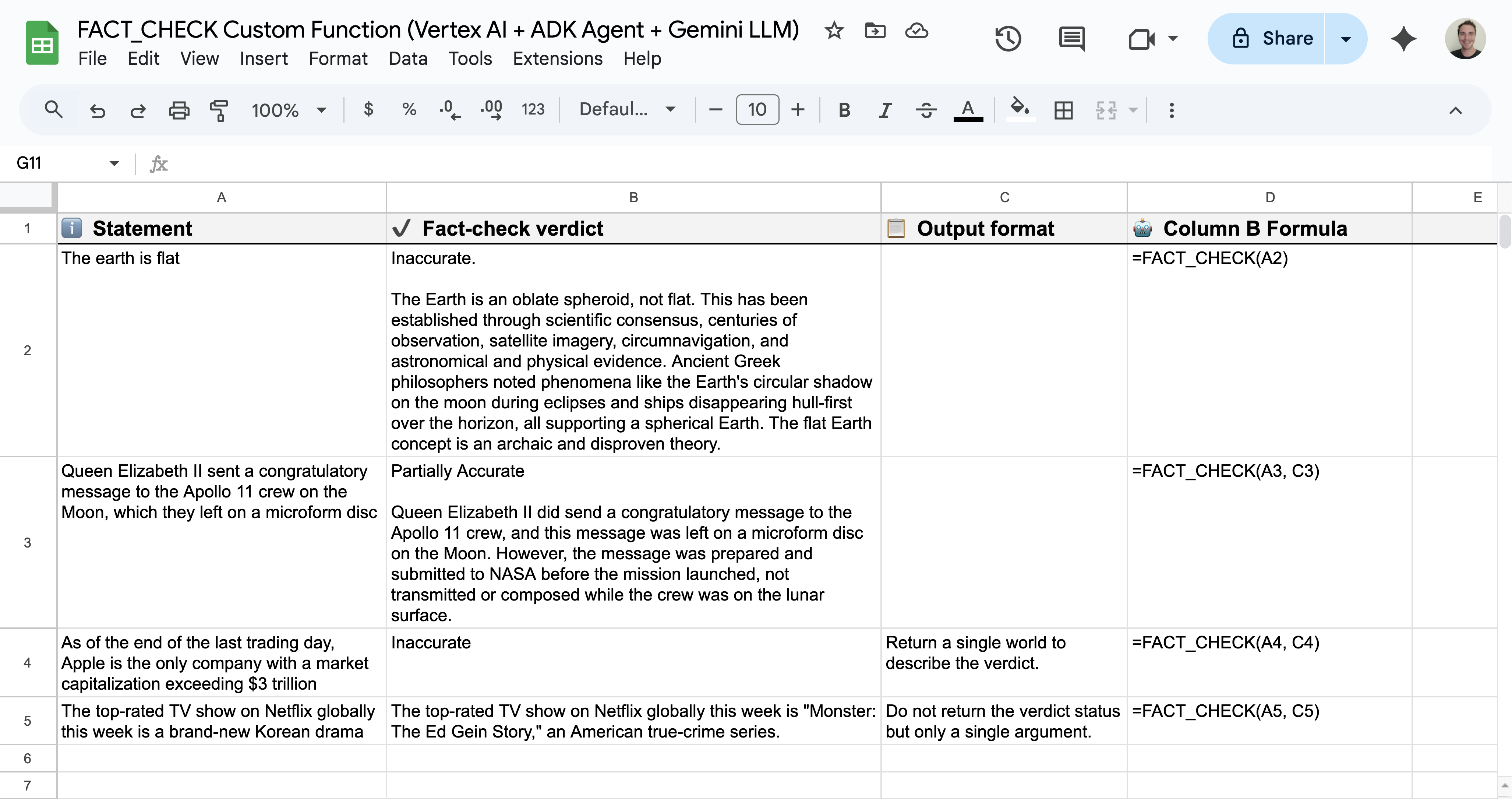
Fonction personnalisée de fact-checking pour Google Sheets, utilisée comme un projet Google Apps Script lié et optimisé par un agent Vertex AI et un modèle Gemini.
L'exemple montre comment utiliser deux types de ressources d'IA performantes directement dans vos feuilles de calcul Sheets :
- Agents IA pour des capacités de raisonnement sophistiquées multi-outils et en plusieurs étapes à l'aide d'agents ADK déployés dans Vertex AI Agent Engine.
- Modèles d'IA pour des capacités avancées de compréhension, de génération et de synthèse à l'aide des modèles Gemini de Vertex AI.
Objectifs
- Comprendre le fonctionnement de la solution.
- Comprendre comment la solution est implémentée.
- Déployer l'agent Vertex AI.
- Configurer le script.
- Exécuter le script.
À propos de cette solution
La fonction personnalisée Sheets est nommée FACT_CHECK et fonctionne comme une solution de bout en bout. Elle analyse une instruction, base sa réponse sur les dernières informations Web et renvoie le résultat au format dont vous avez besoin :
- Utilisation :
=FACT_CHECK("Your statement here")pour une sortie concise et résumée.=FACT_CHECK("Your statement here", "Your output formatting instructions here")pour un format de sortie spécifique.
- Raisonnement : Agent d'IA LLM Auditor ADK (exemple Python).
- Format de sortie : Modèle Gemini.
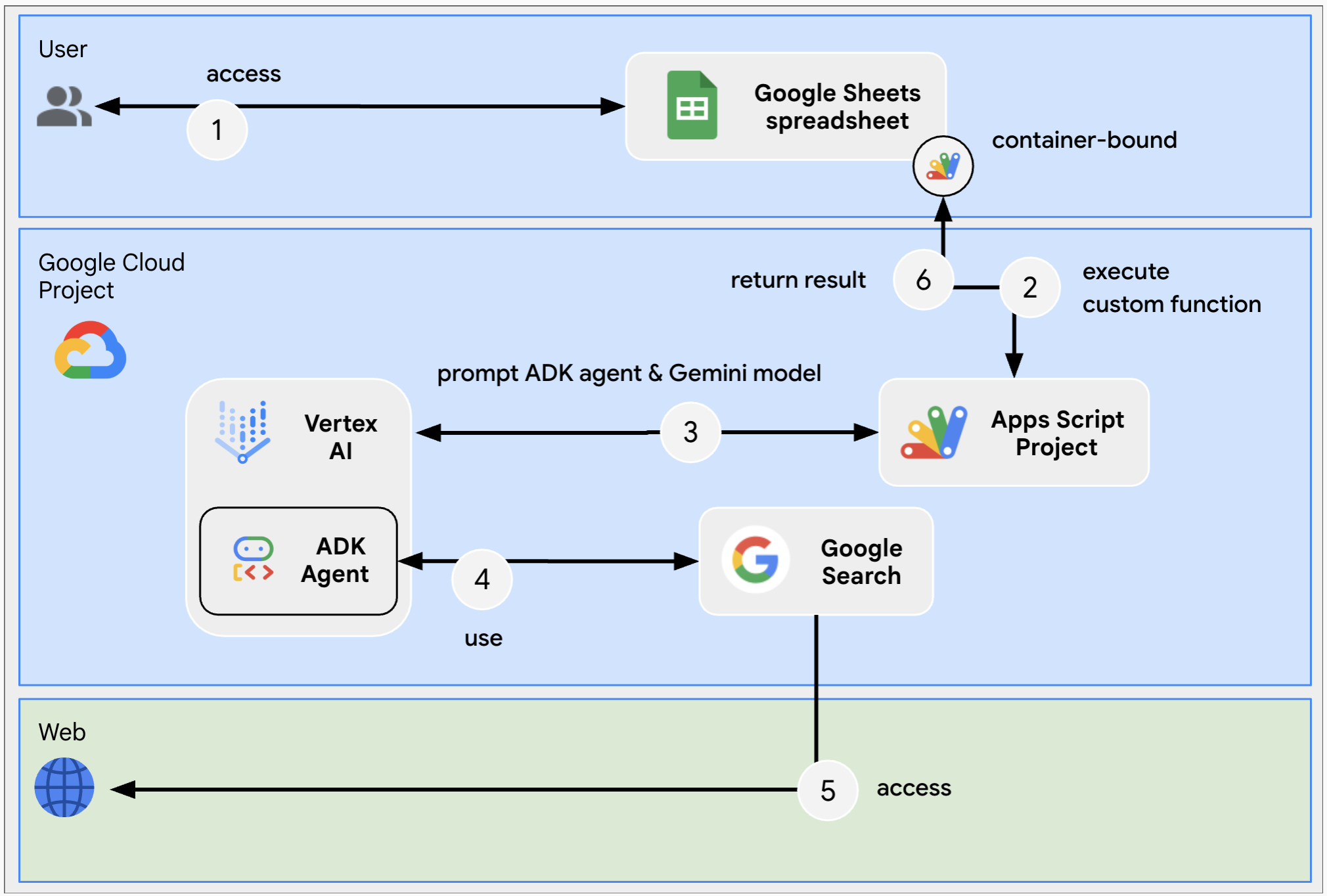
Cette solution demande des API REST Vertex AI à l'aide de UrlFetchApp.
Architecture
Le schéma suivant illustre l'architecture des ressources Google Workspace et Google Cloud utilisées par la fonction personnalisée.
Prérequis
Pour utiliser cet exemple, vous devez répondre aux prérequis suivants :
- Un compte Google (l'approbation de l'administrateur peut être nécessaire pour les comptes Google Workspace)
Un navigateur Web avec accès à Internet
Prérequis de l'agent LLM Auditor ADK
- Python 3.11 ou version ultérieure : pour l'installation, suivez les instructions du site Web officiel de Python.
- Python Poetry : pour l'installation, suivez les instructions du site Web officiel de Poetry.
- Google Cloud CLI : pour l'installation, suivez les instructions du site Web officiel de Google Cloud .
Préparer l'environnement
Cette section explique comment créer et configurer un projet Google Cloud.
Créer un projet Google Cloud
Console Google Cloud
- Dans la console Google Cloud, accédez à Menu > IAM et administration > Créer un projet.
-
Dans le champ Project Name (Nom du projet), saisissez un nom descriptif pour votre projet.
Facultatif : pour modifier l'ID du projet, cliquez sur Modifier. Vous ne pourrez plus modifier l'ID du projet une fois le projet créé. Choisissez-en donc un qui répond à vos besoins pour toute la durée de vie du projet.
- Dans le champ Location (Emplacement), cliquez sur Browse (Parcourir) pour afficher les emplacements potentiels de votre projet. Cliquez ensuite sur Select (Sélectionner).
- Cliquez sur Créer. La console Google Cloud accède à la page "Tableau de bord" et votre projet est créé en quelques minutes.
CLI gcloud
Dans l'un des environnements de développement suivants, accédez à Google Cloud
CLI (gcloud) :
-
Cloud Shell : pour utiliser un terminal en ligne avec gcloud CLI
déjà configuré, activez Cloud Shell.
Activer Cloud Shell -
Shell local : pour utiliser un environnement de développement local,
installez et
initialisez
gcloud CLI.
Pour créer un projet Cloud, utilisez la commandegcloud projects create:gcloud projects create PROJECT_ID
Activer la facturation pour le projet Cloud
Console Google Cloud
- Dans la console Google Cloud, accédez à Facturation. Cliquez sur le menu Menu > Facturation > Mes projets.
- Dans Sélectionner une organisation, choisissez l'organisation associée à votre projet Google Cloud.
- Sur la ligne du projet, ouvrez le menu Actions (), cliquez sur Modifier la facturation, puis choisissez le compte de facturation Cloud.
- Cliquez sur Définir le compte.
CLI gcloud
- Pour répertorier les comptes de facturation disponibles, exécutez la commande suivante :
gcloud billing accounts list - Associez un compte de facturation à un projet Google Cloud :
gcloud billing projects link PROJECT_ID --billing-account=BILLING_ACCOUNT_IDRemplacez les éléments suivants :
PROJECT_IDcorrespond à l'ID du projet Cloud pour lequel vous souhaitez activer la facturation.BILLING_ACCOUNT_IDcorrespond à l'ID du compte de facturation à associer au projet Google Cloud.
Activer l'API Vertex AI
Console Google Cloud
Dans la console Google Cloud, activez les API Vertex AI et Cloud Resource Manager.
Vérifiez que vous activez l'API Vertex AI dans le bon projet Cloud, puis cliquez sur Suivant.
Vérifiez que vous activez la bonne API, puis cliquez sur Activer.
CLI gcloud
Si nécessaire, définissez le projet Cloud actuel sur celui que vous avez créé avec la commande
gcloud config set project:gcloud config set project PROJECT_IDRemplacez PROJECT_ID par l'ID du projet du projet Cloud que vous avez créé.
Activez l'API Vertex AI avec la commande
gcloud services enable:gcloud services enable aiplatform.googleapis.com
Créer un compte de service dans la console Google Cloud
Créez un compte de service avec le rôle Vertex AI User en procédant comme suit :
Console Google Cloud
- Dans la console Google Cloud, accédez à Menu > IAM et administration > Comptes de service.
- Cliquez sur Créer un compte de service.
- Renseignez les informations du compte de service, puis cliquez sur Créer et continuer.
- Facultatif : Attribuez des rôles à votre compte de service pour accorder l'accès aux ressources de votre projet Google Cloud. Pour en savoir plus, consultez Accorder, modifier et révoquer les accès à des ressources.
- Cliquez sur Continuer.
- Facultatif : Saisissez les utilisateurs ou les groupes qui peuvent gérer ce compte de service et effectuer des actions avec celui-ci. Pour en savoir plus, consultez Gérer l'emprunt d'identité d'un compte de service.
- Cliquez sur OK. Notez l'adresse e-mail du compte de service.
CLI gcloud
- Créez le compte de service :
gcloud iam service-accounts createSERVICE_ACCOUNT_NAME\ --display-name="SERVICE_ACCOUNT_NAME" - Facultatif : Attribuez des rôles à votre compte de service pour accorder l'accès aux ressources de votre projet Google Cloud. Pour en savoir plus, consultez Accorder, modifier et révoquer les accès à des ressources.
Le compte de service s'affiche sur la page "Comptes de service". Ensuite, créez une clé privée pour le compte de service.
Créer une clé privée
Pour créer et télécharger une clé privée pour le compte de service, procédez comme suit :
- Dans la console Google Cloud, accédez à Menu > IAM et administration > Comptes de service.
- Sélectionnez votre compte de service.
- Cliquez sur Clés > Ajouter une clé > Créer une clé.
- Sélectionnez JSON, puis cliquez sur Créer.
La nouvelle paire de clés publique/privée est générée et téléchargée sur votre ordinateur sous la forme d'un nouveau fichier. Enregistrez le fichier JSON téléchargé sous le nom
credentials.jsondans votre répertoire de travail. Il s'agit de la seule copie dont vous disposez. Pour savoir comment stocker votre clé en toute sécurité, consultez Gérer les clés de compte de service. - Cliquez sur Fermer.
Pour en savoir plus sur les comptes de service, consultez la section Comptes de service de la documentation Google Cloud IAM.
Déployer l'agent d'IA LLM Auditor ADK
Si ce n'est pas déjà fait, authentifiez-vous avec votre compte Google Cloud et configurez Google Cloud CLI pour qu'il utilise votre projet Google Cloud.
gcloud auth application-default logingcloud config set project PROJECT_IDgcloud auth application-default set-quota-project PROJECT_IDRemplacez PROJECT_ID par l'ID du projet Cloud que vous avez créé.
Téléchargez ce dépôt GitHub :
Dans l'environnement de développement local de votre choix, extrayez le fichier d'archive téléchargé et ouvrez le répertoire
adk-samples/python/agents/llm-auditor.unzip adk-samples-main.zipcd adk-samples-main/python/agents/llm-auditorCréez un bucket Cloud Storage dédié à l'agent ADK.
gcloud storage buckets create gs://CLOUD_STORAGE_BUCKET_NAME --project=PROJECT_ID --location=PROJECT_LOCATIONRemplacez les éléments suivants :
- CLOUD_STORAGE_BUCKET_NAME par un nom de bucket unique que vous souhaitez utiliser.
- PROJECT_ID par l'ID du projet Cloud que vous avez créé.
- PROJECT_LOCATION par l'emplacement du projet Cloud que vous avez créé.
Définissez les variables d'environnement suivantes :
export GOOGLE_GENAI_USE_VERTEXAI=trueexport GOOGLE_CLOUD_PROJECT=PROJECT_IDexport GOOGLE_CLOUD_LOCATION=PROJECT_LOCATIONexport GOOGLE_CLOUD_STORAGE_BUCKET=CLOUD_STORAGE_BUCKET_NAMERemplacez les éléments suivants :
- CLOUD_STORAGE_BUCKET_NAME par le nom du bucket que vous avez créé.
- PROJECT_ID par l'ID du projet Cloud que vous avez créé.
- PROJECT_LOCATION par l'emplacement du projet Cloud que vous avez créé.
Installez et déployez l'agent ADK à partir de l'environnement virtuel.
python3 -m venv myenvsource myenv/bin/activatepoetry install --with deploymentpython3 deployment/deploy.py --createRécupérez l'ID de l'agent. Vous en aurez besoin ultérieurement pour configurer la fonction personnalisée.
python3 deployment/deploy.py --list
Examiner l'exemple de code
Avant de créer la feuille de calcul, vous pouvez prendre le temps d'examiner l'exemple de code hébergé sur GitHub et de vous familiariser avec celui-ci.
Créer et configurer dans une nouvelle feuille de calcul
Pour créer une copie complète de l'exemple de feuille de calcul Sheets, y compris son projet Apps Script lié au conteneur, cliquez sur le bouton suivant :
Dans la feuille de calcul que vous venez de créer, accédez à Extensions > Apps Script.
Dans le projet Apps Script, accédez à Paramètres du projet, cliquez Modifier les propriétés du script, puis sur Ajouter une propriété de script pour ajouter les propriétés de script suivantes :
LOCATIONavec l'emplacement du projet Google Cloud créé lors des étapes précédentes, par exempleus-central1.GEMINI_MODEL_IDavec le modèle Gemini que vous souhaitez utiliser, par exemplegemini-2.5-flash-lite.REASONING_ENGINE_IDavec l'ID de l'agent LLM Auditor ADK déployé lors des étapes précédentes, par exemple1234567890.SERVICE_ACCOUNT_KEYavec la clé JSON du compte de service téléchargée lors des étapes précédentes, par exemple{ ... }.
Cliquez sur Enregistrer les propriétés du script.
Tester la fonction personnalisée
- Accédez à la feuille de calcul que vous venez de créer.
- Modifiez les instructions dans la colonne A.
- Les formules de la colonne B s'exécutent, puis affichent les résultats du fact-checking.
Effectuer un nettoyage
Pour éviter que les ressources utilisées lors de ce tutoriel ne soient facturées sur votre compte Google Cloud, nous vous recommandons de supprimer le projet Cloud.
- Dans la console Google Cloud, accédez à la page Gérer les ressources. Cliquez sur Menu > IAM et administration > Gérer les ressources.
- Dans la liste des projets, sélectionnez celui que vous souhaitez supprimer, puis cliquez sur Supprimer .
- Dans la boîte de dialogue, saisissez l'ID du projet, puis cliquez sur Arrêter pour supprimer le projet.
Étapes suivantes
- Planifier des voyages avec un agent d'IA accessible dans Google Workspace
- Créer des agents Gemini Enterprise étroitement intégrés aux datastores, aux API et aux modules complémentaires Workspace
- Créer des agents Vertex AI étroitement intégrés aux datastores, aux API et aux modules complémentaires Workspace
- Fonctions personnalisées dans Sheets
- Étendre Sheets