
Poziom kodowania: zaawansowany
Czas trwania: 30 minut
Typ projektu: funkcja niestandardowa
Przegląd
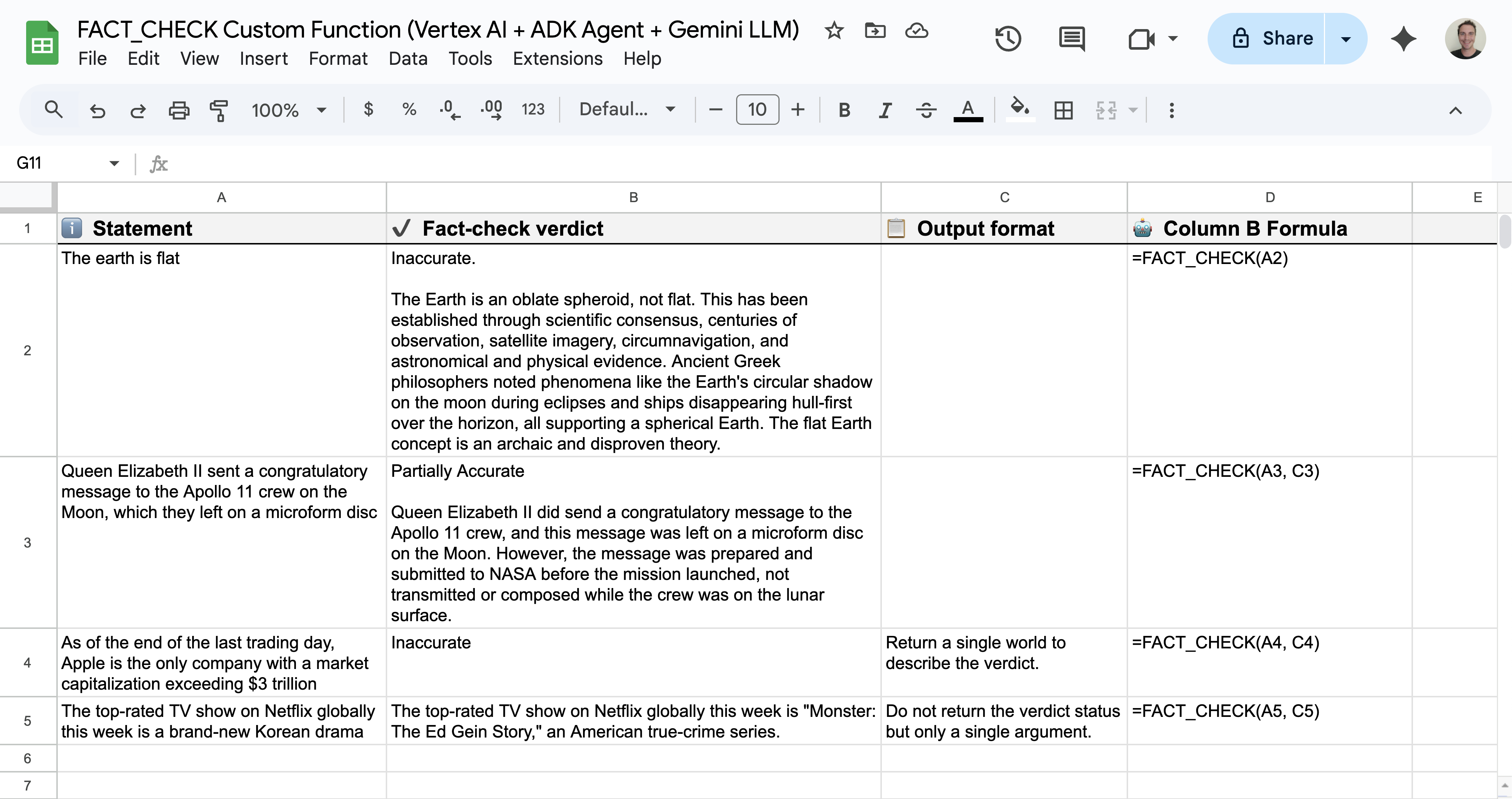
Niestandardowa funkcja sprawdzania faktów w Arkuszach Google, która będzie używana jako projekt Google Apps Script powiązany z kontenerem , oparty na agencie Vertex AI i modelu Gemini.
Ten przykład pokazuje, jak możesz używać 2 zaawansowanych typów zasobów AI bezpośrednio w arkuszach kalkulacyjnych:
- Agenci AI do zaawansowanego, wieloetapowego wnioskowania z użyciem wielu narzędzi za pomocą agentów ADK wdrożonych w Vertex AI Agent Engine.
- Modele AI do zaawansowanego rozumienia, generowania i podsumowywania treści za pomocą modeli Gemini z Vertex AI.
Cele
- Zrozumienie, co robi to rozwiązanie.
- Zrozumienie, jak to rozwiązanie jest wdrażane.
- Wdrożenie agenta Vertex AI.
- Skonfigurowanie skryptu.
- Uruchomienie skryptu.
Informacje o rozwiązaniu
Funkcja niestandardowa Arkuszy nosi nazwę FACT_CHECK i działa jako kompleksowe rozwiązanie. Analizuje ona wypowiedź, opiera swoją odpowiedź na najnowszych informacjach z internetu i zwraca wynik w potrzebnym formacie:
- Użycie:
=FACT_CHECK("Your statement here")– zwięzłe i podsumowane dane wyjściowe.=FACT_CHECK("Your statement here", "Your output formatting instructions here")– określony format danych wyjściowych.
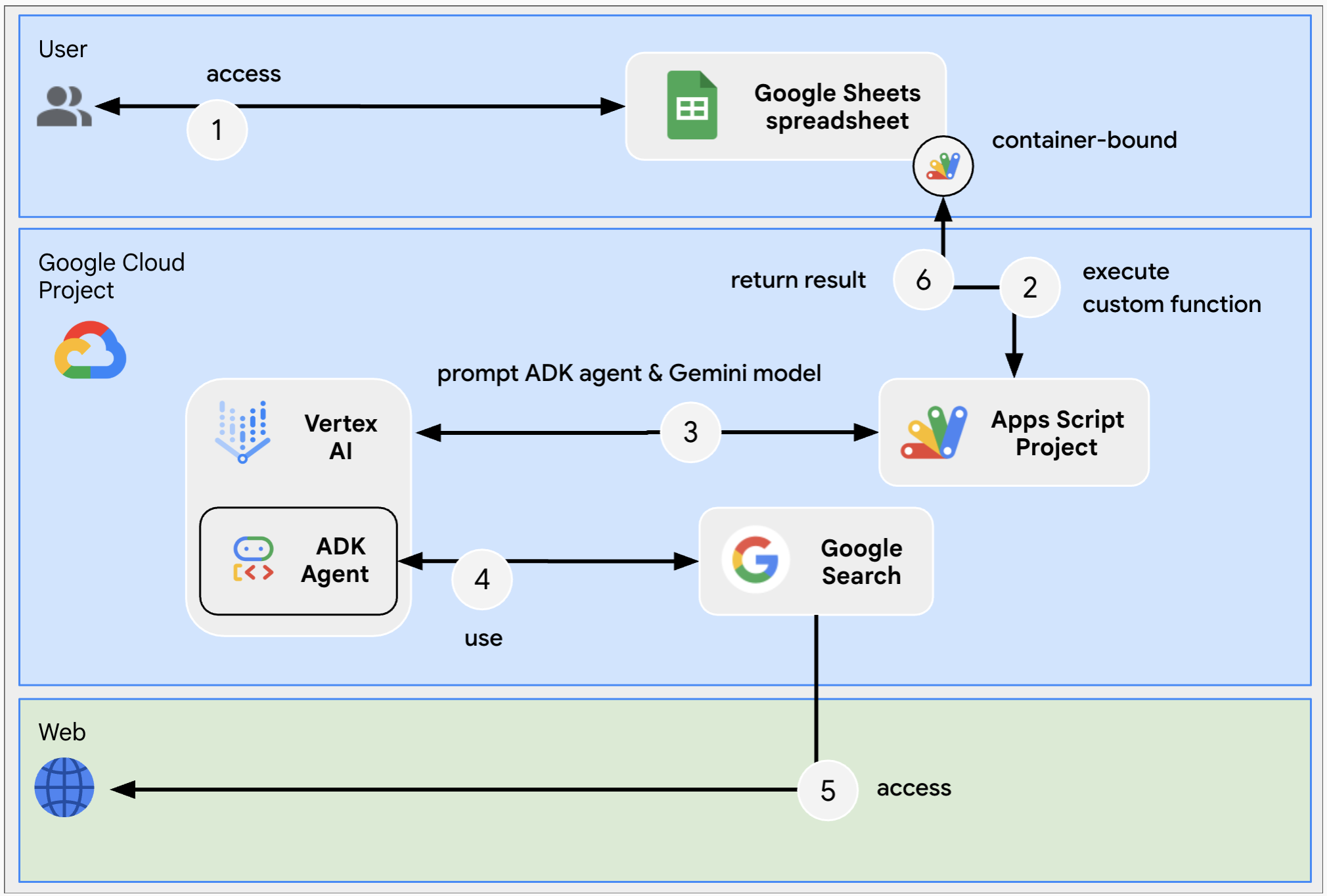
- Wnioskowanie: agent AI LLM Auditor ADK (przykład w Pythonie).
- Formatowanie danych wyjściowych: model Gemini.
To rozwiązanie wysyła żądania do interfejsów Vertex AI REST API za pomocą UrlFetchApp.
Architektura
Na diagramie poniżej przedstawiono architekturę zasobów Google Workspace i Google Cloud używanych przez funkcję niestandardową.
Wymagania wstępne
Aby używać tego przykładu, musisz spełnić te wymagania wstępne:
- Konto Google (w przypadku kont Google Workspace może być wymagana zgoda administratora).
Przeglądarka internetowa z dostępem do internetu.
Wymagania wstępne dotyczące agenta LLM Auditor ADK
- Python 3.11 lub nowszy: aby zainstalować, postępuj zgodnie z instrukcjami na oficjalnej stronie Pythona.
- Python Poetry: aby zainstalować, postępuj zgodnie z instrukcjami na oficjalnej stronie Poetry.
- Google Cloud CLI: aby zainstalować, postępuj zgodnie z instrukcjami na oficjalnej stronie Google Cloud.
Przygotowywanie środowiska
W tej sekcji dowiesz się, jak utworzyć i skonfigurować projekt Google Cloud.
Tworzenie projektu Google Cloud
Konsola Google Cloud
- W konsoli Google Cloud kliknij Menu > Administracja i IAM > Utwórz projekt.
-
W polu Nazwa projektu wpisz opisową nazwę projektu.
Opcjonalnie: aby edytować identyfikator projektu, kliknij Edytuj. Po utworzeniu projektu nie można zmienić identyfikatora projektu , więc wybierz identyfikator projektu, który będzie Ci odpowiadać przez cały okres istnienia projektu.
- W polu Lokalizacja kliknij Przeglądaj, aby wyświetlić potencjalne lokalizacje projektu. Następnie kliknij Wybierz.
- Kliknij Utwórz. Konsola Google Cloud przekieruje Cię na stronę Panel, a Twój projekt zostanie utworzony w ciągu kilku minut.
gcloud CLI
W jednym z tych środowisk programistycznych otwórz Google Cloud
CLI (gcloud):
-
Cloud Shell: aby używać terminala online z już skonfigurowanym interfejsem gcloud CLI
aktywuj Cloud Shell.
Aktywuj Cloud Shell -
Lokalny shell: aby używać lokalnego środowiska programistycznego,
zainstaluj i
zainicjuj
gcloud CLI.
Aby utworzyć projekt w chmurze, użyj poleceniagcloud projects create:gcloud projects create PROJECT_ID
Włączanie płatności za projekt w chmurze
Konsola Google Cloud
- W konsoli Google Cloud otwórz Rozliczenia. Kliknij Menu > Rozliczenia > Moje projekty.
- W sekcji Wybierz organizację wybierz organizację powiązaną z Twoim projektem Google Cloud.
- W wierszu projektu otwórz menu Czynności (), kliknij Zmień płatności i wybierz konto rozliczeniowe Cloud.
- Kliknij Ustaw konto.
gcloud CLI
- Aby wyświetlić listę dostępnych kont rozliczeniowych, uruchom:
gcloud billing accounts list - Połącz konto rozliczeniowe z projektem Google Cloud:
gcloud billing projects link PROJECT_ID --billing-account=BILLING_ACCOUNT_IDZastąp następujące elementy:
PROJECT_IDto identyfikator projektu projektu w chmurze, dla którego chcesz włączyć płatności.BILLING_ACCOUNT_IDto identyfikator konta rozliczeniowego , które chcesz połączyć z projektem Google Cloud.
Włączanie interfejsu Vertex AI API
Konsola Google Cloud
W konsoli Google Cloud włącz interfejsy Vertex AI i Cloud Resource Manager API.
Potwierdź, że włączasz interfejs Vertex AI API w odpowiednim projekcie w chmurze, a następnie kliknij Dalej.
Potwierdź, że włączasz odpowiedni interfejs API, a następnie kliknij Włącz.
gcloud CLI
W razie potrzeby ustaw bieżący projekt w chmurze na projekt utworzony za pomocą polecenia
gcloud config set project:gcloud config set project PROJECT_IDZastąp PROJECT_ID identyfikatorem projektu utworzonego projektu w chmurze.
Włącz interfejs Vertex AI API za pomocą polecenia
gcloud services enable:gcloud services enable aiplatform.googleapis.com
Tworzenie konta usługi w konsoli Google Cloud
Utwórz nowe konto usługi z rolą Vertex AI User, wykonując te czynności:
Konsola Google Cloud
- W konsoli Google Cloud kliknij Menu > Uprawnienia i administracja > Konta usługi.
- Kliknij Utwórz konto usługi.
- Wypełnij dane konta usługi, a następnie kliknij Utwórz i kontynuuj.
- Opcjonalnie: przypisz role do konta usługi, aby przyznać mu dostęp do zasobów projektu Google Cloud. Więcej informacji znajdziesz w artykule Przyznawanie, zmienianie i odbieranie uprawnień do zasobów.
- Kliknij Dalej.
- Opcjonalnie: wpisz użytkowników lub grupy, które mogą zarządzać tym kontem usługi i wykonywać na nim działania. Więcej informacji znajdziesz w artykule Zarządzanie przyjmowaniem tożsamości konta usługi.
- Kliknij Gotowe. Zanotuj adres e-mail konta usługi.
gcloud CLI
- Utwórz konto usługi:
gcloud iam service-accounts createSERVICE_ACCOUNT_NAME\ --display-name="SERVICE_ACCOUNT_NAME" - Opcjonalnie: przypisz role do konta usługi, aby przyznać mu dostęp do zasobów projektu Google Cloud. Więcej informacji znajdziesz w artykule Przyznawanie, zmienianie i odbieranie uprawnień do zasobów.
Konto usługi pojawi się na stronie kont usługi. Następnie utwórz klucz prywatny dla konta usługi.
Tworzenie klucza prywatnego
Aby utworzyć i pobrać klucz prywatny dla konta usługi, wykonaj te czynności:
- W konsoli Google Cloud kliknij Menu > Uprawnienia i administracja > Konta usługi.
- Wybierz konto usługi.
- Kliknij Klucze > Dodaj klucz > Utwórz nowy klucz.
- Wybierz JSON, a następnie kliknij Utwórz.
Nowa para kluczy publicznych/prywatnych zostanie wygenerowana i pobrana na Twoje urządzenie jako nowy plik. Zapisz pobrany plik JSON jako
credentials.jsonw swoim katalogu roboczym. Ten plik jest jedyną kopią tego klucza. Informacje o tym, jak bezpiecznie przechowywać klucz, znajdziesz w artykule Zarządzanie kluczami konta usługi. - Kliknij Zamknij.
Więcej informacji o kontach usługi znajdziesz w dokumentacji Google Cloud IAM.
Wdrażanie agenta AI LLM Auditor ADK
Jeśli jeszcze tego nie zrobisz, uwierzytelnij się na swoim koncie Google Cloud i skonfiguruj Google Cloud CLI tak, aby używał Twojego projektu w chmurze Google Cloud.
gcloud auth application-default logingcloud config set project PROJECT_IDgcloud auth application-default set-quota-project PROJECT_IDZastąp PROJECT_ID identyfikatorem utworzonego projektu w chmurze.
Pobierz to repozytorium GitHub:
W preferowanym lokalnym środowisku programistycznym rozpakuj pobrany plik archiwum i otwórz katalog
adk-samples/python/agents/llm-auditor.unzip adk-samples-main.zipcd adk-samples-main/python/agents/llm-auditorUtwórz nowy zasobnik Cloud Storage przeznaczony dla agenta ADK.
gcloud storage buckets create gs://CLOUD_STORAGE_BUCKET_NAME --project=PROJECT_ID --location=PROJECT_LOCATIONZastąp następujące elementy:
- CLOUD_STORAGE_BUCKET_NAME unikalną nazwą zasobnika, której chcesz użyć.
- PROJECT_ID identyfikatorem utworzonego projektu w chmurze.
- PROJECT_LOCATION lokalizacją utworzonego projektu w chmurze.
Ustaw te zmienne środowiskowe:
export GOOGLE_GENAI_USE_VERTEXAI=trueexport GOOGLE_CLOUD_PROJECT=PROJECT_IDexport GOOGLE_CLOUD_LOCATION=PROJECT_LOCATIONexport GOOGLE_CLOUD_STORAGE_BUCKET=CLOUD_STORAGE_BUCKET_NAMEZastąp następujące elementy:
- CLOUD_STORAGE_BUCKET_NAME nazwą utworzonego zasobnika.
- PROJECT_ID identyfikatorem utworzonego projektu w chmurze.
- PROJECT_LOCATION lokalizacją utworzonego projektu w chmurze.
Zainstaluj i wdróż agenta ADK w środowisku wirtualnym.
python3 -m venv myenvsource myenv/bin/activatepoetry install --with deploymentpython3 deployment/deploy.py --createPobierz identyfikator agenta. Będzie on potrzebny później do skonfigurowania funkcji niestandardowej.
python3 deployment/deploy.py --list
Przeglądanie przykładowego kodu
Opcjonalnie, przed utworzeniem nowego arkusza kalkulacyjnego, poświęć chwilę na zapoznanie się z przykładowym kodem hostowanym w GitHubie.
Tworzenie i konfigurowanie w nowym arkuszu kalkulacyjnym
Aby utworzyć pełną kopię przykładowego arkusza kalkulacyjnego Arkuszy, w tym powiązanego z kontenerem projektu Apps Script, kliknij ten przycisk:
W nowo utworzonym arkuszu kalkulacyjnym kliknij Rozszerzenia > Apps Script.
W projekcie Apps Script kliknij Ustawienia projektu, a następnie Edytuj właściwości skryptu i Dodaj właściwość skryptu, aby dodać te właściwości skryptu:
LOCATIONz lokalizacją projektu w chmurze Google utworzonego w poprzednich krokach, np.us-central1.GEMINI_MODEL_IDz modelem Gemini, którego chcesz użyć, np.gemini-2.5-flash-lite.REASONING_ENGINE_IDz identyfikatorem agenta LLM Auditor ADK wdrożonego w poprzednich krokach, np.1234567890.SERVICE_ACCOUNT_KEYz kluczem JSON z konta usługi pobranego w poprzednich krokach, np.{ ... }.
Kliknij Zapisz właściwości skryptu.
Testowanie funkcji niestandardowej
- Otwórz nowo utworzony arkusz kalkulacyjny.
- Zmień wypowiedzi w kolumnie A.
- Formuły w kolumnie B są wykonywane, a następnie wyświetlają wyniki sprawdzania faktów.
Zwalnianie miejsca
Aby uniknąć obciążania konta Google Cloud opłatami za zasoby zużyte w tym samouczku, zalecamy usunięcie projektu w chmurze.
- W konsoli Google Cloud otwórz stronę Zarządzanie zasobami. Kliknij Menu > Uprawnienia i administracja > Zarządzanie zasobami.
- Na liście projektów wybierz projekt, który chcesz usunąć, a następnie kliknij Usuń .
- W oknie wpisz identyfikator projektu i kliknij Wyłącz, aby usunąć projekt.
Dalsze kroki
- Planowanie podróży za pomocą agenta AI dostępnego w Google Workspace
- Tworzenie agentów Gemini Enterprise, którzy są ściśle zintegrowani z magazynami danych, interfejsami API i dodatkami Workspace
- Tworzenie agentów Vertex AI, którzy są ściśle zintegrowani z magazynami danych, interfejsami API i dodatkami Workspace
- Funkcje niestandardowe w Arkuszach
- Rozszerzanie Arkuszy