
Niveau de programmation : Débutant
Durée : 10 minutes
Type de projet : Fonction personnalisée
Objectifs
- Comprendre le fonctionnement de la solution.
- Comprendre le rôle des services Google Apps Script dans la solution.
- Configurer le script.
- Exécuter le script.
À propos de cette solution
Si vous proposez un système de tarification par paliers à vos clients, cette fonction personnalisée vous permet de calculer plus facilement les montants de remise pour vos prix dans Google Sheets.
Bien que vous puissiez utiliser la fonction intégrée SUMPRODUCT pour effectuer un calcul de tarification par paliers, elle est plus complexe et moins flexible que la fonction personnalisée de cette solution.SUMPRODUCT
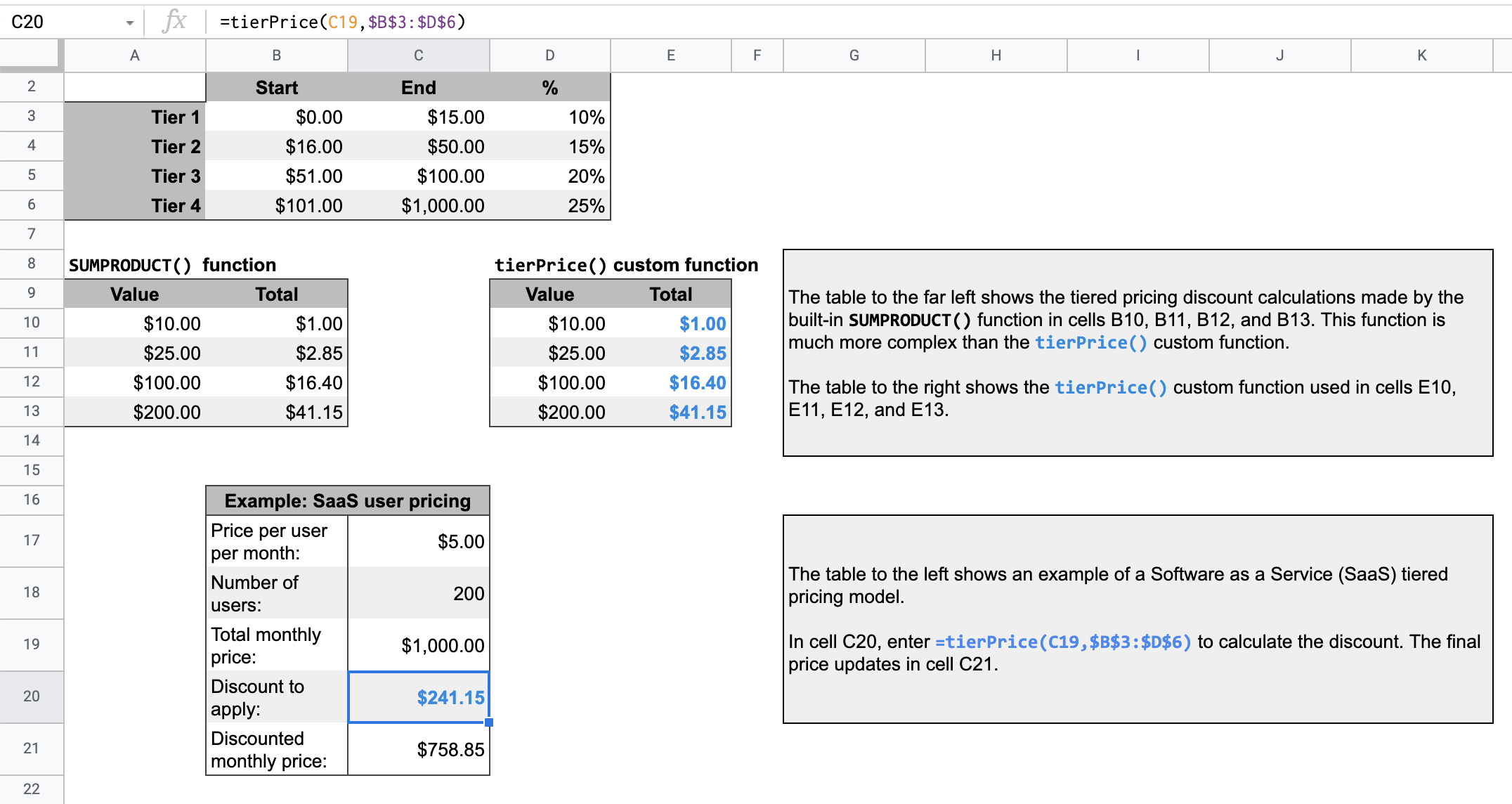
Fonctionnement
Un modèle de tarification par paliers signifie que le coût des biens ou des services diminue en fonction de la quantité achetée.
Par exemple, imaginez que vous avez deux paliers : l'un compris entre 0 et 500 $ avec une remise de 10 %, et l'autre compris entre 501 et 1 000 $ avec une remise de 20 %. Si le prix total pour lequel vous devez calculer une remise est de 700 $, le script multiplie les 500 premiers dollars par 10 % et les 200 dollars restants par 20 %, pour une remise totale de 90 $.
Pour un prix total donné, le script parcourt les paliers spécifiés dans le tableau de tarification par paliers. Pour chaque partie du prix total qui se situe dans un palier, cette partie est multipliée par le pourcentage associé au palier. Le résultat est la somme du calcul de chaque palier.
Services Apps Script
Cette solution utilise le service suivant :
- Service de feuille de calcul : prend la valeur donnée et calcule la partie de la valeur à multiplier par le pourcentage de remise de chaque palier.
Prérequis
Pour utiliser cet exemple, vous devez répondre aux prérequis suivants :
- Un compte Google (l'approbation de l'administrateur peut être nécessaire pour les comptes Google Workspace)
- Un navigateur Web avec accès à Internet
Configurer le script
Pour créer une copie de la feuille de calcul Fonction personnalisée de tarification par paliers, cliquez sur le bouton suivant :
Le projet Apps Script de cette solution est associé à la feuille de calcul.
Exécuter le script
- Dans la feuille de calcul copiée, le tableau de la ligne 16 affiche un exemple de calcul de prix pour un produit Software as a Service (SaaS).
- Pour calculer le montant de la remise, dans la cellule
C20, saisissez=tierPrice(C19,$B$3:$D$6). Le prix final est mis à jour dans la celluleC21. Si vous vous trouvez dans un pays où les virgules décimales sont utilisées, vous devrez peut-être saisir=tierPrice(C19;$B$3:$D$6)à la place.
Examiner le code
Pour examiner le code Apps Script de cette solution, cliquez sur Afficher le code source :
Afficher le code source
Code.gs
Modifications
Vous pouvez modifier la fonction personnalisée autant que vous le souhaitez pour l'adapter à vos besoins. Pour afficher une option permettant d'actualiser manuellement les résultats de la fonction personnalisée, cliquez sur Actualiser les résultats mis en cache :
Actualiser les résultats mis en cache
Contrairement aux fonctions intégrées, Google met en cache les fonctions personnalisées pour optimiser les performances. Par conséquent, si vous modifiez un élément de votre fonction personnalisée, comme une valeur calculée, il est possible que la mise à jour ne soit pas forcée immédiatement. Pour actualiser manuellement le résultat de la fonction, procédez comme suit :
- Ajoutez une case à cocher à une cellule vide en cliquant sur Insérer > Case à cocher.
- Ajoutez la cellule contenant la case à cocher en tant que paramètre supplémentaire de la fonction personnalisée. Par exemple, si vous ajoutez une case à cocher à la cellule
D20, mettez à jour latierPrice()fonction dans la celluleC20en=tierPrice(C19,$B$3:$D$6,D20). - Cochez ou décochez la case à cocher pour actualiser les résultats de la fonction personnalisée.
Contributeurs
Cet exemple est géré par Google avec l'aide de Google Developer Experts.