

Omówienie ustawień
Mapy wyświetlane za pomocą Map 3D w interfejsie Maps JavaScript API zawierają elementy interfejsu, zwane elementami sterującymi eksploracją, które umożliwiają użytkownikom interakcję z mapą. Elementy sterujące eksploracją są domyślnie wyświetlane w interfejsie mapy, ale można je wyłączyć, aby uprościć interfejs lub zrobić miejsce na niestandardowe elementy sterujące. Pamiętaj, że skróty klawiszowe do przeglądania na mapie są dostępne, gdy elementy sterujące interfejsu są wyłączone.
Mapy 3D w Maps JavaScript API obsługują też prowadzenie użytkowników po mapie za pomocą gotowych ścieżek kamery. Te ścieżki można dostosowywać i łączyć, aby tworzyć bogate wrażenia 3D.
Ustawienia eksploracji
Poniższy obraz przedstawia domyślny zestaw elementów sterujących wyświetlanych przez mapy 3D w interfejsie Maps JavaScript API:
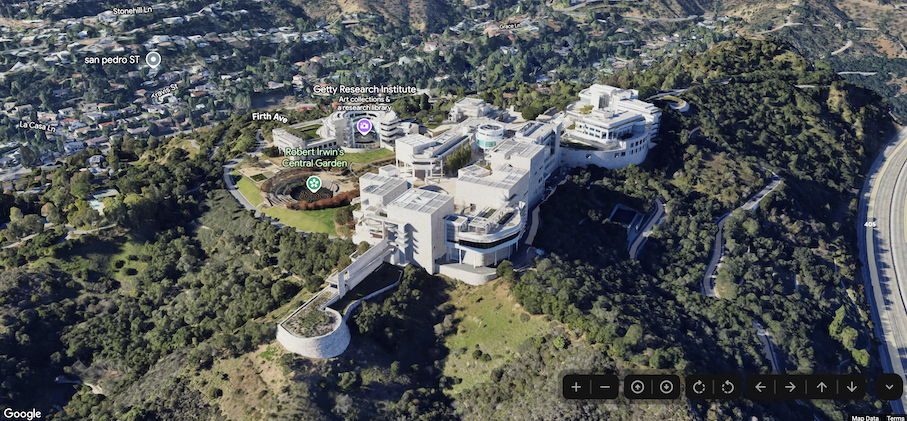
Poniżej znajdziesz listę wszystkich elementów sterujących dostępnych w Mapach 3D w Maps JavaScript:
- Element sterujący powiększeniem wyświetla przyciski „+” i „-”, które służą do zmiany poziomu powiększenia mapy.
- Element sterujący przemieszczaniem wyświetla przyciski „←”, „→”, „↑” i „↓” do zmiany środka mapy.
- Elementy sterujące obracaniem umożliwiają zmianę kierunku kamery.
- Sterowanie nachyleniem umożliwia zmianę nachylenia kamery.
- Kompas wskazuje północ i umożliwia ustawienie kamery w kierunku północnym.
Poniższy przykładowy kod pokazuje, jak przełączać elementy sterujące eksploracją:
JavaScript
const map = new Map3DElement({
  center: { lat: 37.819852, lng: -122.478549, altitude: 2000 },
  tilt: 75,
  heading: 330,
  mode: MapMode.SATELLITE,
  defaultUIHidden: true,
});
HTML
<gmp-map-3d
  mode="hybrid"
  range="639.274301042242"
  tilt="64.92100184857551"
  center="34.0768990953219,-118.47450491266041,292.9794737933403"
  heading="-61.02026752077781"
  default-ui-disabled
></gmp-map-3d>
Dalsze kroki
- Dowiedz się, jak ograniczyć mapę i aparat.
- Dowiedz się, jak nasłuchiwać interakcji użytkownika i je obsługiwać.