

این مراحل را برای راهاندازی با نشانگرهای پیشرفته دنبال کنید.
دریافت کلید میانای API و فعال کردن Maps JavaScript API
قبلاز استفاده از نشانگرهای پیشرفته، به پروژه Cloud با حساب صورتحساب و Maps JavaScript API فعالشده نیاز دارید. برای اطلاعات بیشتر، راهاندازی پروژه Google Cloud را ببینید.
دریافت کلید میانای برنامهسازی کاربردی
ایجاد شناسه نقشه
برای ایجاد شناسه نقشه جدید، مراحل سفارشیسازی ابری را دنبال کنید. «نوع نقشه» را روی جاوا اسکریپت تنظیم کنید و گزینه برداری یا شطرنجی را انتخاب کنید.
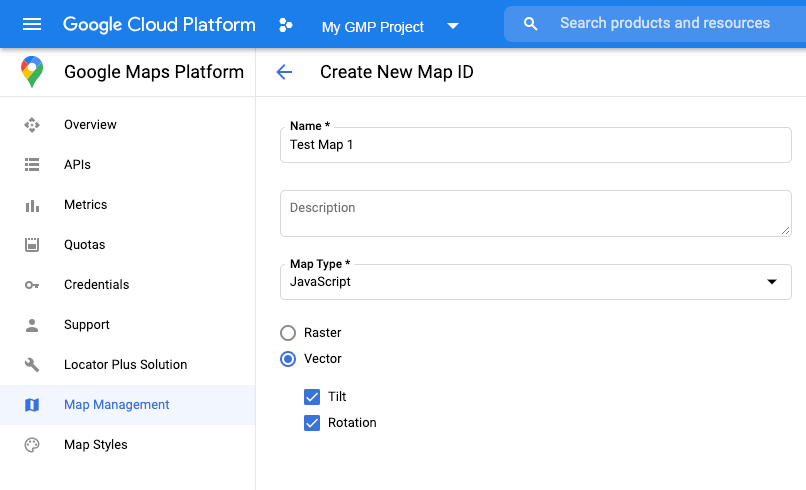
کد مقداردهی اولیه نقشه را بهروز کنید
این کار به شناسه نقشهای که تازه ایجاد کردهاید نیاز دارد. این شناسه را میتوانید در صفحه مدیریت Maps پیدا کنید.
درصورت نیاز، کتابخانه نشانگرهای پیشرفته را از داخل تابع
asyncبار کنید:const { AdvancedMarkerElement } = await google.maps.importLibrary("marker") as google.maps.MarkerLibrary;
هنگام نمونهسازی نقشه بااستفاده از ویژگی
mapId، شناسه نقشه را ارائه دهید. این میتواند شناسه نقشهای باشد که شما ارائه میدهید، یاDEMO_MAP_ID.const map = new google.maps.Map(document.getElementById('map'), { center: {lat: -34.397, lng: 150.644}, zoom: 8, mapId: 'YOUR_MAP_ID' });
بررسی قابلیتهای نقشه (اختیاری)
نشانگرهای پیشرفته به شناسه نقشه نیاز دارند. اگر شناسه نقشه وجود نداشته باشد،
نشانگرهای پیشرفته بار نمیشود. بهعنوان مرحله عیبیابی،
میتوانید شنونده mapcapabilities_changed را برای مشترک شدن در تغییرات قابلیت نقشه
اضافه کنید. استفاده از «قابلیتهای نقشه» اختیاری است و فقط برای اهداف آزمایش و عیبیابی یا برای اهداف بازگشت به حالت قبلی در زمان اجرا توصیه میشود.
// Optional: subscribe to map capability changes.
map.addListener('mapcapabilities_changed', () => {
  const mapCapabilities = map.getMapCapabilities();

  if (!mapCapabilities.isAdvancedMarkersAvailable) {
    // Advanced markers are *not* available, add a fallback.
  }
});