

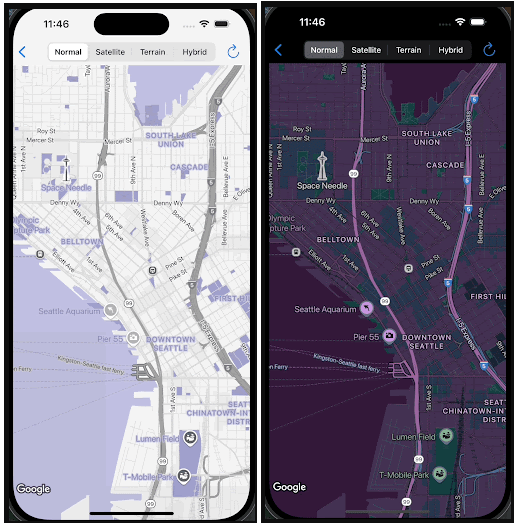
এই ডকুমেন্ট কাস্টম স্টাইল এবং লাইট ও ডার্ক মোডের মধ্যে ধারণাগত সম্পর্ক বর্ণনা করে এবং বিভিন্ন ম্যাপের প্রকার এবং কীভাবে সেগুলিতে আপনার স্টাইল প্রয়োগ করতে হয় তা নির্ধারণ করে।
কাস্টম স্টাইল ব্যবহার শুরু করতে, নতুন স্টাইল তৈরি করুন দেখুন।
লাইট ও ডার্ক মোড সম্পর্কে বোঝা
আপনি একটি ম্যাপ আইডির জন্য দুটি আলাদা স্টাইল তৈরি করতে পারেন: একটি হালকা ব্যাকগ্রাউন্ডের জন্য অপ্টিমাইজ করা এবং অন্যটি গাঢ় ব্যাকগ্রাউন্ডের জন্য। ডার্ক ব্যাকগ্রাউন্ডের ম্যাপের তুলনায় লাইট ব্যাকগ্রাউন্ডের ম্যাপে অন্য বেস ম্যাপ ব্যবহার করা হয়। তাই, আপনি দুটি মোডের জন্য একটি স্টাইল ব্যবহার করতে পারবেন না।
লাইট ও ডার্ক মোড স্টাইল বিভিন্ন পরিবেশের জন্য সবচেয়ে মানানসই সাজানো মানচিত্র প্রদান করে। আপনার অ্যাপ্লিকেশনে ম্যাপ আইডি ব্যবহার করলে, প্রোগ্রাম করা আচরণ বা ব্যবহারকারীর ডিভাইস সেটিংসের উপর ভিত্তি করে আপনার অ্যাপ উপযুক্ত স্টাইল লোড করতে পারে।
স্টাইল তৈরি করার সময় লাইট বা ডার্ক মোড বেছে নিন
আপনি কোনও স্টাইল তৈরি বা কপি করার সময় লাইট বা ডার্ক মোড বেছে নিতে পারেন। তৈরি করার পরে আপনি কোনও স্টাইলের মোড পরিবর্তন করতে পারবেন না।
আপনি স্টাইলের বিবরণ পৃষ্ঠা থেকে স্টাইলের ধরন চেক করতে পারবেন।
কাস্টম স্টাইল তৈরি করার জন্য ধাপে ধাপে নির্দেশাবলীর জন্য, ম্যাপ স্টাইল তৈরি ও ব্যবহার করুন দেখুন।
একটি ম্যাপ আইডিতে একটি লাইট মোড স্টাইল এবং একটি ডার্ক মোড স্টাইল যোগ করুন
একটি ম্যাপ আইডিতে শুধুমাত্র একটি লাইট মোড স্টাইল এবং একটি ডার্ক মোড স্টাইল কাজ করে। আপনি লাইট মোড স্টাইল বা ডার্ক মোড স্টাইল পরিবর্তন করতে এডিট করুন আইকনে ক্লিক করলে, প্যানেলটি শুধুমাত্র সেই মোডের জন্য আপনার স্টাইলগুলি দেখায়। আরও জানতে, ম্যাপ আইডির সাথে আপনার স্টাইল অ্যাসোসিয়েট করুন দেখুন।
একাধিক ম্যাপের ধরনের ক্ষেত্রে কাস্টম স্টাইল কীভাবে প্রয়োগ করা হয় তা বোঝা
Google Maps Platform বিভিন্ন ধরনের ম্যাপ অফার করে যা বিভিন্ন ক্ষেত্রে ব্যবহার করা যায়,
যার মধ্যে roadmap, navigation, hybrid, terrain, 3D roadmap এবং
3D hybrid অন্তর্ভুক্ত। কাস্টমাইজেশনের লেভেল নির্ভর করে ম্যাপটি শুধুমাত্র ভেক্টর ডেটার (যেমন roadmap, navigation এবং 3D roadmap) উপর ভিত্তি করে তৈরি করা হয়েছে,
ভেক্টর ডেটা এবং রাস্টার ইমেজের (যেমন terrain এবং hybrid) মিশ্রণ ব্যবহার করে
অথবা রাস্টার ইমেজ, 3D পলিগন এবং ভেক্টর ইমেজের (যেমন 3D hybrid) মিশ্রণ ব্যবহার করে কিনা তার উপর।
- ভেক্টর ডেটা ম্যাপ
roadmap,navigationএবং3D roadmapম্যাপের ধরন শুধুমাত্র ভেক্টর ডেটা ব্যবহার করে, যা আপনাকে জমি এবং জলের জন্য পলিগন, রাস্তা, ল্যান্ডমার্ক এবং উল্লেখযোগ্য স্থান সহ বেশিরভাগ ম্যাপ ফিচারকে ব্যাপকভাবে স্টাইল করতে দেয়।
- র্যাস্টার ইমেজারি ম্যাপ
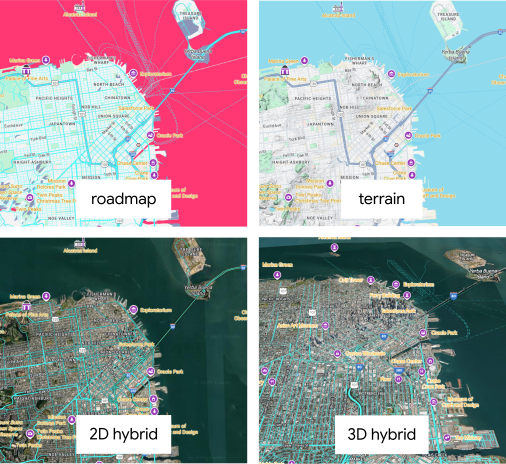
terrain,hybridও3D hybridম্যাপের ধরন ভেক্টর ডেটার উপরে র্যাস্টার ছবি ব্যবহার করে। এর ফলে, তাদের স্টাইলিং ক্ষমতা সীমিত। সাধারণত আপনি শুধু ভেক্টর ডেটা স্টাইল করতে পারেন যা ছবির উপর ওভারলে করা থাকে, যেমন লেবেল, পিন এবং কিছু পলিলাইন (যেমন রাস্তা, সীমানা)। বেস ইমেজেরির অংশ হিসেবে থাকা ফিচার আপনি কাস্টমাইজ করতে পারবেন না।- যেমন, নিচের ছবিতে নীল থিম সহ একটি স্টাইল দেখানো হয়েছে। জল ডিফল্টের চেয়ে গাঢ় স্টাইল করা হয়েছে এবং রাস্তা, আউটডোর এরিয়া ও POI-তে নীল প্যালেট প্রয়োগ করা হয়েছে। হাইব্রিড ও 3D হাইব্রিডে স্টাইল প্রিভিউ করার সময়, জল ও আউটডোর এলাকা নীল রঙে দেখানো হয় না, তবে রাস্তা ও POI-তে স্টাইল প্রয়োগ করা হয়।
ম্যাপের প্রকারের সংজ্ঞা ও মোড সংক্রান্ত সহায়তা
নিচের সারণীতে ম্যাপের ধরন এবং কোন ধরনের ম্যাপে লাইট ও ডার্ক মোড কাজ করে তা দেখানো হয়েছে।
| ম্যাপের ধরন | বিবরণ | বেস ম্যাপ ইমেজারি | মোড সংক্রান্ত সহায়তা |
|---|---|---|---|
roadmap |
রাস্তা ও প্রধান ফিচার দেখানো স্ট্যান্ডার্ড ম্যাপ ভিউ। | ভেক্টর | লাইট ও ডার্ক মোড |
navigation |
Navigation SDK ব্যবহার করে ধাপে ধাপে নির্দেশনার জন্য অপ্টিমাইজ করা একটি বিশেষ ধরনের ম্যাপ। নেভিগেশন সম্পর্কে আরও তথ্যের জন্য, Android-এর জন্য Navigation SDK এবং iOS-এর জন্য Navigation SDK-এর জন্য কাস্টমাইজ করা ম্যাপ স্টাইলের ওভারভিউ দেখুন। | ভেক্টর | লাইট ও ডার্ক মোড |
terrain |
এমন একটি ম্যাপ যা পর্বত, নদী এবং উচ্চতার মতো ভৌগোলিক ভূখণ্ডের বৈশিষ্ট্যগুলিকে গুরুত্ব দেয়। | ভেক্টর ও রাস্টার | লাইট ও ডার্ক মোড |
hybrid |
স্যাটেলাইট ইমেজ ও রোডম্যাপ ডেটার কম্বিনেশন, যা রাস্তার নাম ও অন্যান্য গুরুত্বপূর্ণ ফিচার ইমেজের উপরে দেখায়। | ভেক্টর ও রাস্টার | শুধু লাইট মোড |
3D roadmap |
রাস্তা ও প্রধান ফিচার দেখানো 3D স্ট্যান্ডার্ড ম্যাপ। এই ম্যাপের প্রকার শুধুমাত্র Maps JavaScript API-এর 3D Maps-এ উপলভ্য। | ভেক্টর | শুধু লাইট মোড |
3D hybrid |
একটি ফটোরিয়েলিস্টিক 3D ম্যাপ যেখানে আপনি উল্লেখযোগ্য স্থান, লেবেল, রাস্তা এবং রাস্তার চিহ্নের দৃশ্যমানতা স্টাইল করতে পারবেন। এই ম্যাপের ধরন শুধুমাত্র Maps JavaScript API-এর 3D Maps-এ উপলভ্য। | ভেক্টর ও রাস্টার | শুধু লাইট মোড |
র্যাস্টার ইমেজারি ম্যাপের জন্য স্টাইল সংক্রান্ত বিবেচনা
terrain, 2D hybrid, 3D hybrid এবং 3D roadmap ম্যাপের প্রকার স্টাইল করার সময়, আপনি
নিম্নলিখিত আচরণ দেখতে পেতে পারেন:
terrainম্যাপ টাইপের সাথে Android ও iOS-এ কাস্টম স্টাইল ব্যবহার করার সময়, আপনি হয়ত লক্ষ্য করবেন যে জলের রঙ সাময়িকভাবে ফ্ল্যাশ করছে। এই প্রত্যাশিত আচরণটি ঘটে যখন জলের স্টাইলিং করা হয় কারণ ভূখণ্ডের টাইলসের পরে রোডম্যাপ টাইলস লোড হয়। এই দেরিতে লোড হওয়ার কারণে কাস্টম রঙে একটি সংক্ষিপ্ত ভিজ্যুয়াল দ্বন্দ্ব সৃষ্টি হয়।পলিগন স্টাইল
terrain,2D hybridএবং3D hybridম্যাপের ধরনের ক্ষেত্রে অন্তর্নিহিত ম্যাপ এলিমেন্টকে আড়াল করতে পারে। যেমন, টেরেন ম্যাপে স্টাইলাইজড পার্ক পলিগন টেরেনের সূক্ষ্ম ফিচার লুকিয়ে ফেলতে পারে। হাইব্রিড ম্যাপে, এটি নিচের স্যাটেলাইট ইমেজ লুকিয়ে ফেলতে পারে।3D hybrid-এর জন্য, রাস্তার পলিলাইন ব্রিজের নিচে রেন্ডার হতে পারে অথবা ওভারপাস ও আন্ডারপাসের আশেপাশে ভুলভাবে দেখা যেতে পারে।3D roadmapএবং3D hybridম্যাপের প্রকারের জন্য, আপনি উল্লেখযোগ্য স্থানের ঘনত্ব, বিল্ডিংয়ের স্টাইল, ল্যান্ডমার্কের স্টাইল এবং অ্যাপের ব্যাকগ্রাউন্ডের রঙ নিয়ন্ত্রণ করার জন্য ম্যাপের সেটিংস পরিবর্তন করতে পারবেন না।
প্রতিটি ম্যাপের প্রকার অনুযায়ী আপনার স্টাইল প্রিভিউ করুন
আপনার কাস্টম স্টাইল তৈরি করার পরে, সেগুলি কীভাবে প্রয়োগ করা হয় তা দেখতে বিভিন্ন ম্যাপের প্রকারে পরীক্ষা করুন। এটি বিশেষভাবে গুরুত্বপূর্ণ কারণ সব স্টাইল সব ধরনের ম্যাপে প্রযোজ্য হয় না।
Google Cloud কনসোলে, আপনি স্টাইল এডিটর বা ম্যাপের বিবরণ পৃষ্ঠায় আপনার কাস্টম স্টাইলের প্রিভিউ দেখতে পারেন, যেমন:
- স্টাইল এডিটর: কন্টেক্সট প্যানেলে,
Map typeড্রপ-ডাউন তালিকা বেছে নিন এবং ম্যাপের ধরন পরিবর্তন করুন। ম্যাপ রিফ্রেশ হয়ে আপনার স্টাইল প্রয়োগ করা ম্যাপের ধরন দেখায়। - ম্যাপের বিবরণ পৃষ্ঠা: ম্যাপের প্রিভিউ বিভাগে, আপনি লাইট ও ডার্ক মোড স্টাইলের মধ্যে পরিবর্তন করতে এবং ড্রপ-ডাউন তালিকায় ভেরিয়েন্ট পরিবর্তন করে বিভিন্ন ম্যাপের ধরন বেছে নিতে পারবেন। প্রিভিউ করার আগে আপনাকে ম্যাপ আইডির সাথে স্টাইল অ্যাসোসিয়েট করতে হবে।
একাধিক ম্যাপের ধরনের উপর আপনার কাস্টম স্টাইল প্রয়োগ করুন
ম্যাপের বিবরণ পৃষ্ঠায়, আপনার ম্যাপ আইডিতে লাইট ও ডার্ক মোড স্টাইল অ্যাসোসিয়েট করার পরে, একাধিক ম্যাপের প্রকারে আপনার কাস্টম স্টাইল প্রয়োগ করবেন কিনা তা বেছে নিতে আরও দেখুন বিকল্পে ক্লিক করুন। ম্যাপ প্রিভিউ বিভাগে ম্যাপের প্রকারের উপর স্টাইল কীভাবে প্রযোজ্য হয় তা আপনি আরও একবার চেক করতে পারবেন।