

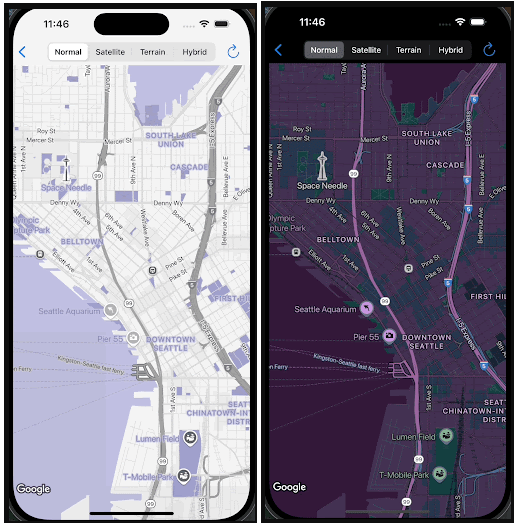
این سند رابطه مفهومی بین سبکهای سفارشی و حالتهای روشن و تاریک را شرح میدهد و انواع مختلف نقشه و نحوه اعمال سبکهای شما بر آنها را تعریف میکند.
برای شروع کار با سبکهای سفارشی، ایجاد سبک جدید را ببینید.
آشنایی با حالتهای روشن و تاریک
میتوانید دو سبک متمایز برای یک شناسه نقشه ایجاد کنید: یکی برای پسزمینههای روشن و دیگری برای پسزمینههای تیره بهینهسازی شده است. نقشههایی که پسزمینه روشن دارند از نقشه مبنای متفاوتی نسبت به نقشههایی که پسزمینه تیره دارند استفاده میکنند. بنابراین، نمیتوانید از یک سبک برای هر دو حالت استفاده کنید.
سبکهای حالت روشن و تاریک مناسبترین نقشه سبکدار را برای محیطهای مختلف ارائه میدهند. وقتی از شناسه نقشه در برنامههایتان استفاده میکنید، برنامه شما میتواند سبک مناسب را براساس رفتار برنامهریزیشده یا تنظیمات دستگاه کاربر بار کند.
انتخاب حالت روشن یا تاریک هنگام ایجاد سبک
هنگام ایجاد یا کپی کردن سبک، حالت روشن یا تیره را انتخاب میکنید. نمیتوانید حالت سبک را پساز ایجاد تغییر دهید.
میتوانید نوع سبک را در صفحه جزئیات سبک بررسی کنید.
برای دستورالعملهای گامبهگام درباره ایجاد سبکهای سفارشی، ایجاد و استفاده از سبکهای نقشه را ببینید.
مرتبط کردن یک سبک حالت روشن و یک سبک حالت تاریک با شناسه نقشه
شناسه نقشه فقط از یک سبک حالت روشن و یک سبک حالت تاریک پشتیبانی میکند. وقتی روی نماد ویرایش کلیک میکنید تا سبک حالت روشن یا سبک حالت تاریک را تغییر دهید، پانل فقط سبکهای شما را برای آن حالت نمایش میدهد. برای کسب اطلاعات بیشتر، مرتبط کردن سبک با شناسه نقشه را ببینید.
آشنایی با نحوه اعمال سبکهای سفارشی بر انواع مختلف نقشه
«پلاتفرم Google Maps» انواع مختلفی از نقشهها را برای موارد استفاده مختلف ارائه میدهد،
ازجمله roadmap، navigation، hybrid، terrain، 3D roadmap، و
3D hybrid. سطح سفارشیسازی به این بستگی دارد که نقشه فقط براساس دادههای برداری باشد (مثل roadmap، navigation، و 3D roadmap)، از ترکیبی از دادههای برداری و تصاویر شطرنجی استفاده کند (مثل terrain و hybrid)، یا از ترکیبی از تصاویر شطرنجی، چندضلعیهای سهبعدی، و تصاویر برداری استفاده کند (مثل 3D hybrid).
- نقشههای دادههای بُرداری
- انواع نقشه
roadmap،navigation، و3D roadmapفقط از دادههای برداری استفاده میکنند که به شما امکان میدهد اکثر ویژگیهای نقشه را بهطور جامع سبکبندی کنید، ازجمله چندضلعیهای زمین و آب، جادهها، نشانهای مکان، و نقاط جالب.
- نقشههای تصویری شطرنجی
- انواع نقشه
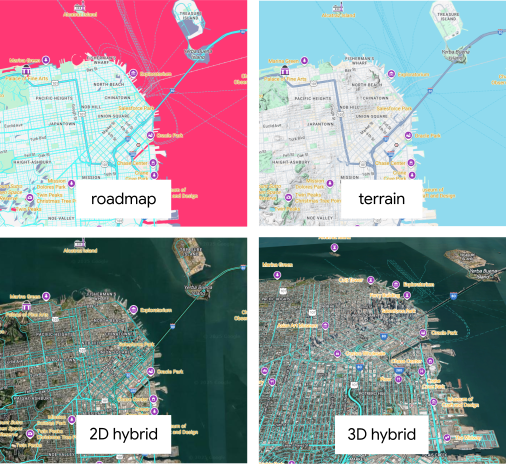
terrain،hybrid، و3D hybridاز تصاویر شطرنجی با دادههای برداری در بالا استفاده میکنند. درنتیجه، قابلیتهای سبکبندی آنها محدود است. معمولاً فقط میتوانید دادههای برداری را که روی تصاویر قرار گرفتهاند، مانند برچسبها، پینها، و برخی چندخطیها (مانند جادهها، مرزها)، سبکبندی کنید. نمیتوانید ویژگیهایی را که بخشی از تصاویر پایه هستند سفارشیسازی کنید. - برای مثال، تصویر زیر سبکی با زمینه آبی را نشان میدهد. آب تیرهتر از حالت پیشفرض است و پالت آبی برای جادهها، فضاهای باز، و نقاط جالب اعمال شده است. وقتی سبک را در حالت ترکیبی و ترکیبی سهبعدی پیشدید میکنید، آب و مناطق فضای باز آبی نیستند اما جادهها و نقاط موردعلاقه همچنان سبکبندی شدهاند.
تعاریف نوع نقشه و پشتیبانی از حالت
جدول زیر انواع نقشه را تعریف میکند و نشان میدهد کدام نوع نقشه از حالت روشن و تاریک پشتیبانی میکند.
| نوع نقشه | شرح | تصاویر نقشه مبنا | پشتیبانی از حالت |
|---|---|---|---|
roadmap |
نمای نقشه استاندارد که جادهها و ویژگیهای اصلی را نشان میدهد. | بردار | حالت روشن و تاریک |
navigation |
نوع نقشه تخصصی که برای راهنمایی گامبهگام بااستفاده از کیت توسعه نرمافزار ناوبری بهینهسازی شده است. برای اطلاعات بیشتر درباره پیمایش، نمای کلی سفارشیسازی سبکهای نقشه را برای کیت توسعه نرمافزار پیمایش برای Android و کیت توسعه نرمافزار پیمایش برای iOS ببینید. | بردار | حالت روشن و تاریک |
terrain |
نقشهای که بر عوارض فیزیکی زمین مانند کوهها، رودخانهها، و ارتفاع تأکید میکند. | برداری و شطرنجی | حالت روشن و تاریک |
hybrid |
ترکیبی از تصاویر ماهوارهای و دادههای نقشه راه، که نام خیابانها و دیگر ویژگیهای کلیدی را روی تصاویر نشان میدهد. | برداری و شطرنجی | فقط حالت روشن |
3D roadmap |
نقشه استاندارد سهبعدی که جادهها و ویژگیهای اصلی را نشان میدهد. این نوع نقشه فقط در «نقشههای سهبعدی» در Maps JavaScript API دردسترس است. | بردار | فقط حالت روشن |
3D hybrid |
نقشه سهبعدی واقعگرایانه که در آن میتوانید رؤیتپذیری برچسبهای نقاط موردعلاقه، جادهها، و تابلوهای جاده را سبکبندی کنید. این نوع نقشه فقط در «نقشههای سهبعدی» در Maps JavaScript API دردسترس است. | برداری و شطرنجی | فقط حالت روشن |
ملاحظات سبک برای نقشههای تصویر شطرنجی
هنگام سبکبندی انواع نقشه terrain، 2D hybrid، 3D hybrid، و 3D roadmap،
ممکن است رفتارهای زیر را ببینید:
هنگام استفاده از سبکهای سفارشی در Android و iOS با نوع نقشه
terrain، ممکن است متوجه شوید که آب بهطور موقت چشمک میزند. این رفتار موردانتظار زمانی رخ میدهد که آب را سبکبندی میکنید، زیرا کاشیهای نقشه راه پساز کاشیهای زمین بار میشود. این تأخیر در بار کردن باعث تداخل دیداری کوتاهی در رنگهای سفارشی میشود.سبکهای چندضلعی ممکن است عناصر نقشه زیرین را در انواع نقشه
terrain،2D hybrid، و3D hybridمسدود کنند. برای مثال، چندضلعی پارک سبکدار در نقشه زمین ممکن است ویژگیهای ظریف زمین را پنهان کند. در نقشههای ترکیبی، ممکن است تصاویر ماهوارهای زیرین را پنهان کند.برای
3D hybrid، چندخطیهای جاده ممکن است زیر پلها رندر شوند یا بهطور نادرست در اطراف روگذرها و زیرگذرها ظاهر شوند.برای انواع نقشه
3D roadmapو3D hybrid، نمیتوانید تنظیمات نقشه را برای کنترل کردن تراکم مکانهای جالب، سبک ساختمانها، سبک نشانهای جغرافیایی، و رنگ پسزمینه برنامه اصلاح کنید.
پیشنمایش سبکهایتان در هر نوع نقشه
پساز ایجاد سبکهای سفارشی، آنها را در انواع مختلف نقشه آزمایش کنید تا ببینید چگونه اعمال میشوند. این موضوع بهویژه از این جهت مهم است که همه سبکها برای همه انواع نقشه اعمال نمیشوند.
در کنسول Google Cloud، میتوانید سبکهای سفارشیتان را در ویرایشگر سبک یا صفحه جزئیات نقشه بهصورت زیر پیشنمایش کنید:
- ویرایشگر سبک: در پانل بافت، فهرست کرکرهای
Map typeرا انتخاب کنید و نوع نقشه را تغییر دهید. نقشه بازآوری میشود و نوع نقشه را با سبک اعمالشده شما نمایش میدهد. - صفحه جزئیات نقشه: در بخش پیشنمایش نقشه، میتوانید بین سبکهای حالت روشن و تاریک جابهجا شوید و نوع را در فهرست کرکرهای به انواع مختلف نقشه تغییر دهید. قبلاز پیشدیدن سبک، باید آن را به شناسه نقشه مرتبط کنید.
سبکهای سفارشیتان را بر چندین نوع نقشه اعمال کنید
در صفحه جزئیات نقشه، پساز اینکه سبکهای حالت روشن و تاریک را به شناسه نقشهتان مرتبط کردید، روی نمایش بیشتر کلیک کنید تا انتخاب کنید که آیا سبکهای سفارشیتان را به چند نوع نقشه اعمال کنید یا نه. میتوانید یکبار دیگر نحوه اعمال سبک بر انواع نقشه را در بخش پیشنمایش نقشه بررسی کنید.