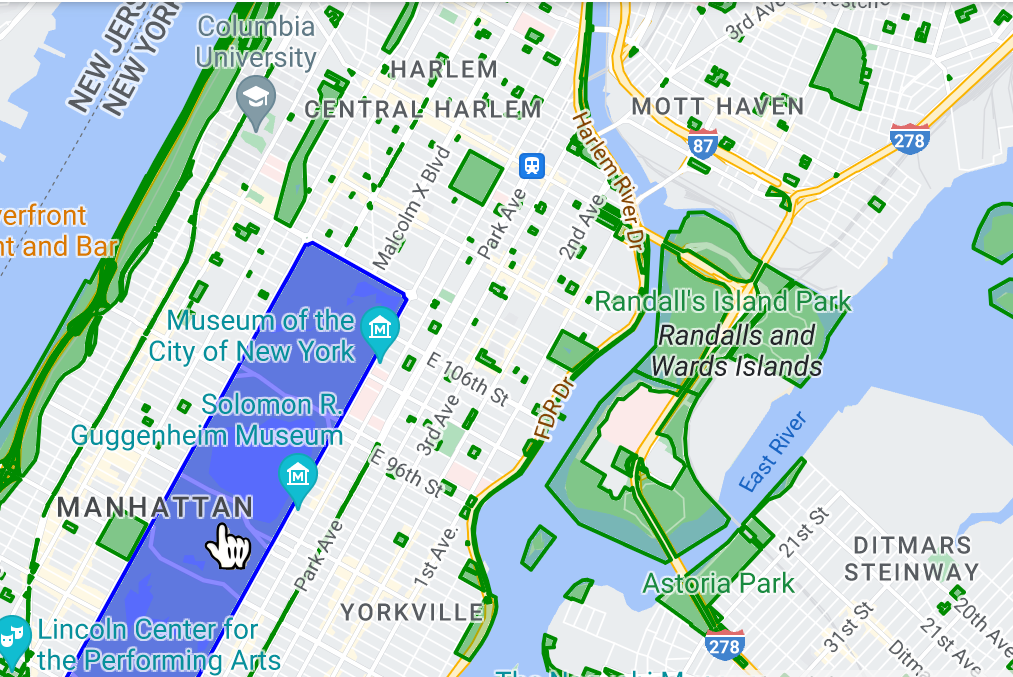
डेटासेट के लिए डेटा-ड्रिवन स्टाइलिंग की मदद से, अपने जियोस्पेशल डेटासेट अपलोड किए जा सकते हैं. साथ ही, डेटासेट की डेटा सुविधाओं पर कस्टम स्टाइलिंग लागू की जा सकती है और उन डेटा सुविधाओं को मैप पर दिखाया जा सकता है. डेटासेट के लिए डेटा-ड्रिवन स्टाइलिंग की मदद से, पॉइंट, पॉलीलाइन, और पॉलीगॉन ज्यामिति के आधार पर डेटा विज़ुअलाइज़ेशन बनाए जा सकते हैं. साथ ही, डेटा सुविधाओं को इस तरह सेट किया जा सकता है कि वे क्लिक करने पर प्रतिक्रिया दें. डेटासेट के लिए डेटा-ड्रिवन स्टाइलिंग की सुविधा, सिर्फ़ वेक्टर मैप पर काम करती है. इसके लिए, मैप आईडी ज़रूरी है.
डेटासेट के लिए डेटा-ड्रिवन स्टाइलिंग की सुविधा का इस्तेमाल शुरू करना
कस्टम जियोस्पेशल डेटासेट जोड़ना
Google Cloud Console या Google Cloud Shell का इस्तेमाल करके, अपना कस्टम डेटा जोड़ें. हर डेटासेट का एक यूनीक आईडी होता है. इसे मैप स्टाइल से जोड़ा जा सकता है. ये डेटा फ़ॉर्मैट इस्तेमाल किए जा सकते हैं:
- GeoJSON
- कॉमा लगाकर अलग किए गए वैल्यू (CSV)
- KML
डेटासेट से जुड़ी ज़रूरी शर्तों और सीमाओं के बारे में जानने के लिए, डेटासेट बनाना और उसे मैनेज करना लेख पढ़ें
डेटा स्टाइल की सुविधाएं
कस्टम डेटा अपलोड होने और उसे मैप स्टाइल और मैप आईडी से जोड़ने के बाद, डेटा की सुविधाओं को स्टाइल किया जा सकता है, ताकि वे विज़ुअल तौर पर बेहतर दिखें. साथ ही, सुविधाओं को क्लिक इवेंट के हिसाब से रिस्पॉन्स देने के लिए सेट किया जा सकता है.
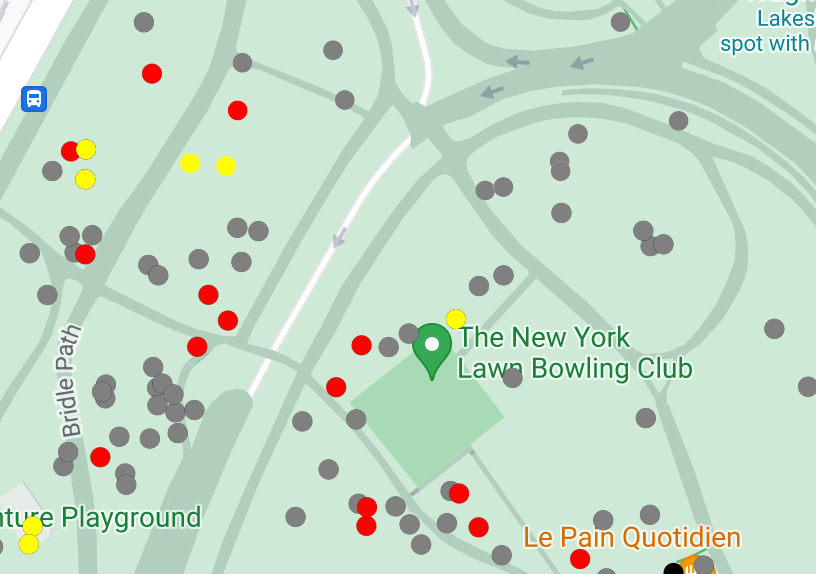
मैप पर खास जगहों को दिखाने के लिए, पॉइंट डेटा को स्टाइल करें.
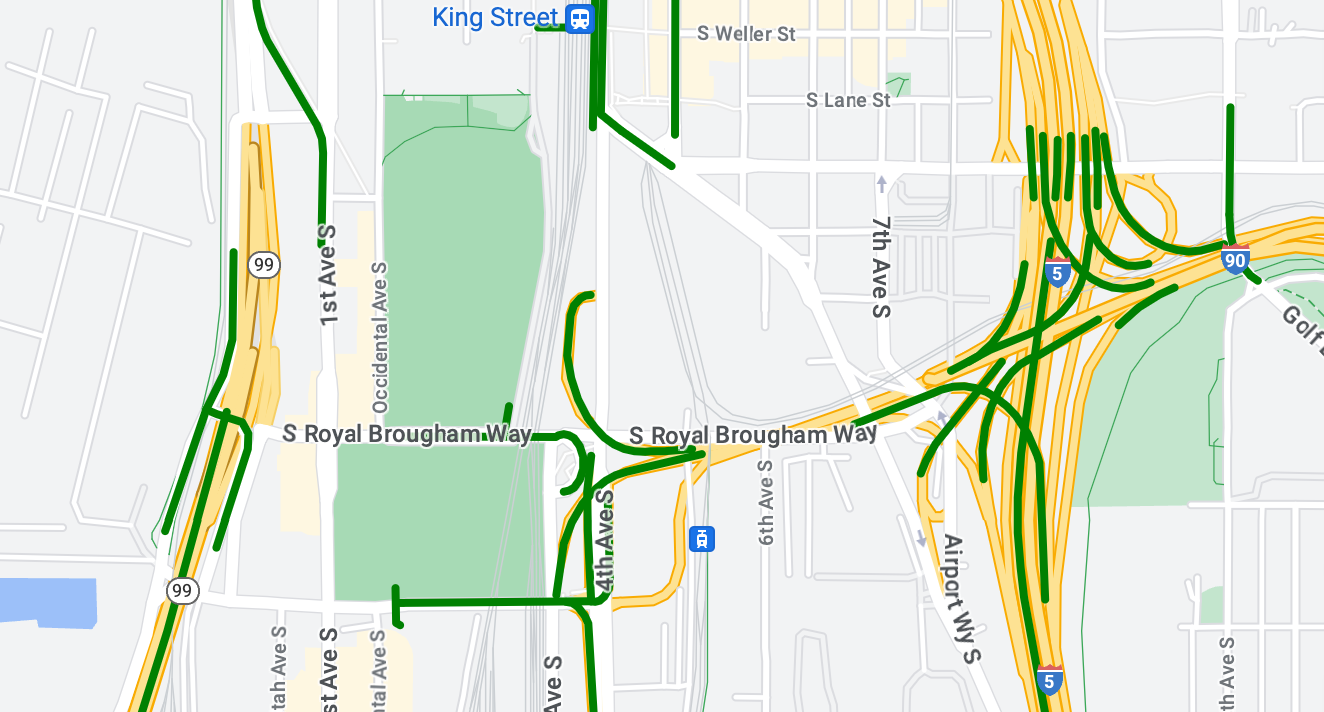
भौगोलिक विशेषताओं को हाइलाइट करने के लिए पॉलीलाइन डेटा को स्टाइल करें.
भौगोलिक इलाकों को हाइलाइट करने के लिए, पॉलीगॉन डेटा को स्टाइल करें.
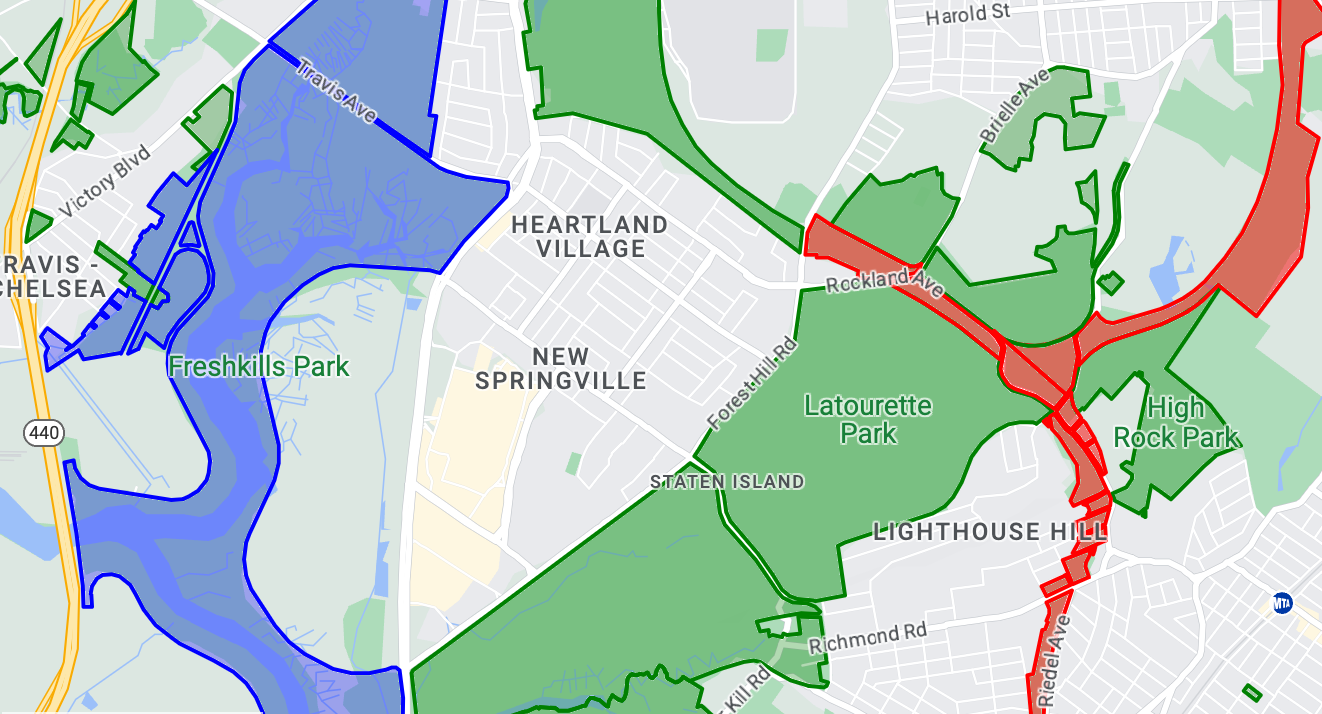
इवेंट लिसनर जोड़कर, डेटा सुविधाओं को इस तरह सेट करें कि वे क्लिक करने पर प्रतिक्रिया दें.