
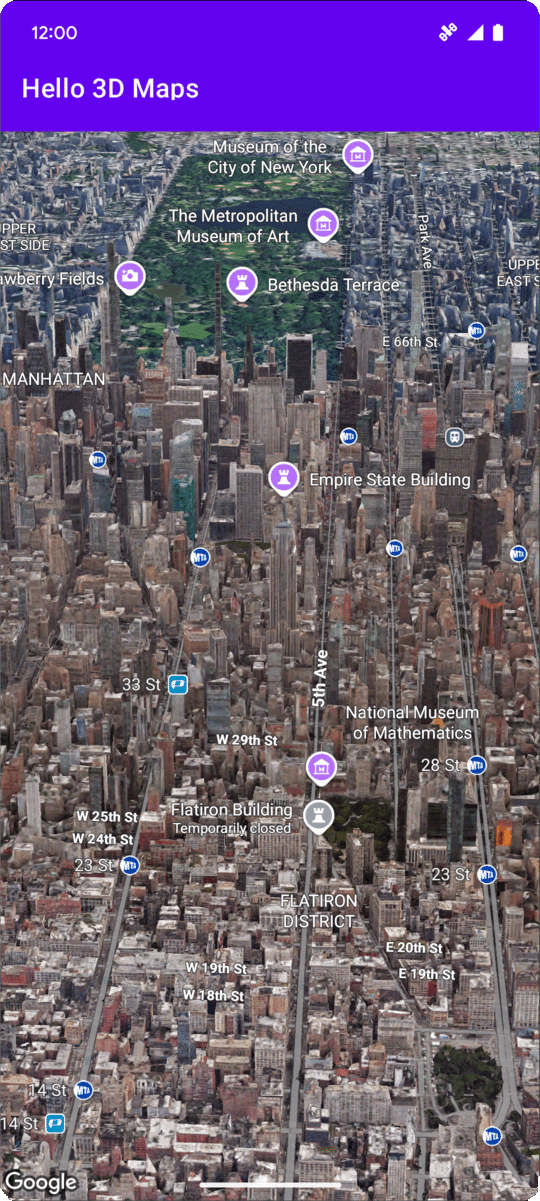
Esta página mostra um exemplo de como adicionar um mapa 3D básico a um app Android usando o SDK do Maps 3D para Android. As instruções nesta página pressupõem que você já concluiu as etapas na página de configuração e tem o seguinte:
- Um projeto na nuvem do Google Cloud com o SDK do Maps 3D para Android ativado
- Uma chave de API configurada para uso com o SDK do Maps 3D para Android
- Um projeto do Android Studio configurado para uso com o SDK do Maps 3D para Android
Para mais informações sobre esses pré-requisitos, consulte Configuração.
Parte 1: atualizar o arquivo de layout (activity_main.xml) para adicionar o componente Map3DView
O componente Map3DView é a visualização que renderiza o mapa 3D no app. As etapas a seguir adicionam o componente e configuram o estado inicial do mapa, incluindo a posição da câmera e os atributos relacionados:
Abra o arquivo de layout da atividade principal, que geralmente está localizado em
app/src/main/res/layout/activity_main.xml.Na raiz
ConstraintLayout(ou no elemento de layout raiz), adicione o namespace XMLmap3d:xmlns:map3d="http://schemas.android.com/apk/res-auto"Exclua o
<TextView>padrão que mostra "Hello World!".Adicione o componente
Map3DViewao layout. É possível personalizar a posição da câmera e outros atributos:<?xml version="1.0" encoding="utf-8"?> <androidx.constraintlayout.widget.ConstraintLayout xmlns:android="http://schemas.android.com/apk/res/android" xmlns:app="http://schemas.android.com/apk/res-auto" xmlns:map3d="http://schemas.android.com/apk/res-auto" xmlns:tools="http://schemas.android.com/tools" android:id="@+id/main" android:layout_width="match_parent" android:layout_height="match_parent" tools:context=".MainActivity"> <com.google.android.gms.maps3d.Map3DView android:id="@+id/map3dView" android:layout_width="match_parent" android:layout_height="match_parent" map3d:mode="hybrid" map3d:centerLat="38.544012" map3d:centerLng="-107.670428" map3d:centerAlt="2427.6" map3d:heading="310" map3d:tilt="63" map3d:range="8266" map3d:roll="0" map3d:minAltitude="0" map3d:maxAltitude="1000000" map3d:minHeading="0" map3d:maxHeading="360" map3d:minTilt="0" map3d:maxTilt="90" app:layout_constraintBottom_toBottomOf="parent" app:layout_constraintEnd_toEndOf="parent" app:layout_constraintStart_toStartOf="parent" app:layout_constraintTop_toTopOf="parent" /> </androidx.constraintlayout.widget.ConstraintLayout>
Parte 2: atualizar o MainActivity.kt
As etapas a seguir inicializam o componente Map3DView adicionado ao arquivo activity_main.xml na Parte 1 e gerenciam eventos de ciclo de vida do componente.
O SDK do Maps 3D para Android oferece suporte a apenas uma instância Map3DView
ativa por vez. A exibição de várias instâncias Map3DView simultaneamente (por exemplo, no mesmo layout ou em atividades ou fragmentos visíveis diferentes) não é compatível e pode levar a problemas de renderização, como telas pretas em visualizações secundárias.
Além disso, todos os Map3DView vão compartilhar e refletir o mesmo estado do mapa (por exemplo, posição da câmera, marcadores adicionados, polígonos etc.), que vai persistir mesmo que um Map3DView seja destruído (usando onDestroy) e outro seja criado, a menos que seja limpo manualmente. Por exemplo, se você adicionar marcadores ao Map3DView1, destruí-lo e criar Map3DView2, esses mesmos marcadores ainda estarão presentes no Map3DView2.
Responsabilidades do desenvolvedor:
- Uma visualização por vez:garanta que apenas um
Map3DViewesteja em uma parte ativa da hierarquia de visualização a qualquer momento. - Limpeza manual: ao alternar de um
Map3DView(por exemplo,Map3DView1) para outro (por exemplo,Map3DView2), chameonDestroy()na instância antiga (Map3DView1). Como o estado do mapa subjacente é compartilhado, para garantir queMap3DView2comece com um estado novo ou específico, você é responsável por limpar manualmente qualquer estado definido porMap3DView1. Isso inclui remover marcadores, sobreposições etc. e redefinir a posição da câmera usando o objetoGoogleMap3Drecebido noOnMap3DViewReadyCallback.
Abra o arquivo
MainActivity.kt, que geralmente está localizado emapp/src/main/java/com/example/yourpackagename/MainActivity.kt.Adicione as importações necessárias para o SDK do Maps 3D para Android:
import com.google.android.gms.maps3d.GoogleMap3D
import com.google.android.gms.maps3d.Map3DView
import com.google.android.gms.maps3d.OnMap3DViewReadyCallback
Modifique a classe
MainActivitypara implementarOnMap3DViewReadyCallback:class MainActivity : AppCompatActivity(), OnMap3DViewReadyCallback {Declare variáveis para
Map3DVieweGoogleMap3D:private lateinit var map3DView: Map3DView private var googleMap3D: GoogleMap3D? = nullNo método
onCreate, depois desetContentView(...)e do blocoViewCompat.setOnApplyWindowInsetsListener, inicialize omap3DView, chame o método de ciclo de vidaonCreatee solicite o mapa de forma assíncrona:override fun onCreate(savedInstanceState: Bundle?) { super.onCreate(savedInstanceState) enableEdgeToEdge() setContentView(R.layout.activity_main) ViewCompat.setOnApplyWindowInsetsListener(findViewById(R.id.main)) { v, insets -> val systemBars = insets.getInsets(WindowInsetsCompat.Type.systemBars()) v.setPadding(systemBars.left, systemBars.top, systemBars.right, systemBars.bottom) insets } map3DView = findViewById(R.id.map3dView) map3DView.onCreate(savedInstanceState) map3DView.getMap3DViewAsync(this) }Modifique o método
onMap3DViewReady. Esse callback é acionado quando o mapa está pronto para ser usado:override fun onMap3DViewReady(googleMap3D: GoogleMap3D) { // Interact with the googleMap3D object here this.googleMap3D = googleMap3D // You can now make calls to the googleMap3D object, e.g., // googleMap3D.cameraController.flyTo(camera { ... }) }Encaminhe eventos de ciclo de vida da sua atividade para o
Map3DViewadicionando as seguintes modificações aoMainActivity:override fun onStart() { super.onStart() map3DView.onStart() } override fun onResume() { super.onResume() map3DView.onResume() } override fun onPause() { map3DView.onPause() super.onPause() } override fun onStop() { map3DView.onStop() super.onStop() } override fun onDestroy() { map3DView.onDestroy() super.onDestroy() } override fun onSaveInstanceState(outState: Bundle) { super.onSaveInstanceState(outState) map3DView.onSaveInstanceState(outState) } override fun onLowMemory() { super.onLowMemory() map3DView.onLowMemory() }
Parte 3: sincronizar o Gradle e executar
Agora que você atualizou o layout e a atividade do app, é possível criar e executar o app para conferir a visualização do mapa 3D.
Para sincronizar seu projeto com o Gradle, selecione File > Sync Project with Gradle Files.
Para criar e executar seu app em um emulador ou dispositivo físico, selecione Run > Run.
Se tudo estiver configurado corretamente, você verá um mapa 3D exibido no app, centralizado perto das coordenadas especificadas no activity_main.xml.
Próximas etapas
Agora que você adicionou um mapa 3D básico ao seu app, é possível explorar recursos mais avançados do SDK do Maps 3D para Android, como animações de caminho da câmera, marcadores 3D, ou polígonos.
Detectar eventos de clique no mapa
Para detectar eventos de clique no mapa, use GoogleMap3D.setMap3DClickListener. Esse listener é acionado quando um usuário clica no mapa e fornece o local e o ID do lugar do ponto clicado.
O exemplo a seguir mostra como definir um listener de clique no mapa:
googleMap3D.setMap3DClickListener { location, placeId ->
    lifecycleScope.launch(Dispatchers.Main) {
        if (placeId != null) {
            Toast.makeText(this@MainActivity, "Clicked on place with ID: $placeId", Toast.LENGTH_SHORT).show()
        } else {
            Toast.makeText(this@MainActivity, "Clicked on location: $location", Toast.LENGTH_SHORT).show()
        }
    }
}
O gerenciador de cliques não é executado na linha de execução principal (ou de interface). Se você quiser fazer mudanças na interface (como mostrar uma mensagem Toast), mude para a linha de execução principal. Para Kotlin, você pode fazer isso usando lifecycleScope.launch(Dispatchers.Main).