

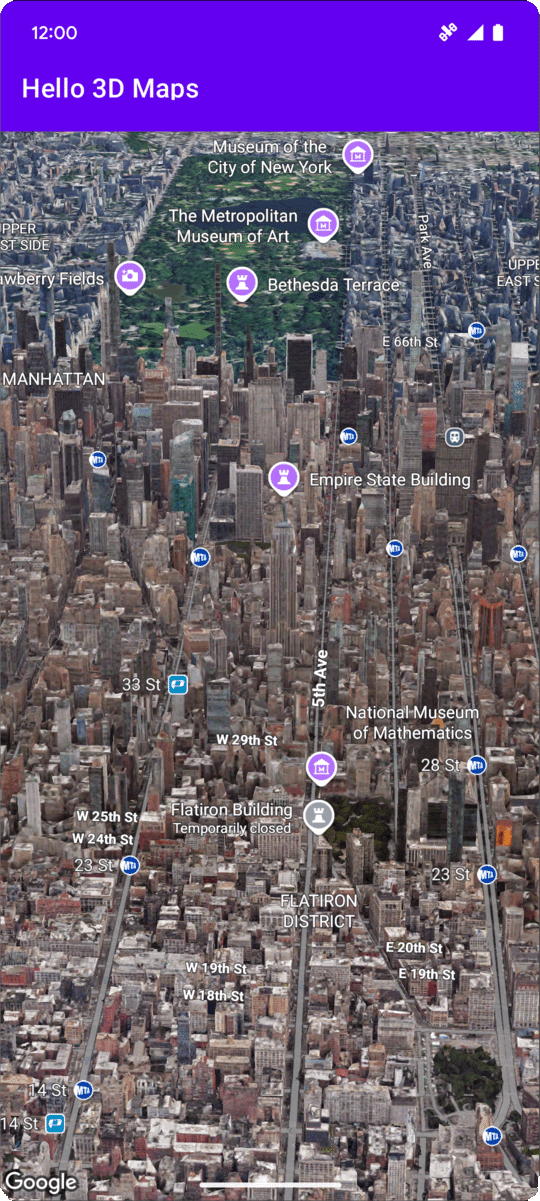
หน้านี้จะอธิบายตัวอย่างวิธีเพิ่มแผนที่ 3 มิติพื้นฐานลงในแอป Android โดยใช้ Maps 3D SDK สำหรับ Android วิธีการในหน้านี้ถือว่าคุณได้ทำตามขั้นตอนในหน้าการตั้งค่าเสร็จสมบูรณ์แล้ว และมีสิ่งต่อไปนี้
- โปรเจ็กต์ Google Cloud ที่เปิดใช้ Maps 3D SDK สำหรับ Android
- คีย์ API ที่กำหนดค่าให้ใช้กับ Maps 3D SDK สำหรับ Android
- โปรเจ็กต์ Android Studio ที่ตั้งค่าให้ใช้กับ Maps 3D SDK สำหรับ Android
ดูข้อมูลเพิ่มเติมเกี่ยวกับข้อกำหนดเบื้องต้นเหล่านี้ได้ที่หัวข้อการตั้งค่า
ส่วนที่ 1: อัปเดตไฟล์เลย์เอาต์ (activity_main.xml) เพื่อเพิ่มคอมโพเนนต์ Map3DView
คอมโพเนนต์ Map3DView คือมุมมองที่แสดงผลแผนที่ 3 มิติภายในแอป
ขั้นตอนต่อไปนี้จะเพิ่มคอมโพเนนต์และกำหนดค่าสถานะเริ่มต้นของแผนที่ รวมถึงตำแหน่งกล้องและแอตทริบิวต์ที่เกี่ยวข้อง
เปิดไฟล์เลย์เอาต์ของกิจกรรมหลัก ซึ่งมักจะอยู่ที่
app/src/main/res/layout/activity_main.xmlในรูท
ConstraintLayout(หรือองค์ประกอบเลย์เอาต์รูท) ให้เพิ่มเนมสเปซ XMLmap3dดังนี้xmlns:map3d="http://schemas.android.com/apk/res-auto"ลบ
<TextView>เริ่มต้นที่แสดงข้อความ "Hello World!"เพิ่มคอมโพเนนต์
Map3DViewลงในเลย์เอาต์ คุณสามารถปรับแต่งตำแหน่งกล้องและแอตทริบิวต์อื่นๆ ได้ดังนี้<?xml version="1.0" encoding="utf-8"?> <androidx.constraintlayout.widget.ConstraintLayout xmlns:android="http://schemas.android.com/apk/res/android" xmlns:app="http://schemas.android.com/apk/res-auto" xmlns:map3d="http://schemas.android.com/apk/res-auto" xmlns:tools="http://schemas.android.com/tools" android:id="@+id/main" android:layout_width="match_parent" android:layout_height="match_parent" tools:context=".MainActivity"> <com.google.android.gms.maps3d.Map3DView android:id="@+id/map3dView" android:layout_width="match_parent" android:layout_height="match_parent" map3d:mapMode="hybrid" map3d:centerLat="38.544012" map3d:centerLng="-107.670428" map3d:centerAlt="2427.6" map3d:heading="310" map3d:tilt="63" map3d:range="8266" map3d:roll="0" map3d:minAltitude="0" map3d:maxAltitude="1000000" map3d:minHeading="0" map3d:maxHeading="360" map3d:minTilt="0" map3d:maxTilt="90" app:layout_constraintBottom_toBottomOf="parent" app:layout_constraintEnd_toEndOf="parent" app:layout_constraintStart_toStartOf="parent" app:layout_constraintTop_toTopOf="parent" /> </androidx.constraintlayout.widget.ConstraintLayout>
ส่วนที่ 2: อัปเดต MainActivity.kt
ขั้นตอนต่อไปนี้จะเริ่มต้นคอมโพเนนต์ Map3DView ที่เพิ่มลงในไฟล์ activity_main.xml ในส่วนที่ 1 และจัดการเหตุการณ์ในวงจรของคอมโพเนนต์
โปรดทราบว่า Maps 3D SDK สำหรับ Android รองรับอินสแตนซ์ Map3DView ที่ทำงานอยู่ครั้งละ 1 รายการเท่านั้น ระบบไม่รองรับการแสดงอินสแตนซ์ Map3DView หลายรายการพร้อมกัน (เช่น ในเลย์เอาต์เดียวกันหรือกิจกรรมหรือ Fragment ที่มองเห็นได้ต่างกัน) และอาจทำให้เกิดปัญหาในการแสดงผล เช่น หน้าจอสีดำในมุมมองรอง
นอกจากนี้ Map3DView ทั้งหมดจะแชร์และแสดงสถานะแผนที่เดียวกัน (เช่น ตำแหน่งกล้อง เครื่องหมายที่เพิ่ม รูปหลายเหลี่ยม ฯลฯ) ซึ่งจะยังคงอยู่แม้ว่า Map3DView หนึ่งจะถูกทำลาย (โดยใช้ onDestroy) และมีการสร้างอีกรายการหนึ่งขึ้นมา เว้นแต่จะล้างด้วยตนเอง ตัวอย่างเช่น หากคุณเพิ่มเครื่องหมายลงใน Map3DView1 แล้วทำลายและสร้าง Map3DView2 เครื่องหมายเดียวกันเหล่านั้นจะยังคงปรากฏใน Map3DView2
ความรับผิดชอบของนักพัฒนาแอป
- แสดงผลทีละรายการ: ตรวจสอบว่ามี
Map3DViewเพียงรายการเดียวที่อยู่ในส่วนที่ใช้งานอยู่ของลำดับชั้นการแสดงผล ณ เวลาใดก็ตาม - การล้างข้อมูลด้วยตนเอง: เมื่อเปลี่ยนจาก
Map3DViewหนึ่ง (เช่นMap3DView1) ไปเป็นอีกรายการหนึ่ง (เช่นMap3DView2) คุณต้องเรียกใช้onDestroy()ในอินสแตนซ์เก่า (Map3DView1) เนื่องจากมีการแชร์สถานะแผนที่ที่สำคัญ เพื่อให้แน่ใจว่าMap3DView2จะเริ่มต้นด้วยสถานะใหม่หรือสถานะที่เฉพาะเจาะจง คุณมีหน้าที่รับผิดชอบในการล้างสถานะที่ตั้งค่าโดยMap3DView1ด้วยตนเอง ซึ่งรวมถึงการนำเครื่องหมาย การวางซ้อน ฯลฯ ออก และรีเซ็ตตำแหน่งกล้องโดยใช้ออบเจ็กต์GoogleMap3Dที่ได้รับในOnMap3DViewReadyCallback
เปิดไฟล์
MainActivity.ktซึ่งมักจะอยู่ที่app/src/main/java/com/example/yourpackagename/MainActivity.ktเพิ่มการนําเข้าที่จําเป็นสําหรับ Maps 3D SDK สําหรับ Android ดังนี้
import android.util.Log
import com.google.android.gms.maps3d.GoogleMap3D
import com.google.android.gms.maps3d.Map3DView
import com.google.android.gms.maps3d.OnMap3DViewReadyCallback
แก้ไขคลาส
MainActivityเพื่อใช้OnMap3DViewReadyCallbackดังนี้class MainActivity : AppCompatActivity(), OnMap3DViewReadyCallback {ประกาศตัวแปรสำหรับ
Map3DViewและGoogleMap3Dดังนี้private lateinit var map3DView: Map3DView private var googleMap3D: GoogleMap3D? = nullในเมธอด
onCreateหลังจากsetContentView(...)และบล็อกViewCompat.setOnApplyWindowInsetsListenerให้เริ่มต้นmap3DViewเรียกใช้เมธอดวงจรonCreateและขอแผนที่แบบอะซิงโครนัส ดังนี้override fun onCreate(savedInstanceState: Bundle?) { super.onCreate(savedInstanceState) enableEdgeToEdge() setContentView(R.layout.activity_main) ViewCompat.setOnApplyWindowInsetsListener(findViewById(R.id.main)) { v, insets -> val systemBars = insets.getInsets(WindowInsetsCompat.Type.systemBars()) v.setPadding(systemBars.left, systemBars.top, systemBars.right, systemBars.bottom) insets } map3DView = findViewById(R.id.map3dView) map3DView.onCreate(savedInstanceState) map3DView.getMap3DViewAsync(this) }ลบล้างเมธอด
onMap3DViewReadyและonErrorระบบจะทริกเกอร์ Callback เหล่านี้เมื่อแผนที่พร้อมใช้งาน หรือเมื่อเกิดข้อผิดพลาดระหว่างการเริ่มต้นoverride fun onMap3DViewReady(googleMap3D: GoogleMap3D) { // Interact with the googleMap3D object here this.googleMap3D = googleMap3D // You can now make calls to the googleMap3D object, e.g., // googleMap3D.flyTo(camera { ... }) } override fun onError(error: Exception) { // Handle the error gracefully here (for example, show an error dialog or log the error). Log.e("MainActivity", "Error loading 3D map", error) }ส่งต่อเหตุการณ์ในวงจรจากกิจกรรมไปยัง
Map3DViewโดยเพิ่มการลบล้างต่อไปนี้ลงในMainActivityoverride fun onStart() { super.onStart() map3DView.onStart() } override fun onResume() { super.onResume() map3DView.onResume() } override fun onPause() { map3DView.onPause() super.onPause() } override fun onStop() { map3DView.onStop() super.onStop() } override fun onDestroy() { map3DView.onDestroy() super.onDestroy() } override fun onSaveInstanceState(outState: Bundle) { super.onSaveInstanceState(outState) map3DView.onSaveInstanceState(outState) } override fun onLowMemory() { super.onLowMemory() map3DView.onLowMemory() }
ส่วนที่ 3: ซิงค์ Gradle และเรียกใช้
เมื่ออัปเดตเลย์เอาต์และกิจกรรมของแอปแล้ว คุณสามารถสร้างและเรียกใช้แอปเพื่อดูมุมมองแผนที่ 3 มิติได้
หากต้องการซิงค์โปรเจ็กต์กับ Gradle ให้เลือกไฟล์ > ซิงค์โปรเจ็กต์กับไฟล์ Gradle
หากต้องการสร้างและเรียกใช้แอปในโปรแกรมจำลองหรืออุปกรณ์จริง ให้เลือกเรียกใช้ > เรียกใช้
หากกำหนดค่าทุกอย่างถูกต้อง คุณควรเห็นแผนที่ 3 มิติแสดงในแอป โดยมีศูนย์กลางอยู่ใกล้กับพิกัดที่ระบุใน activity_main.xml
สถานะการโหลดแผนที่และสถานะข้อผิดพลาด
Maps 3D SDK สำหรับ Android จะแสดงความคิดเห็นแบบภาพในตัวโดยอัตโนมัติขณะจัดการสถานะของแผนที่
- การวางซ้อนการโหลด: ตัวบ่งชี้ความคืบหน้าที่อยู่ตรงกลางจะแสดงขึ้นเมื่อมุมมองแผนที่เริ่มต้นเป็นครั้งแรกหรือกำลังโหลดวิวพอร์ตเริ่มต้น
- การวางซ้อนข้อผิดพลาด: การ์ดข้อผิดพลาดที่มีสไตล์จะแสดงขึ้นหากเกิดความล้มเหลวที่ร้ายแรง เช่น คีย์ API ไม่ถูกต้อง ข้อผิดพลาดเกี่ยวกับเครือข่าย หรือเมื่อทำงานในอุปกรณ์ที่ไม่รองรับ
คุณสามารถบันทึกข้อผิดพลาดในการเริ่มต้นหรือการโหลดเหล่านี้แบบเป็นโปรแกรมได้โดยการลบล้าง onError(error:
Exception) ภายในการติดตั้งใช้งาน OnMap3DViewReadyCallback
ฟังกิจกรรมการคลิกแผนที่
หากต้องการฟังกิจกรรมการคลิกบนแผนที่ ให้เรียกใช้
setMap3DClickListener
ใน
GoogleMap3D
เมื่อผู้ใช้คลิกแผนที่ Callback onMap3DClick จะได้รับออบเจ็กต์ Map3DClickEvent ที่ระบุ location และ placeId ของจุดที่คลิก และแสดงผล Boolean (true เพื่อระงับวิดเจ็ต UI ของ Places เริ่มต้น หรือ false เพื่อแสดง) ดูข้อมูลเพิ่มเติมได้ที่โต้ตอบกับจุดที่น่าสนใจ
ตัวอย่างต่อไปนี้แสดงวิธีตั้งค่าฟังก์ชันรอคลิกแผนที่
googleMap3D.setMap3DClickListener { event: Map3DClickEvent ->
    Log.d(
        "MainActivity",
        "Clicked at ${event.location}, placeId: ${event.placeId}"
    )
    false
}
ขั้นตอนถัดไป
เมื่อเพิ่มแผนที่ 3 มิติพื้นฐานลงในแอปแล้ว คุณสามารถสำรวจฟีเจอร์ขั้นสูงเพิ่มเติมของ Maps 3D SDK สำหรับ Android เช่น ภาพเคลื่อนไหวเส้นทางกล้อง, เครื่องหมาย 3 มิติ หรือรูปหลายเหลี่ยม