

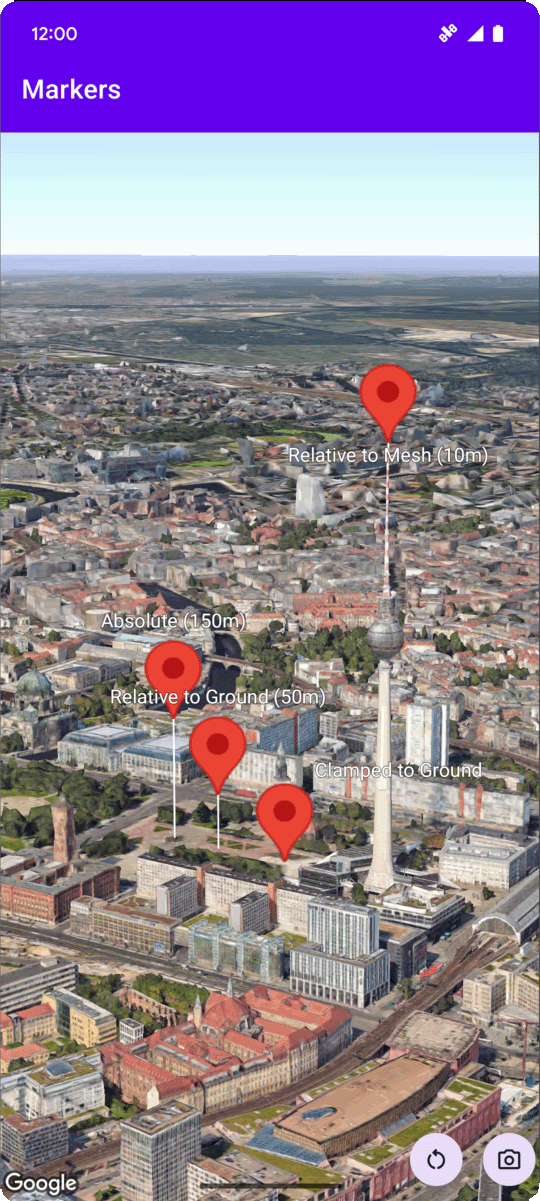
Poniższy przykładowy kod pokazuje, jak dodać podstawowy znacznik do mapy 3D przez wywołanie metody addMarker. Aby użyć tego przykładowego kodu, postępuj zgodnie z instrukcjami podanymi w sekcjach Konfiguracja i Dodawanie mapy 3D do aplikacji, aby skonfigurować projekt Android Studio z podstawową mapą 3D. Następnie dodaj do pliku MainActivity.kt ten kod:
// Add imports
import com.google.android.gms.maps3d.model.Map3DMode
import com.google.android.gms.maps3d.model.latLngAltitude

...

// Add to the onMap3DViewReady method, after the googleMap3D object has been initialized
googleMap3D.setMapMode(Map3DMode.HYBRID)
googleMap3D.setCamera(
    camera {
        center = latLngAltitude {
            latitude = 52.51974795
            longitude = 13.40715553
            altitude = 150.0
        }
        heading = 252.7
        tilt = 79.0
        range = 1500.0
    }
)

// Add a marker using absolute altitude positioning
googleMap3D.addMarker(markerOptions {
    position = latLngAltitude {
        latitude = 52.519605780912585
        longitude = 13.406867190588198
        altitude = 150.0
    }
    label = "Absolute (150m)"
    altitudeMode = AltitudeMode.ABSOLUTE
    isExtruded = true
    isDrawnWhenOccluded = true
    collisionBehavior = CollisionBehavior.REQUIRED_AND_HIDES_OPTIONAL
})
Nasłuchiwanie zdarzeń kliknięcia znacznika
Aby nasłuchiwać zdarzeń kliknięcia znacznika, wywołaj setClickListener na obiekcie znacznika. W przykładzie poniżej pokazujemy, jak ustawić detektor kliknięć na znaczniku:
  marker.setClickListener {
      lifecycleScope.launch(Dispatchers.Main) {
          Toast.makeText(this@MarkersActivity, "Clicked on marker: ${marker.label}", Toast.LENGTH_SHORT)
              .show()
      }
  }
Pamiętaj, że moduł obsługi kliknięć nie działa w wątku głównym (ani w wątku UI). Jeśli chcesz wprowadzić zmiany w interfejsie (np. wyświetlić komunikat Toast), musisz przełączyć się na wątek główny. W przypadku języka Kotlin możesz to zrobić za pomocą lifecycleScope.launch(Dispatchers.Main).