

Z tego przewodnika dowiesz się, jak używać pakietu Google Mobile Ads SDK do wczytywania i wyświetlania reklam displayowych z PubMatic za pomocą zapośredniczenia, które obejmuje zarówno integracje kaskadowe, jak i integracje z określaniem stawek. Dowiesz się z niego, jak dodać pakiet PubMatic OpenWrap SDK do konfiguracji zapośredniczenia jednostki reklamowej oraz jak zintegrować ten pakiet i adapter z aplikacją na iOS.
Obsługiwane integracje i formaty reklam
Adapter zapośredniczenia PubMatic ma te możliwości:
| Integracja | |
|---|---|
| Określanie stawek | |
| Kaskada | 1 |
| Formaty | |
| Reklama przy otwarciu aplikacji | |
| Baner | |
| Pełnoekranowa | |
| Z nagrodą | |
| Reklama pełnoekranowa z nagrodą | |
| Rodzimy użytkownik | |
1 Integracja kaskadowa jest w wersji alfa.
Wymagania wstępne
Zanim przejdziesz dalej, sprawdź te kwestie:
- iOS w wersji 13.0 lub nowszej.
Najnowsza wersja Google Mobile Ads SDK.
Krok 1. Skonfiguruj ustawienia w interfejsie PubMatic
Zarejestruj się lub zaloguj się na konto PubMatic i wybierz kartę OpenWrap SDK.
Dodawanie nowej aplikacji
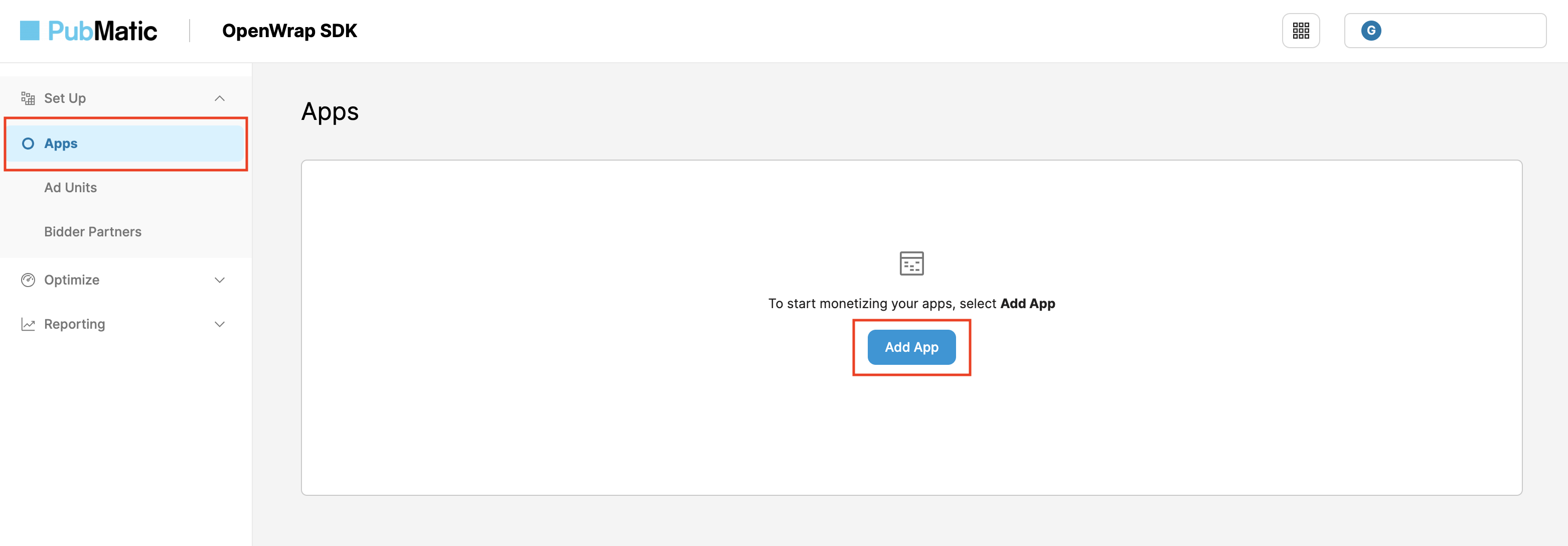
Otwórz kartę Aplikacje i kliknij przycisk Dodaj aplikację.
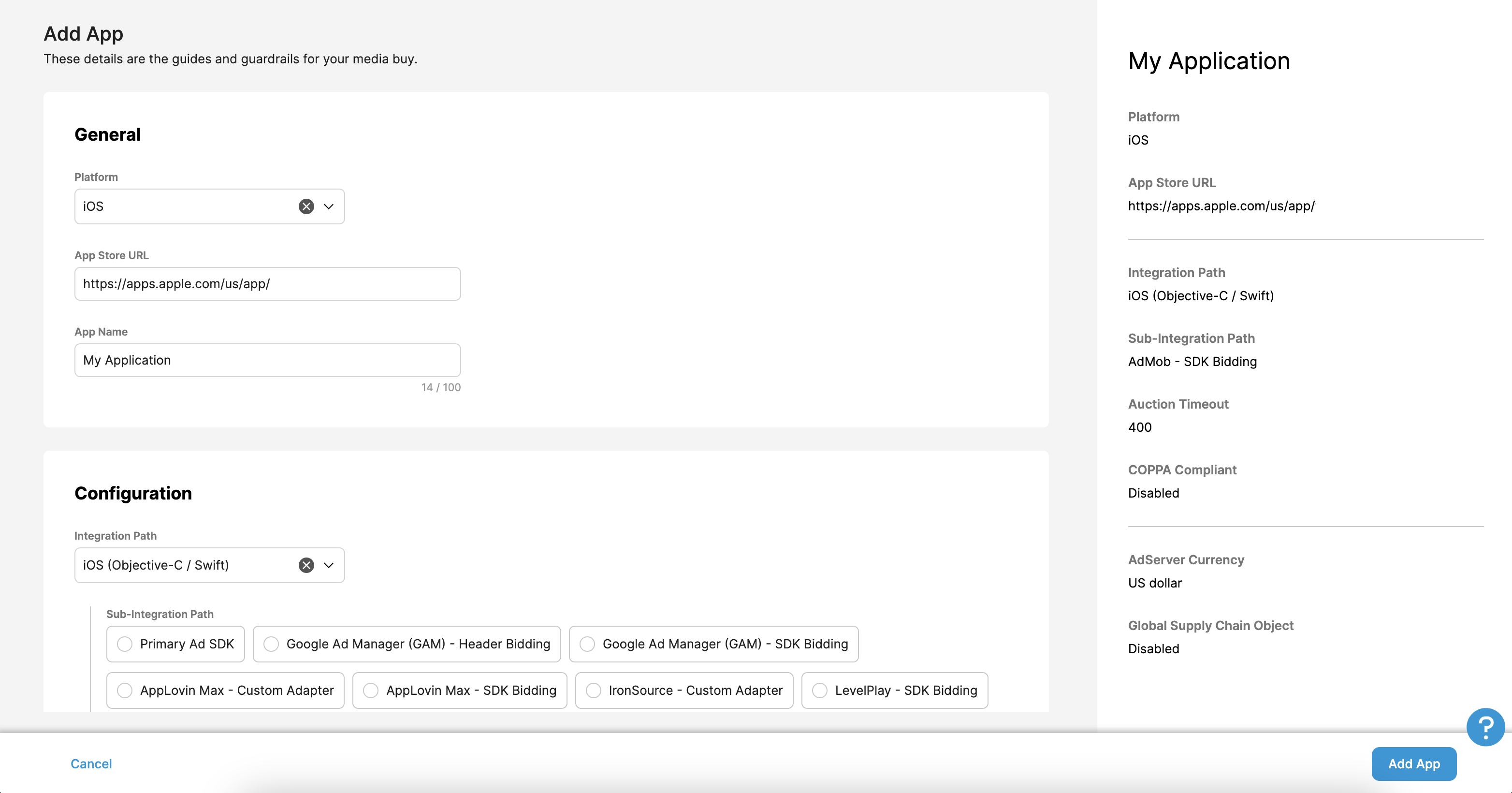
Wybierz Platformę, a także Adres URL w sklepie z aplikacjami i Nazwę aplikacji.
W sekcji Ścieżka integracji wybierz iOS (Objective-C / Swift), a jako Ścieżkę podintegracji wybierz AdMob – określanie stawek przez pakiet SDK. Następnie kliknij przycisk Dodaj aplikację.
Zaktualizuj plik app-ads.txt
Authorized Sellers for Apps (czyli plik app-ads.txt) to projekt IAB Tech Lab, który ma zagwarantować, że Twoje zasoby reklamowe w aplikacjach będą sprzedawane tylko w tych kanałach, na które wyrażasz zgodę. Aby zapobiec znacznej utracie przychodów z reklam, musisz wdrożyć plik app-ads.txt.
Jeśli jeszcze nie masz pliku app-ads.txt, utwórz go na potrzeby Ad Managera.
Przed sfinalizowaniem aplikacji zobaczysz odpowiednie wpisy, które należy dodać do pliku app-ads.txt.
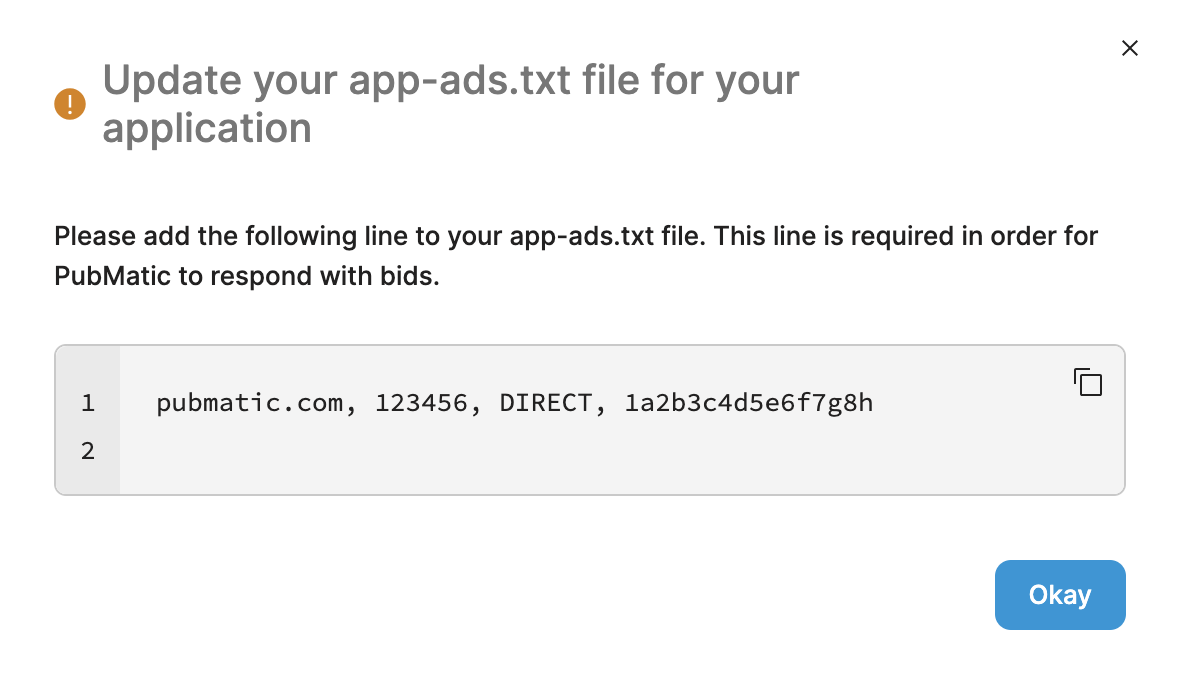
Więcej informacji o implementowaniu pliku app-ads.txt w przypadku PubMatic znajdziesz w artykule Jak wdrożyć plik app-ads.txt (w języku angielskim).
Identyfikator profilu
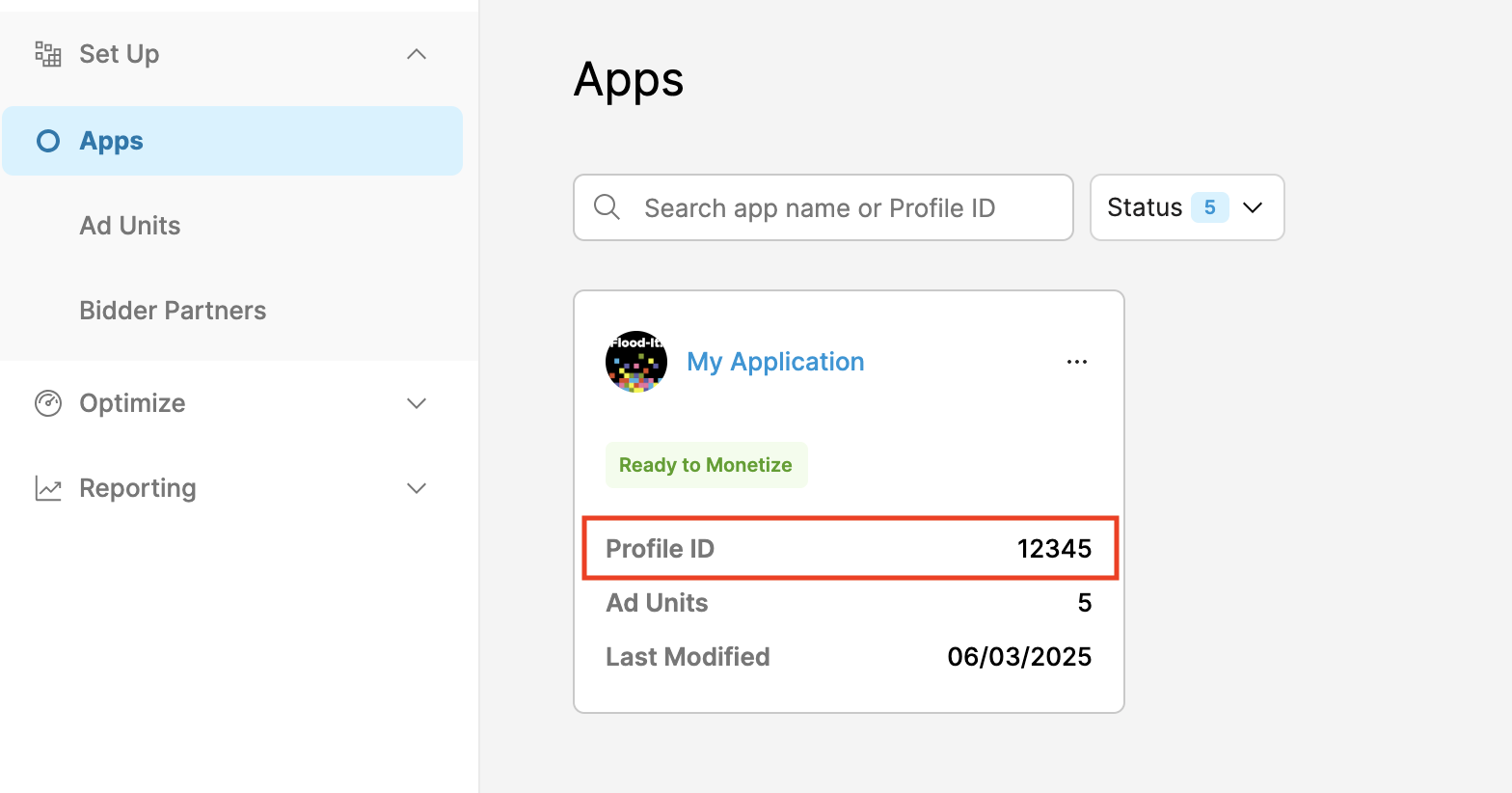
Po utworzeniu aplikacji otwórz kartę Aplikacje i zapisz identyfikator profilu nowo utworzonej aplikacji.
Utwórz jednostkę reklamową
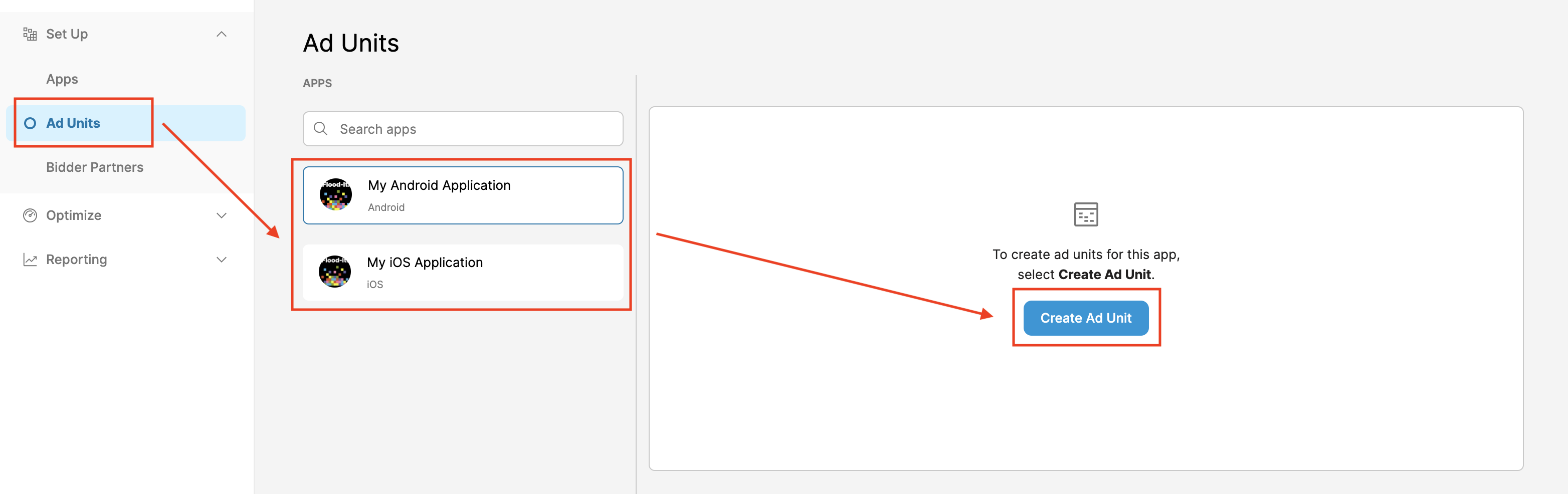
Na karcie Jednostki reklamowe wybierz aplikację utworzoną w poprzedniej sekcji i kliknij przycisk Utwórz jednostkę reklamową.
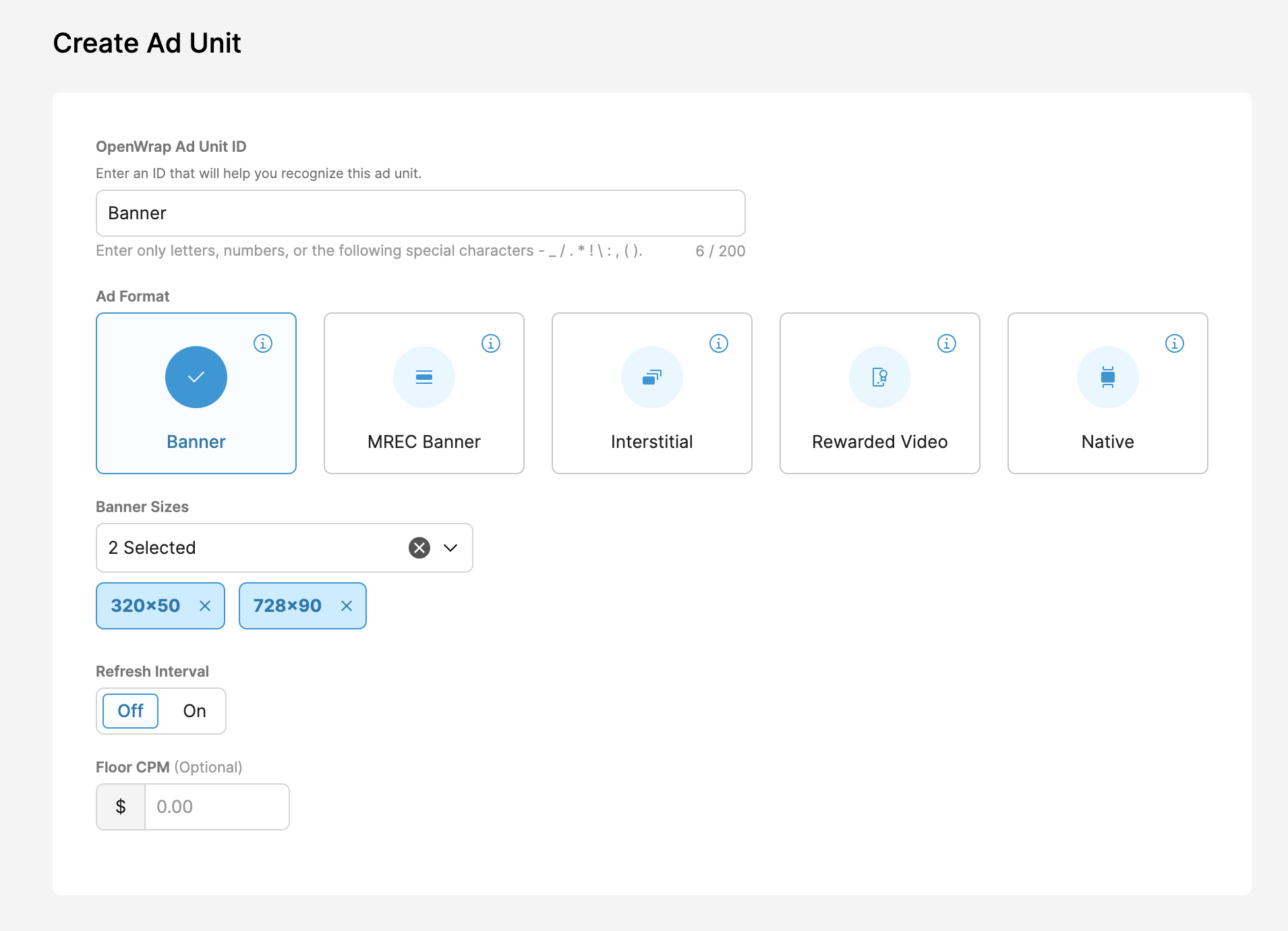
Wypełnij formularz, wpisując szczegóły jednostki reklamowej, i kliknij Zapisz.
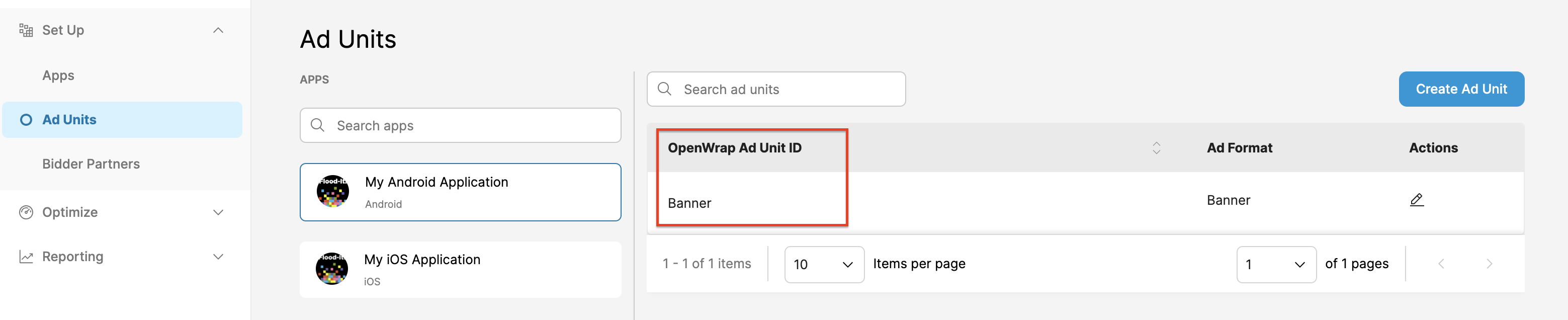
Zapisz nowo utworzony identyfikator jednostki reklamowej OpenWrap.
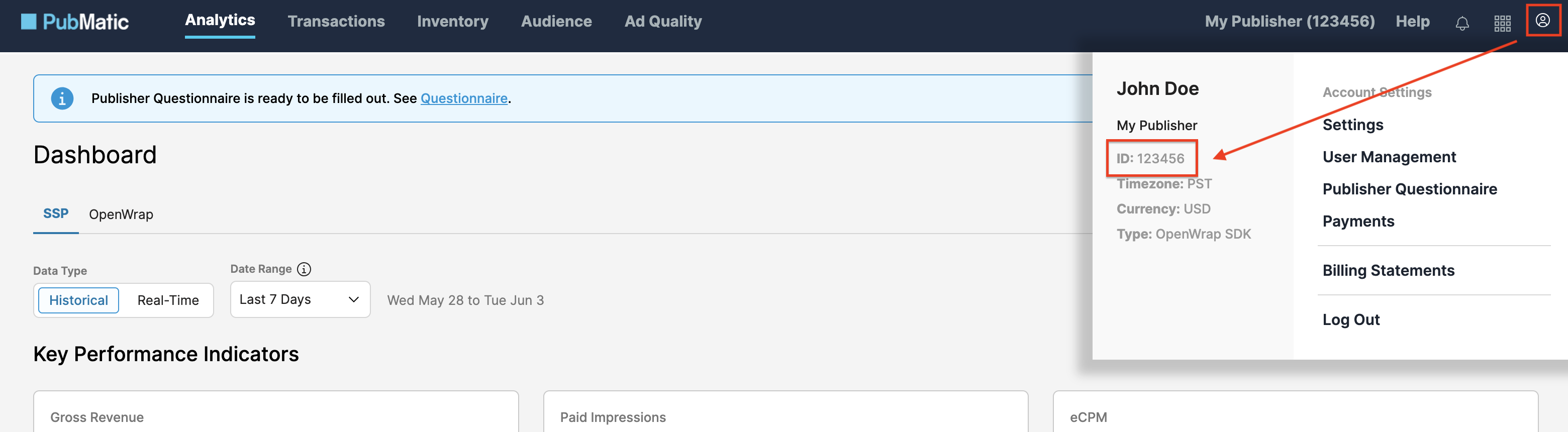
Uzyskiwanie identyfikatora wydawcy
Otwórz panel Statystyk. Najedź kursorem na ikonę profilu i zapisz swój identyfikator.
Krok 2. Skonfiguruj oferty PubMatic w interfejsie Ad Managera
Zaloguj się na konto Ad Managera.
Dodawanie PubMatic OpenWrap SDK w sekcji Firmy
Określanie stawek
Ten krok nie jest wymagany w przypadku integracji z określaniem stawek.
Kaskada
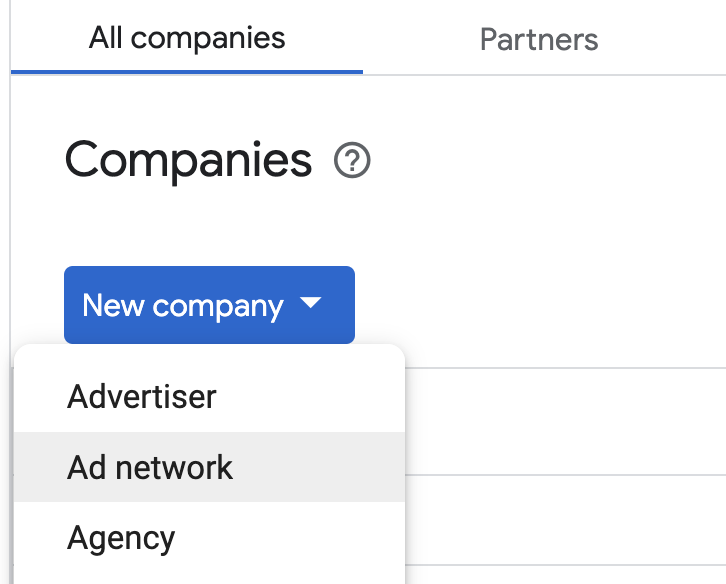
Kliknij kolejno Administracja > Firmy, a następnie na karcie Wszystkie firmy kliknij przycisk Nowa firma. Kliknij Sieć reklamowa.
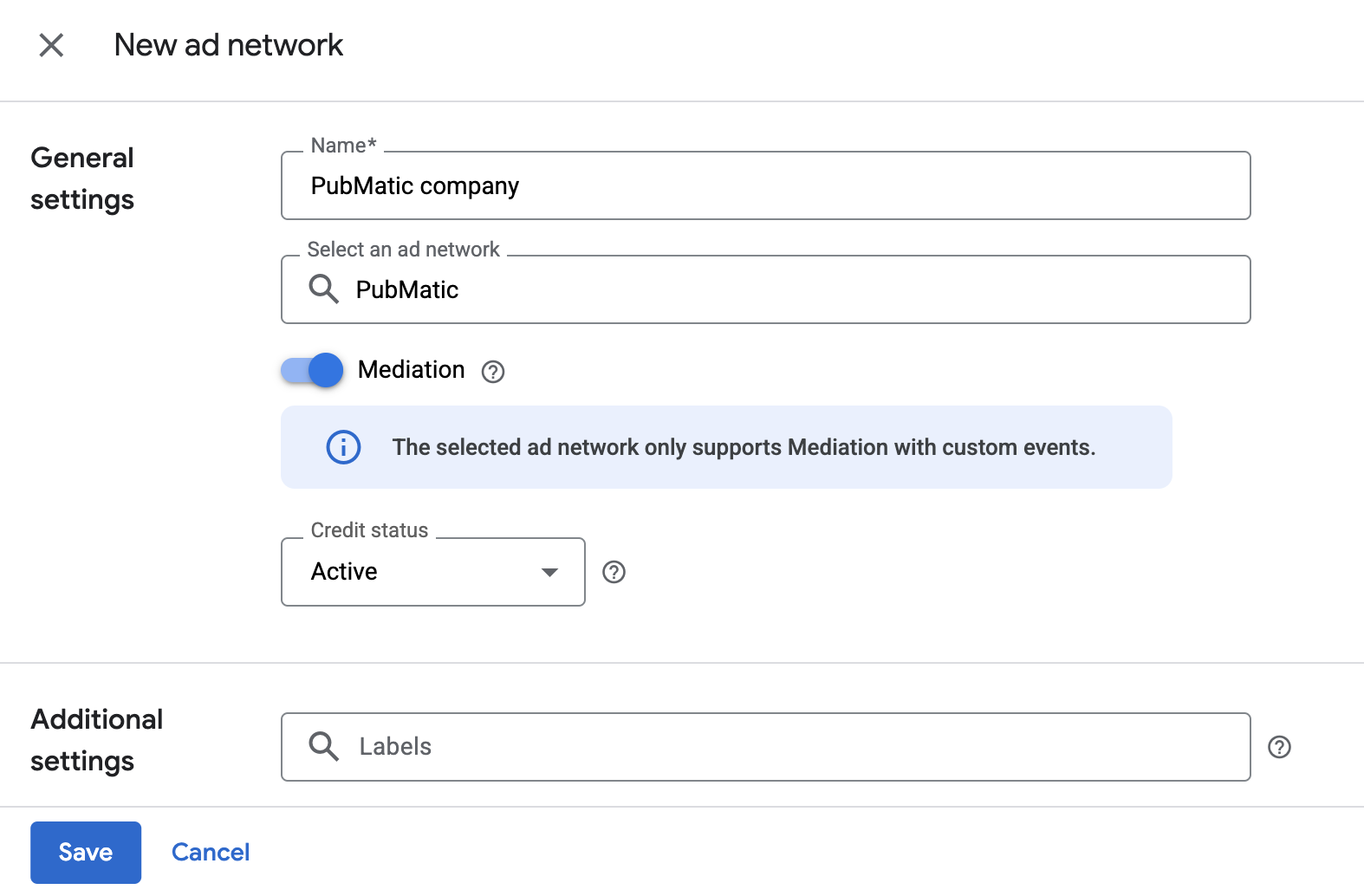
Jako Sieć reklamową wybierz PubMatic OpenWrap SDK, wpisz unikalną Nazwę i włącz Zapośredniczenie.
Nie musisz wpisywać nazwy użytkownika ani hasła. Gdy skończysz, kliknij Zapisz.
Włącz udostępnianie bezpiecznych sygnałów
Określanie stawek
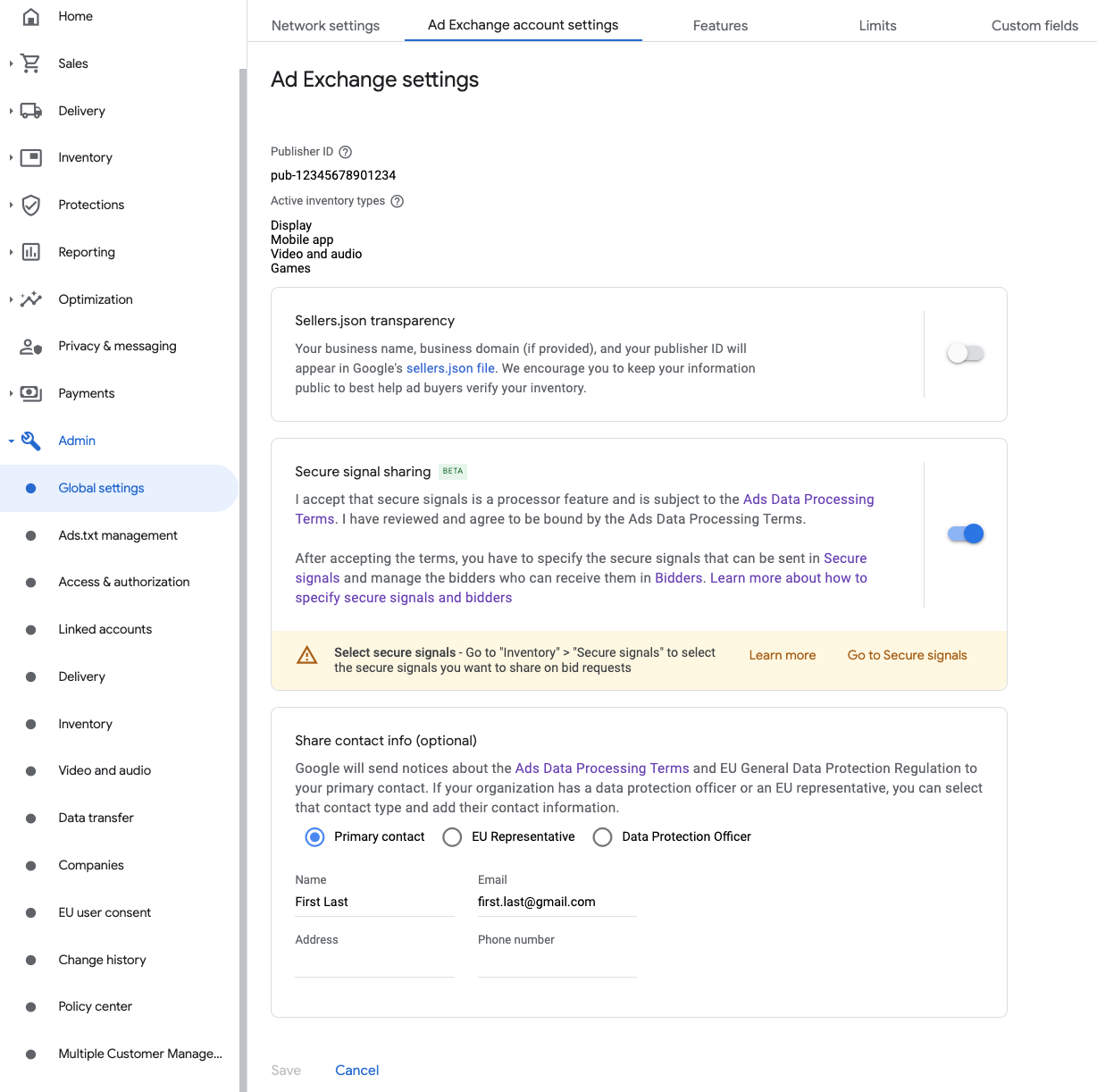
Kliknij Administracja > Ustawienia globalne. Otwórz kartę Ustawienia konta Ad Exchange, sprawdź i włącz Udostępnianie bezpiecznych sygnałów. Kliknij Zapisz.
Kaskada
Ten krok nie jest wymagany w przypadku integracji kaskadowych.
Udostępnianie bezpiecznego sygnału w pytaniach o stawkę
Określanie stawek
Kliknij kolejno Zasoby reklamowe i Bezpieczne sygnały. W sekcji Bezpieczne sygnały wyszukaj PubMatic i włącz opcję Włącz integrację aplikacyjną.
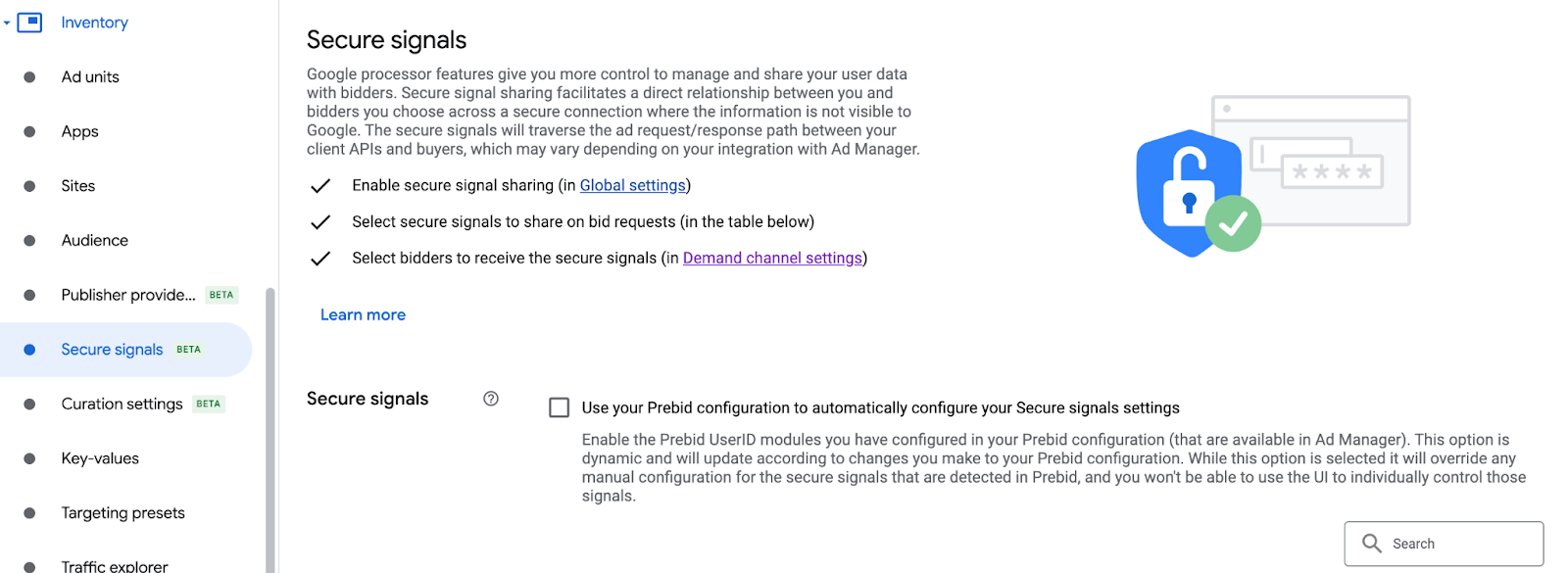
Kliknij Zapisz.
Kaskada
Ten krok nie jest wymagany w przypadku integracji kaskadowych.
Zezwalanie na udostępnianie bezpiecznych sygnałów na potrzeby określania stawek przez pakiet SDK
Określanie stawek
Kliknij Wyświetlanie > Ustawienia na potrzeby kanałów popytu. Na karcie Ustawienia domyślne włącz opcję Zezwalaj na udostępnianie bezpiecznych sygnałów w przypadku określania stawek przez pakiet SDK.
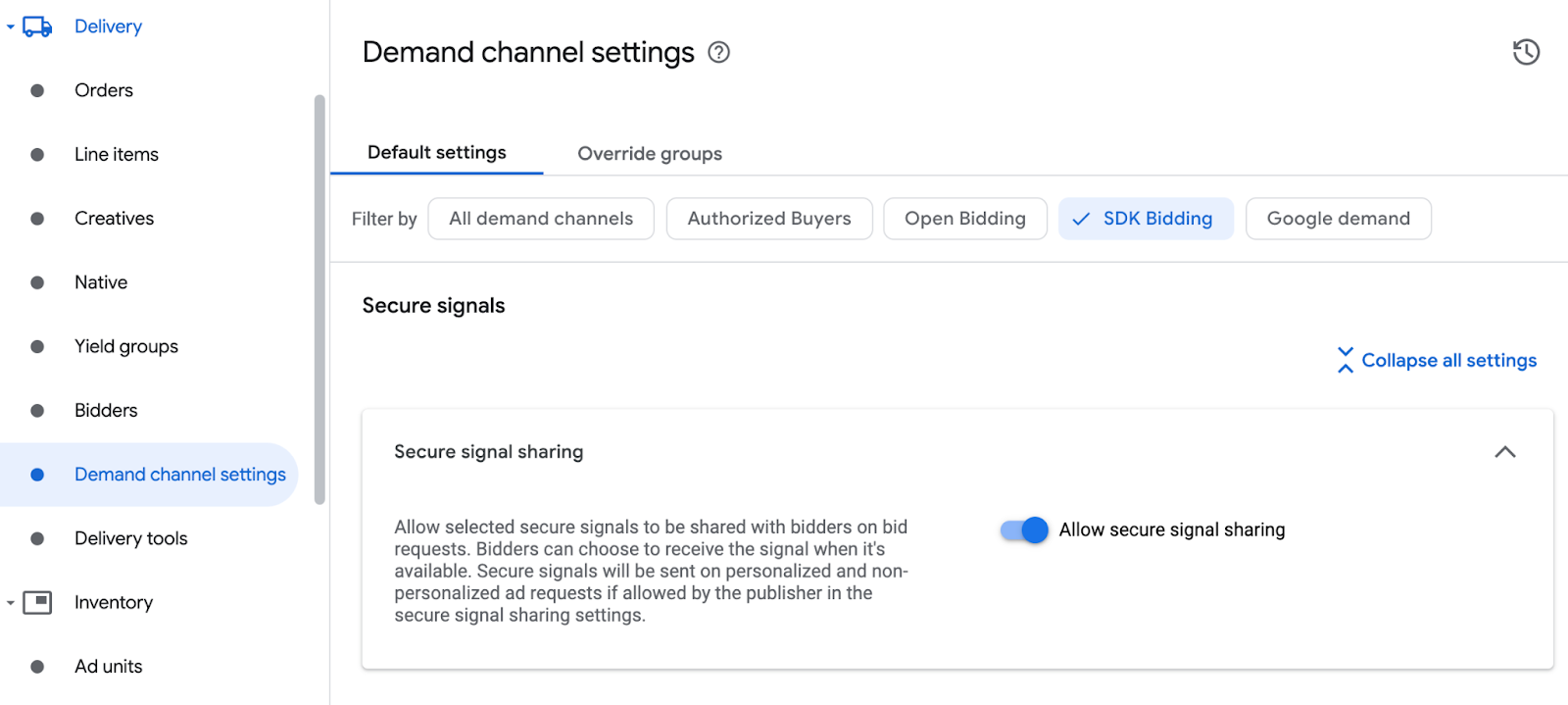
Kliknij Zapisz.
Kaskada
Ten krok nie jest wymagany w przypadku integracji kaskadowych.
Konfigurowanie określania stawek przez pakiet SDK PubMatic OpenWrap
Określanie stawek
Kliknij kolejno Wyświetlanie > Licytujący i Otwórz Określanie stawek przez pakiet SDK.
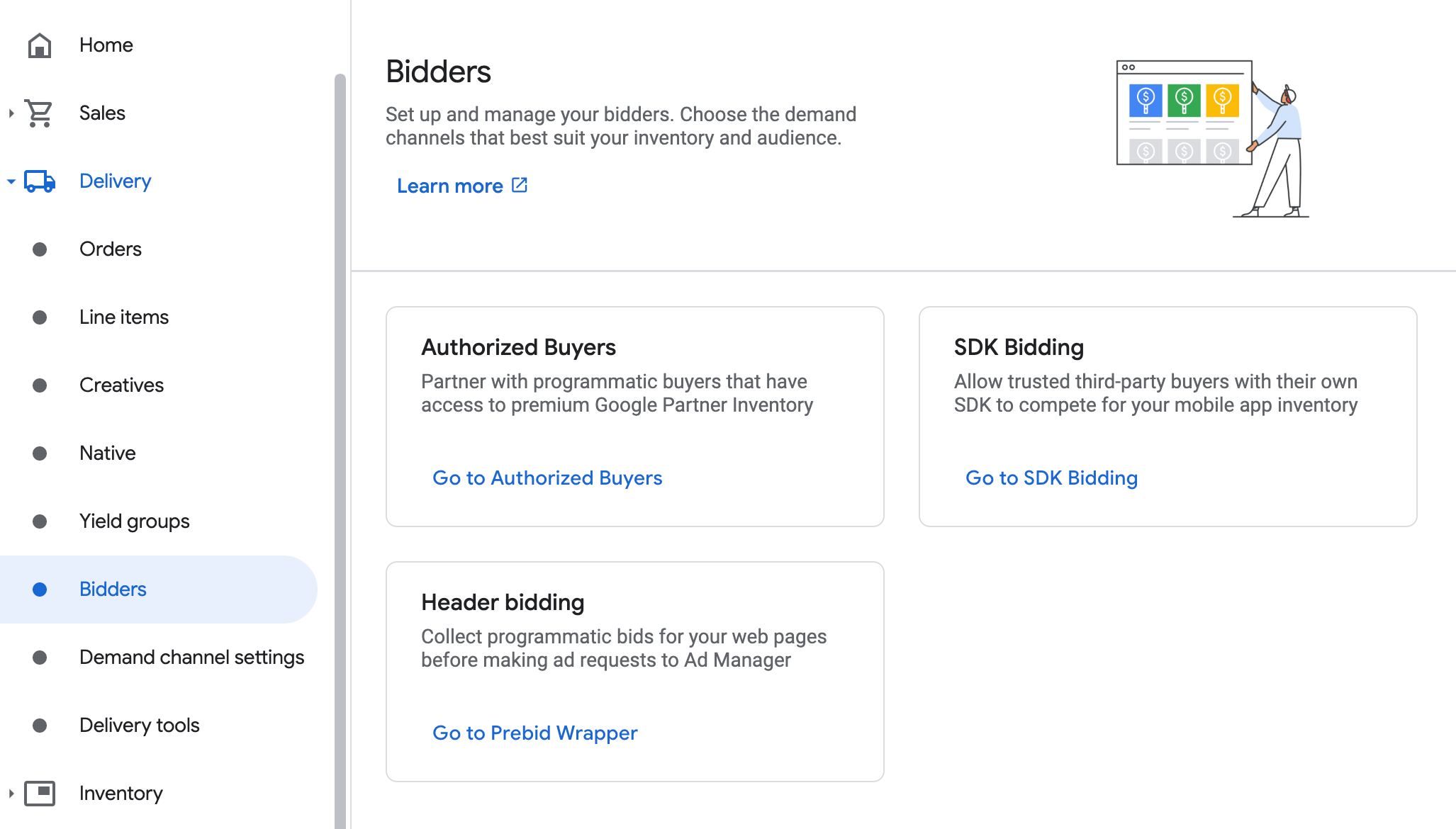
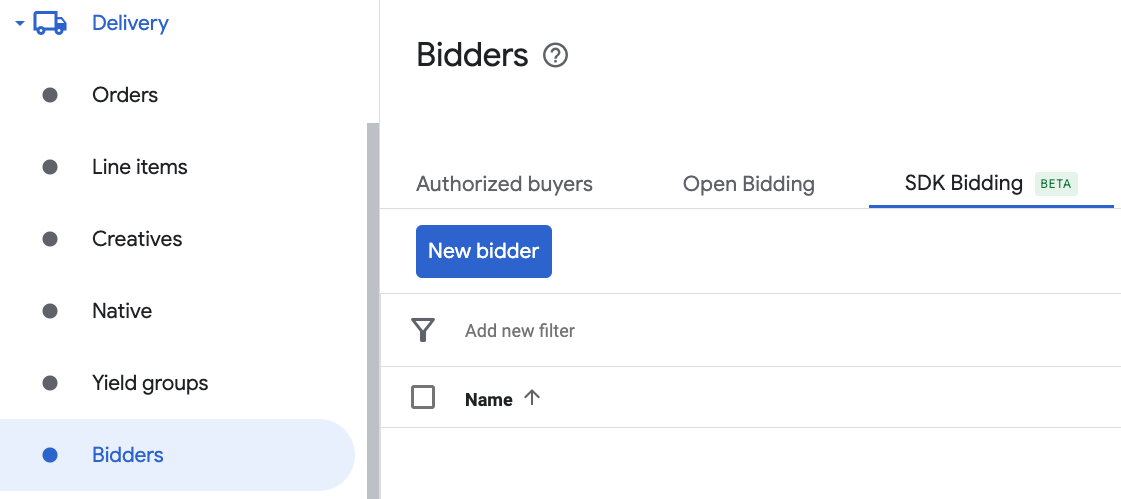
Kliknij Nowy licytujący.
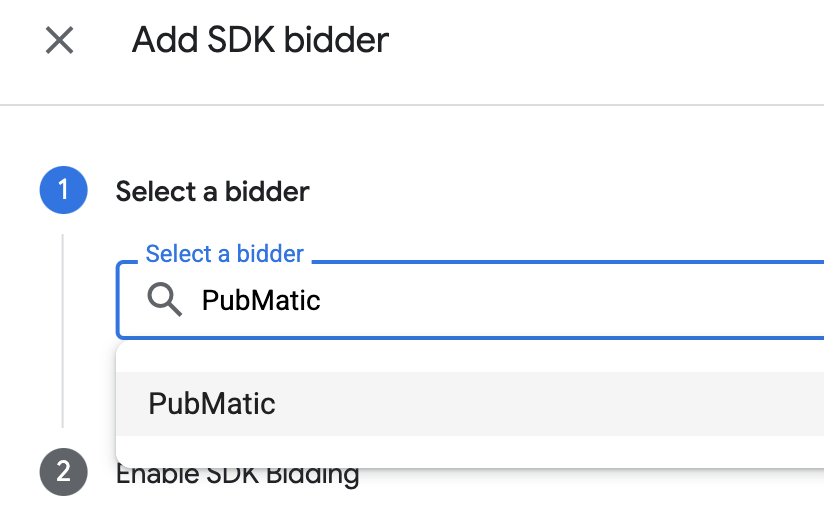
Jako licytującego wybierz PubMatic OpenWrap SDK.
Kliknij Dalej, aby włączyć określanie stawek przez pakiet SDK w przypadku tego licytującego.
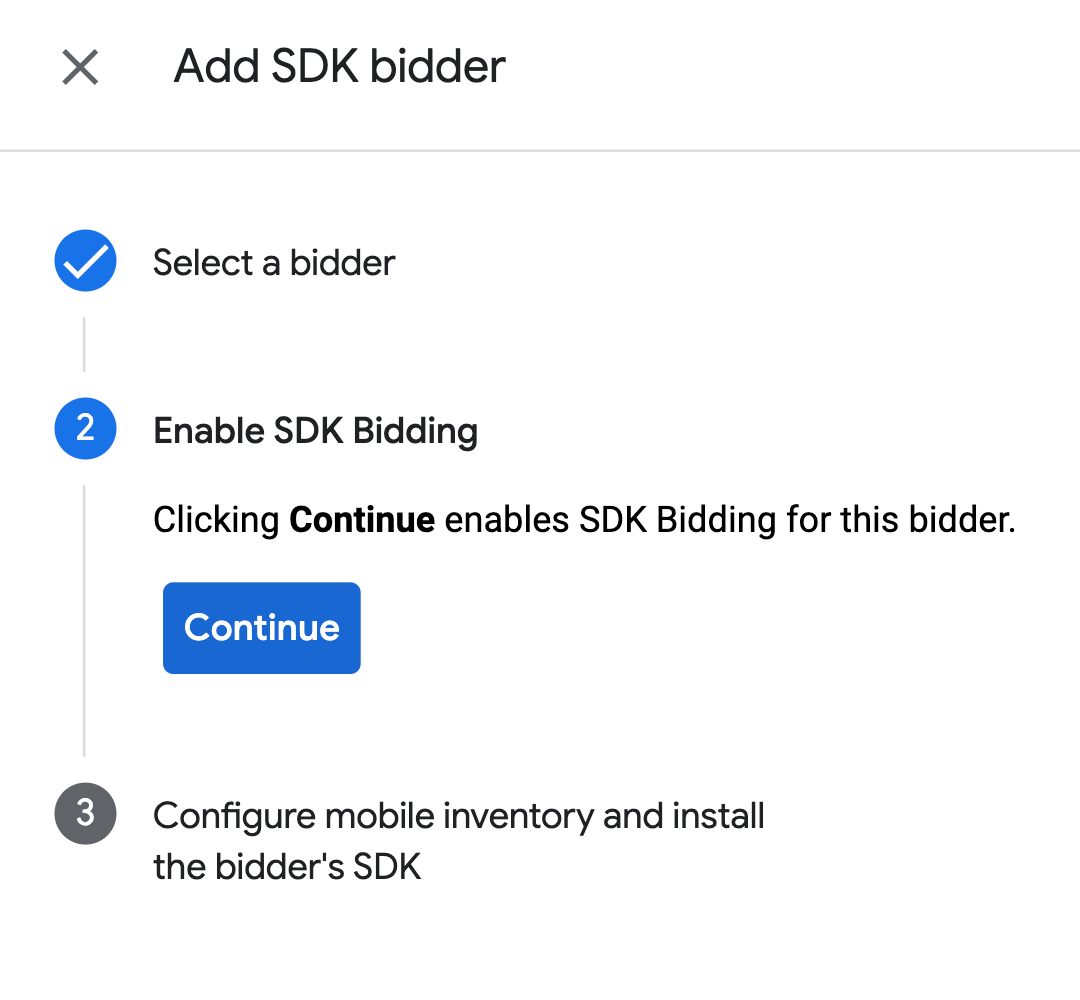
Kliknij Gotowe.
Kaskada
Ten krok nie jest wymagany w przypadku integracji kaskadowych.
Konfigurowanie mapowania jednostki reklamowej
Określanie stawek
Kliknij kolejno Wyświetlanie > Licytujący i Otwórz Określanie stawek przez pakiet SDK.
Wybierz firmę PubMatic OpenWrap SDK.
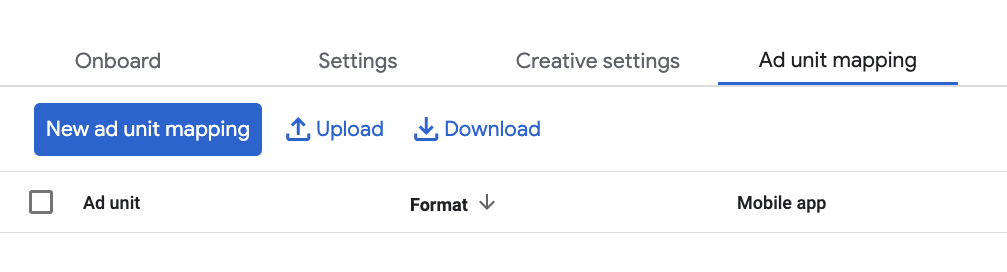
Otwórz kartę Mapowanie jednostek reklamowych i kliknij Nowe mapowanie jednostek reklamowych.
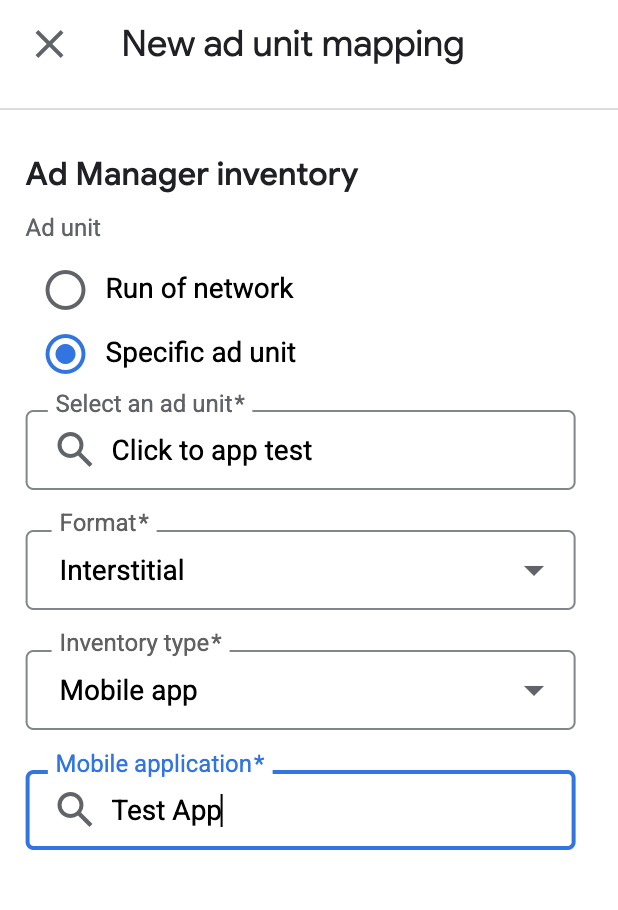
Wybierz Konkretna jednostka reklamowa. Wybierz jednostkę reklamową i format, Aplikacja mobilna jako Typ zasobów reklamowych oraz Aplikacja mobilna. Następnie wpisz identyfikator jednostki reklamowej OpenWrap uzyskany w poprzedniej sekcji.
Na koniec kliknij Zapisz.
Kaskada
Kliknij kolejno Wyświetlanie > Grupy zysku i kliknij przycisk Nowa grupa zysku. Wybierz Zasoby reklamowe i Aplikacja.
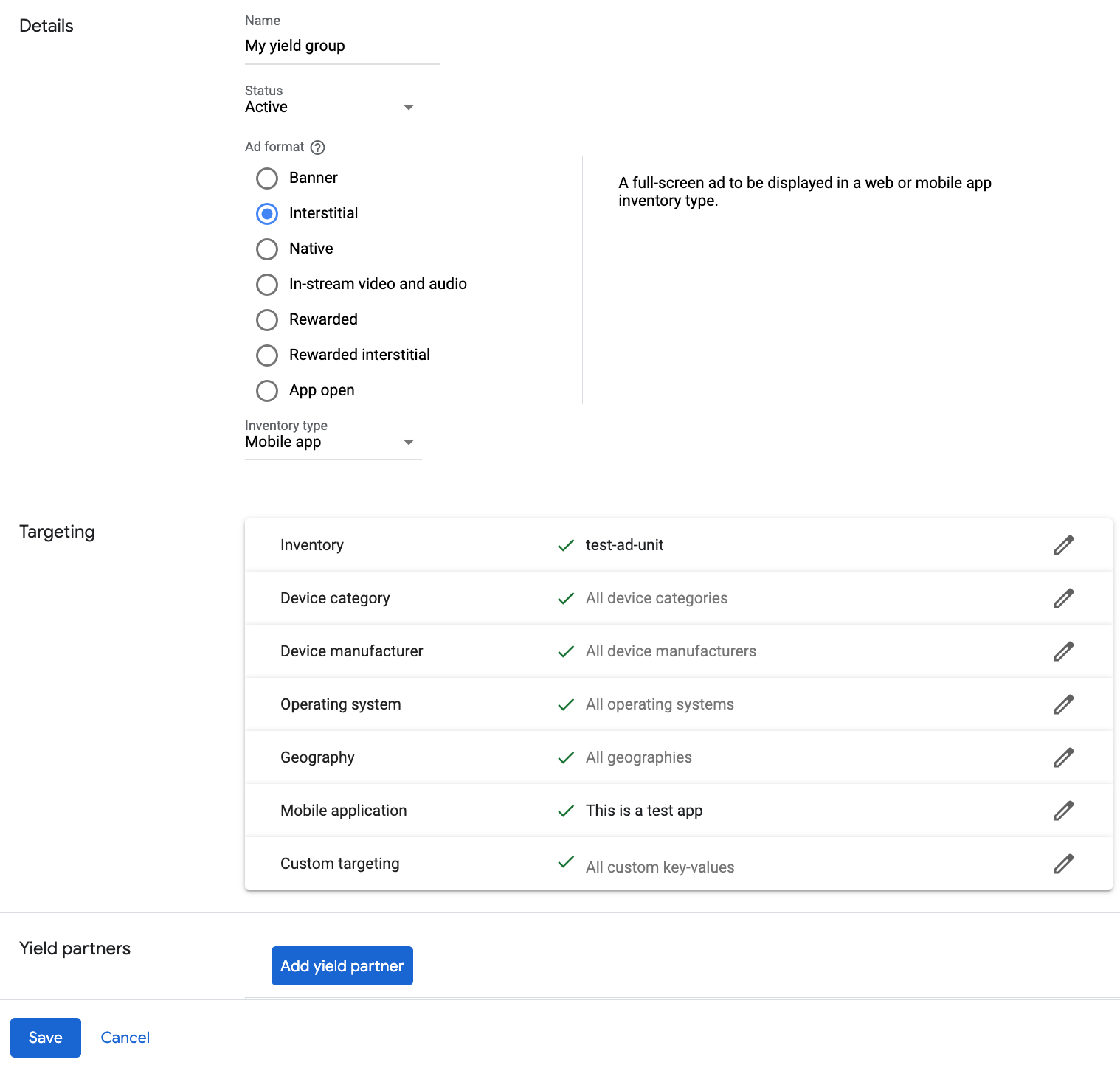
Przewiń do sekcji Partnerzy zysku i kliknij Dodaj partnera zapośredniczenia.

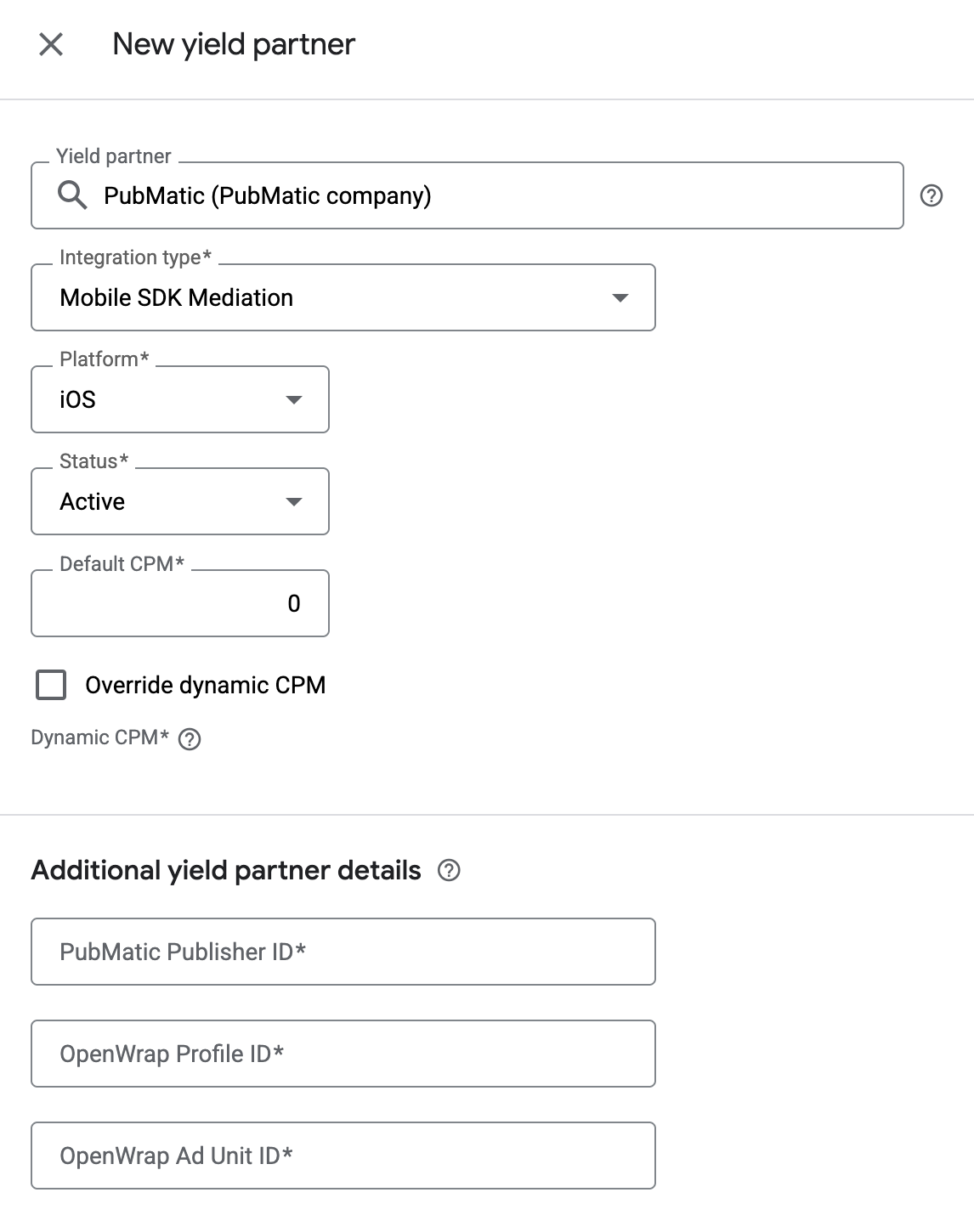
Wybierz firmę utworzoną w poprzedniej sekcji na potrzeby PubMatic OpenWrap SDK. Wybierz Zapośredniczenie mobilne SDK jako Typ integracji, iOS jako Platformę i Aktywny jako Stan.
Wpisz OpenWrap Ad Unit ID (Identyfikator jednostki reklamowej OpenWrap) uzyskany w poprzedniej sekcji oraz wartość Default CPM (Domyślny CPM). Kliknij Zapisz.
Dodawanie PubMatic do listy partnerów reklamowych zgodnych z RODO i przepisami stanowymi w USA
Wykonaj czynności opisane w sekcjach Ustawienia dotyczące rozporządzeń europejskich i Ustawienia dotyczące przepisów stanowych w USA, aby dodać PubMatic do listy partnerów reklamowych zgodnych z rozporządzeniami europejskimi i przepisami stanowymi w USA w interfejsie Ad Managera.
Krok 3. Zaimportuj pakiet SDK i adapter PubMatic OpenWrap
Używanie Swift Package Managera
Zanim przejdziesz dalej, musisz mieć minimalną obsługiwaną wersję adaptera 4.10.0.0.
Aby dodać do projektu zależność pakietu, wykonaj te czynności:
W Xcode kliknij File (Plik) > Add Package Dependencies… (Dodaj zależności pakietów…).
W wyświetlonym oknie wyszukaj ten adres URL pakietu:
https://github.com/googleads/googleads-mobile-ios-mediation-pubmatic.gitW sekcji Reguła zależności wybierz Gałąź.
W polu tekstowym wpisz
main.
Używanie CocoaPods
Dodaj do pliku Podfile projektu ten wiersz:
pod 'GoogleMobileAdsMediationPubMatic'W wierszu poleceń uruchom:
pod install --repo-update
Integracja ręczna
Pobierz najnowszą wersję pakietu SDK PubMatic OpenWrap na iOS i połącz wszystkie pliki i pakiety
.xcframeworkw projekcie.Pobierz najnowszą wersję adaptera PubMatic, korzystając z linku do pobrania w liście zmian, i połącz
PubMaticAdapter.xcframeworkze swoim projektem.
Krok 4. Skonfiguruj ustawienia prywatności w PubMatic
Aby zachować zgodność z polityką Google w zakresie zgody użytkownika z UE, musisz udzielać odpowiednich informacji użytkownikom z Europejskiego Obszaru Gospodarczego (EOG), Wielkiej Brytanii i Szwajcarii oraz uzyskać ich zgodę na stosowanie plików cookie lub innych środków do lokalnego przechowywania danych, jeśli jest to wymagane prawnie. Musisz też uzyskać ich zgodę na zbieranie, udostępnianie i wykorzystywanie danych osobowych do personalizowania reklam. Polityka ta odzwierciedla wymagania UE zawarte w dyrektywie o prywatności i łączności elektronicznej oraz w Ogólnym rozporządzeniu o ochronie danych (RODO). Odpowiadasz za sprawdzenie, czy zgoda jest przekazywana do każdego źródła reklam w łańcuchu zapośredniczenia.
PubMatic automatycznie odczytuje zgodę na wykorzystanie danych zgodnie z RODO ustawioną przez platformy do zarządzania zgodą użytkowników, które obsługują specyfikację Google dotyczącą udzielenia dodatkowej zgody, w tym pakiet SDK UMP. Więcej informacji znajdziesz w artykule Przekazywanie informacji o zgodzie na wykorzystanie danych zgodnie z RODO.
amerykańskie przepisy stanowe o ochronie prywatności
Amerykańskie przepisy stanowe o ochronie prywatności wymagają, aby użytkownicy mieli możliwość wycofania zgody na „sprzedaż” ich „danych osobowych” (w znaczeniu określonym w ustawie). Opcja ta musi być dostępna za pomocą dobrze widocznego linku „Do Not Sell My Personal Information” („Nie sprzedawaj moich danych osobowych”) na stronie głównej podmiotu „sprzedającego”. Przewodnik po amerykańskich przepisach stanowych o ochronie prywatności umożliwia włączenie ograniczonego przetwarzania danych na potrzeby wyświetlania reklam Google, ale Google nie może zastosować tego ustawienia do każdej sieci reklamowej w łańcuchu zapośredniczenia. Dlatego musisz zidentyfikować każdą sieć reklamową w łańcuchu zapośredniczenia, która może uczestniczyć w sprzedaży danych osobowych, i postępować zgodnie ze wskazówkami każdej z tych sieci, aby zapewnić zgodność z przepisami.
PubMatic automatycznie odczytuje zgodę GPP ustawioną przez platformy do zarządzania zgodą użytkowników, które obsługują specyfikację Google dotyczącą udzielenia dodatkowej zgody, w tym pakiet SDK UMP. Więcej informacji znajdziesz w artykule Przekazywanie zgody w ramach GPP.
Krok 5. Dodaj wymagany kod
Wdrażanie SKAdNetwork
Aby dodać identyfikatory SKAdNetwork do pliku Info.plist projektu, postępuj zgodnie z dokumentacją PubMatic.
Krok 6. Przetestuj implementację
Włączanie reklam testowych
Upewnij się, że urządzenie testowe jest zarejestrowane w usłudze Ad Manager.
Sprawdzanie reklam testowych
Aby sprawdzić, czy otrzymujesz reklamy testowe z PubMatic OpenWrap SDK, włącz w inspektorze reklam testowanie pojedynczego źródła reklam, korzystając ze źródeł reklam PubMatic OpenWrap.
Kroki opcjonalne
Reklamy natywne
renderowanie reklam
Adapter PubMatic zwraca reklamy natywne jako obiekty GADNativeAd. Wypełnia te pola w przypadku GADNativeAd.
| Pole | Zasoby zawsze uwzględniane przez adapter PubMatic |
|---|---|
| Nagłówek | |
| Obraz | |
| Treść | |
| Ikona | |
| Wezwanie do działania | |
| Ocena w gwiazdkach | |
| Sklep | |
| Cena | |
| Reklamodawca |
Kody błędów
Jeśli adapter nie otrzyma reklamy z PubMatic, możesz sprawdzić błąd w odpowiedzi na reklamę, używając metody GADResponseInfo.adNetworkInfoArray w tych klasach:
GADMediationAdapterPubMatic
Oto kody i powiązane z nimi komunikaty, które adapter PubMatic wyświetla, gdy nie uda się wczytać reklamy:
| Kod błędu | Domena | Przyczyna |
|---|---|---|
| 101 | com.google.ads.mediation.pubmatic | W konfiguracji serwera brakuje wymaganego identyfikatora wydawcy. |
| 102 | com.google.ads.mediation.pubmatic | Żądanie zebrania sygnałów do określania stawek nie powiodło się, ponieważ w parametrach żądania określono wiele formatów, nie określono żadnego formatu lub określono nieobsługiwany format. |
| 103 | com.google.ads.mediation.pubmatic | Nieprawidłowa konfiguracja reklamy do wczytania. |
| 104 | com.google.ads.mediation.pubmatic | Nie udało się wyświetlić reklamy pełnoekranowej, ponieważ nie była gotowa. |
| 105 | com.google.ads.mediation.pubmatic | Nie udało się wyświetlić reklamy z nagrodą, ponieważ nie była gotowa. |
| 106 | com.google.ads.mediation.pubmatic | Nie udało się wczytać jednego ze źródeł obrazu reklamy natywnej. |
| 107 | com.google.ads.mediation.pubmatic | W konfiguracji reklamy brakuje identyfikatora wydawcy. |
| 108 | com.google.ads.mediation.pubmatic | W konfiguracji reklamy brakuje identyfikatora profilu. |
| 109 | com.google.ads.mediation.pubmatic | Konfiguracja reklamy zawiera identyfikator profilu, który nie jest liczbą. |
| 110 | com.google.ads.mediation.pubmatic | W konfiguracji reklamy brakuje identyfikatora jednostki reklamowej. |
| 111 | com.google.ads.mediation.pubmatic | Pakietowi PubMatic OpenWrap SDK nie udało się utworzyć instancji rozmiaru reklamy. |
| 1001-5002 | Wysłane przez PubMatic SDK | Pakiet SDK PubMatic zwrócił błąd. Więcej informacji znajdziesz w dokumentacji PubMatic. |
Historia zmian adaptera zapośredniczenia PubMatic na iOS
Wersja 5.4.1.0
- Zweryfikowano zgodność z pakietem PubMatic OpenWrap SDK w wersji 5.4.1.
Zbudowano i przetestowano za pomocą:
- Pakiet SDK do reklam mobilnych Google w wersji 13.10.0.
- PubMatic OpenWrap SDK w wersji 5.4.1.
Wersja 5.4.0.0
- * Zweryfikowano zgodność z pakietem PubMatic OpenWrap SDK w wersji 5.4.0.
Zbudowano i przetestowano za pomocą:
- Pakiet SDK do reklam mobilnych Google w wersji 13.9.0.
- PubMatic OpenWrap SDK w wersji 5.4.0.
Wersja 5.3.0.0
- Zweryfikowano zgodność z pakietem PubMatic OpenWrap SDK w wersji 5.3.0.
Zbudowano i przetestowano za pomocą:
- Pakiet SDK do reklam mobilnych Google w wersji 13.8.0.
- PubMatic OpenWrap SDK w wersji 5.3.0.
Wersja 5.2.0.0
- Zweryfikowano zgodność z pakietem PubMatic OpenWrap SDK w wersji 5.2.0.
- Wymaga teraz pakietu SDK do reklam mobilnych Google w wersji
13.6lub nowszej. - Dodano obsługę komponentu wideo w reklamach natywnych za pomocą interfejsu mediaView API.
Zbudowano i przetestowano za pomocą:
- Pakiet SDK do reklam mobilnych Google w wersji 13.7.0.
- PubMatic OpenWrap SDK w wersji 5.2.0.
Wersja 5.1.1.0
- Zweryfikowano zgodność z pakietem PubMatic OpenWrap SDK w wersji 5.1.1.
Zbudowano i przetestowano za pomocą:
- Pakiet SDK do reklam mobilnych Google w wersji 13.4.0.
- PubMatic OpenWrap SDK w wersji 5.1.1.
Wersja 5.1.0.1
- Adapter przekazuje teraz flagę pakietu SDK do reklam mobilnych Google
ageRestrictedTreatmentdo interfejsu COPPA API pakietu PutMatic OpenWrap SDK.
Zbudowano i przetestowano za pomocą:
- Pakiet SDK do reklam mobilnych Google w wersji 13.3.0.
- PubMatic OpenWrap SDK w wersji 5.1.0.
Wersja 5.1.0.0
- Zweryfikowano zgodność z pakietem PubMatic OpenWrap SDK w wersji 5.1.0.
Zbudowano i przetestowano za pomocą:
- Pakiet SDK do reklam mobilnych Google w wersji 13.3.0.
- PubMatic OpenWrap SDK w wersji 5.1.0.
Wersja 5.0.1.0
- Zweryfikowano zgodność z pakietem PubMatic OpenWrap SDK w wersji 5.0.1.
Zbudowano i przetestowano za pomocą:
- Pakiet SDK do reklam mobilnych Google w wersji 13.2.0.
- PubMatic OpenWrap SDK w wersji 5.0.1.
Wersja 5.0.0.0
- Zweryfikowano zgodność z pakietem PubMatic OpenWrap SDK w wersji 5.0.0.
Zbudowano i przetestowano za pomocą:
- Pakiet SDK do reklam mobilnych Google w wersji 13.1.0.
- PubMatic OpenWrap SDK w wersji 5.0.0.
Wersja 4.12.0.0
- Zweryfikowano zgodność z pakietem PubMatic OpenWrap SDK w wersji 4.12.0.
- Zaktualizowano zależność pakietu SDK do reklam mobilnych Google do wersji 13.0.0.
Zbudowano i przetestowano za pomocą:
- Pakiet SDK do reklam mobilnych Google w wersji 13.0.0.
- PubMatic OpenWrap SDK w wersji 4.12.0.
Wersja 4.11.0.2
- Zaktualizowano minimalną wersję iOS w CocoaPods do
13.0.
Zbudowano i przetestowano za pomocą:
- Pakiet SDK do reklam mobilnych Google w wersji 13.0.0.
- PubMatic OpenWrap SDK w wersji 4.11.0.
Wersja 4.11.0.1
- Dodano obsługę przekazywania parametrów pakietu SDK do reklam mobilnych Google
tagForChildDirectedTreatmentitagForUnderAgeOfConsentdo pakietu SDK PubMatic OpenWrap.
Zbudowano i przetestowano za pomocą:
- Pakiet SDK do reklam mobilnych Google w wersji 12.14.0.
- PubMatic OpenWrap SDK w wersji 4.11.0.
Wersja 4.11.0.0
- Zweryfikowano zgodność z pakietem PubMatic OpenWrap SDK w wersji 4.11.0.
Zbudowano i przetestowano za pomocą:
- Pakiet SDK do reklam mobilnych Google w wersji 12.14.0.
- PubMatic OpenWrap SDK w wersji 4.11.0.
Wersja 4.10.0.0
- * Zweryfikowano zgodność z pakietem PubMatic OpenWrap SDK w wersji 4.10.0.
Zbudowano i przetestowano za pomocą:
- Pakiet SDK do reklam mobilnych Google w wersji 12.12.0.
- PubMatic OpenWrap SDK w wersji 4.10.0.
Wersja 4.9.0.0
- Dodano obsługę kaskady w przypadku banerów, reklam pełnoekranowych, reklam z nagrodą i formatów reklam natywnych.
- Naprawiliśmy błąd, który powodował, że delegaty reklam natywnych nie były prawidłowo ustawiane.
- Dodaj właściwość trybu testowego w klasie
GADMediationAdapterPubMaticExtras. - Zweryfikowano zgodność z pakietem PubMatic OpenWrap SDK w wersji 4.9.0.
Zbudowano i przetestowano za pomocą:
- Pakiet SDK do reklam mobilnych Google w wersji 12.12.0.
- PubMatic OpenWrap SDK w wersji 4.9.0.
Wersja 4.8.1.0
- Zweryfikowano zgodność z pakietem PubMatic OpenWrap SDK w wersji 4.8.1.
Zbudowano i przetestowano za pomocą:
- Pakiet SDK do reklam mobilnych Google w wersji 12.9.0.
- PubMatic OpenWrap SDK w wersji 4.8.1.
Wersja 4.8.0.0
- Zweryfikowano zgodność z pakietem PubMatic OpenWrap SDK w wersji 4.8.0.
Zbudowano i przetestowano za pomocą:
- Pakiet SDK do reklam mobilnych Google w wersji 12.8.0.
- PubMatic OpenWrap SDK w wersji 4.8.0.
Wersja 4.7.0.0
- Pierwsza wersja.
- Obsługuje określanie stawek w przypadku banerów, reklam pełnoekranowych, reklam z nagrodą i formatów reklam natywnych.
- Zweryfikowano zgodność z pakietem PubMatic OpenWrap SDK w wersji 4.7.0.
Zbudowano i przetestowano za pomocą:
- Pakiet SDK do reklam mobilnych Google w wersji 12.6.0.
- PubMatic OpenWrap SDK w wersji 4.7.0.