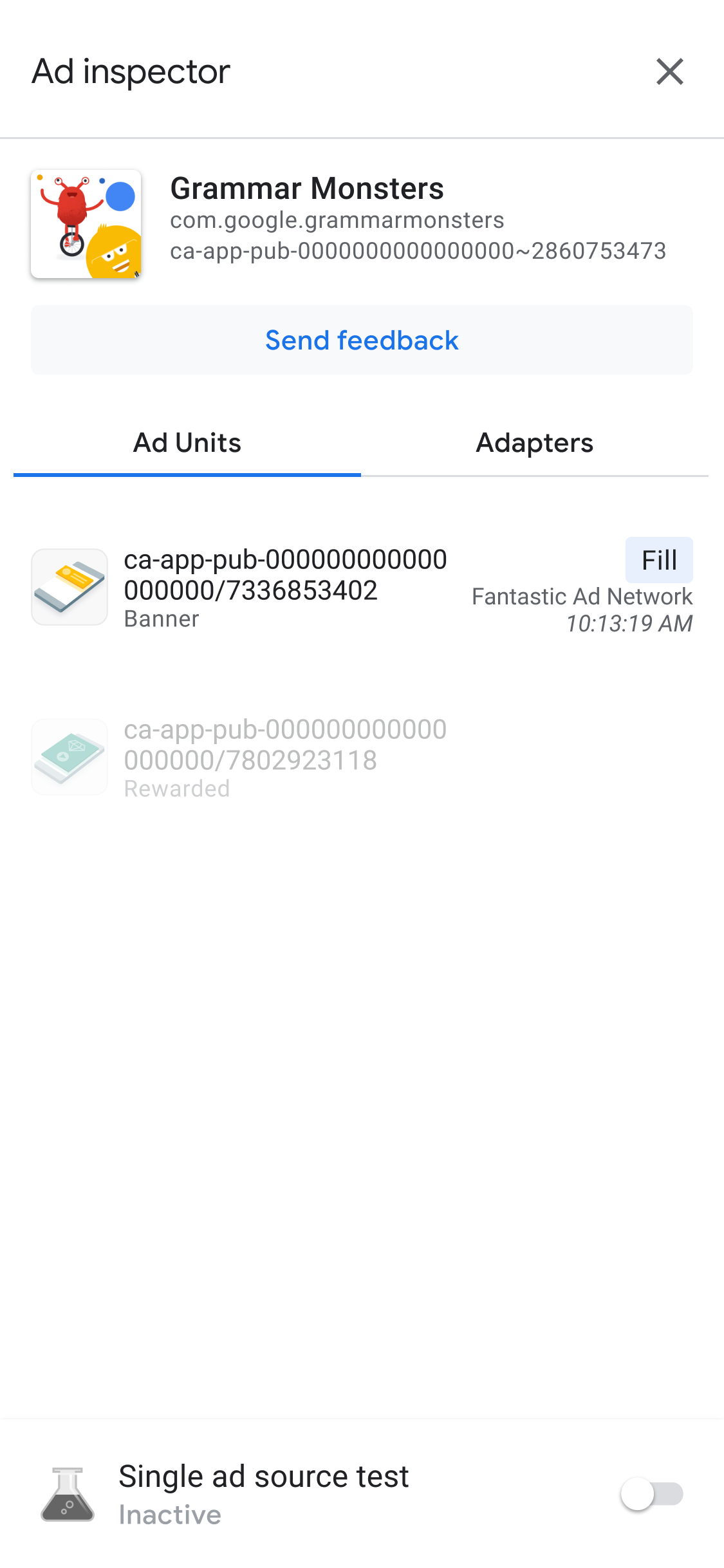
אחרי שתפעילו את הכלי לבדיקת מודעות, יוצג דף הנחיתה של הכלי.
בדף הזה מופיעה רשימה של יחידות המודעות בממשק המשתמש של AdMob שמשויכות למזהה האפליקציה שמקושרת ל-AdMob. אם האפליקציה שולחת בקשות להצגת מודעות מיחידות מודעות אחרות במהלך סשן, הכלי לבדיקת המודעות מציג את יחידות המודעות האלה.
דרישות מוקדמות
לפני שממשיכים, צריך לבצע את הפעולות הבאות:
- לבצע את כל הסעיפים בדרישות המוקדמות הראשוניות כדי ליצור חשבון AdMob, להגדיר את מכשיר הבדיקה, להפעיל את Google Mobile Ads Unity Plugin ולהתקין את הגרסה העדכנית.
- להפעיל את הכלי לבדיקת מודעות.
איך רואים את פרטי ה-Waterfall של יחידת מודעות
בכרטיסייה יחידות מודעות, מקישים על יחידת מודעות כדי לראות את יומן הבקשות שלה מה-SDK. ביומן הבקשות מה-SDK מופיעים פרטים על ה-Waterfall מהבקשה להצגת מודעה, כמו מתי המודעה הוצגה, איזה מקור מודעות מילא את הבקשה או אם ה-Waterfall הסתיים בלי שהבקשה מולאה.
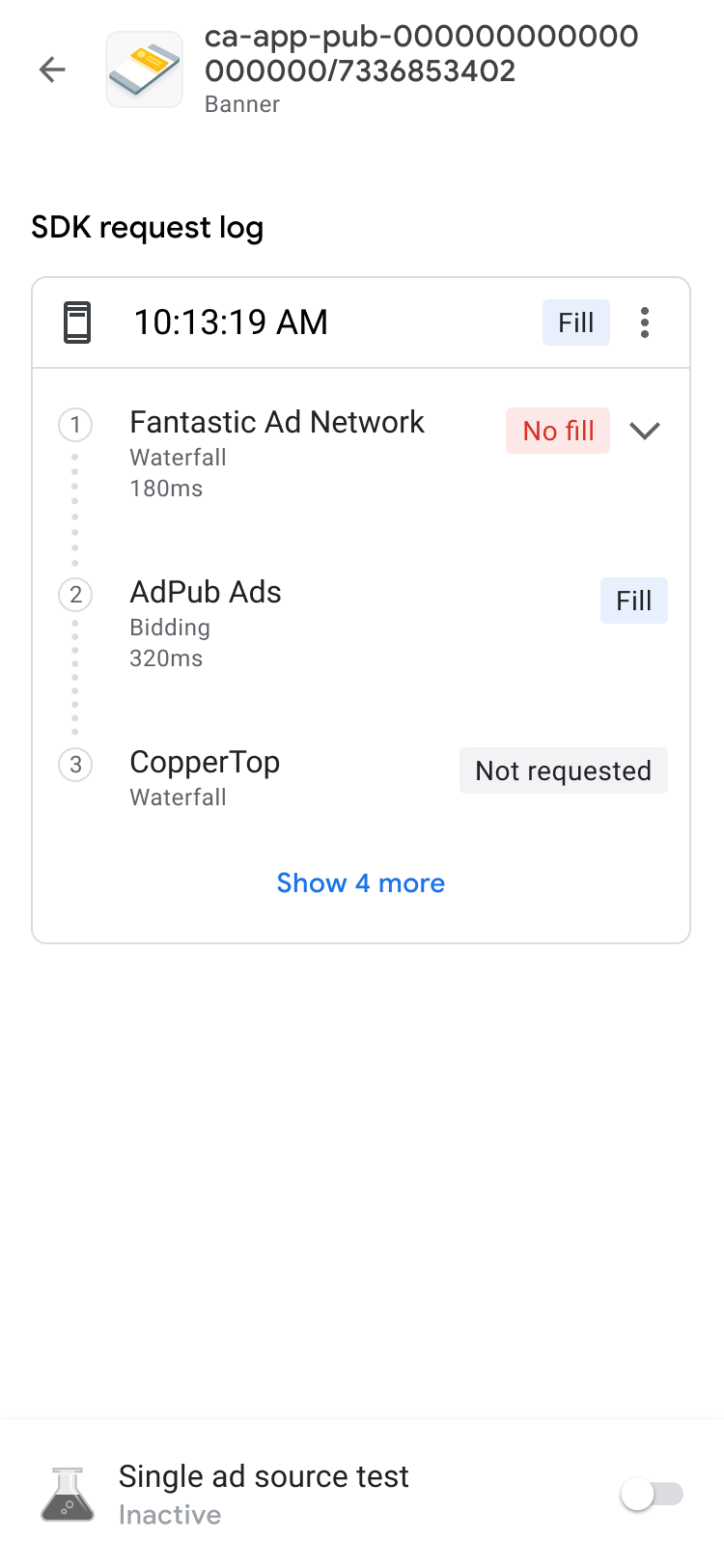
כדי להציג את התוצאות של ה-Waterfall של בקשה, יחד עם השגיאה וזמן הטעינה, צריך להרחיב את רשימת הפרטים באמצעות keyboard_arrow_down.
במקורות מודעות של צד שלישי, מקור המודעות שולח את הודעת השגיאה ישירות. כדי לקבל מידע נוסף, פנו למקור המודעות של הצד השלישי.
איך רואים את פרטי הבידינג של יחידת מודעות ספציפית
ביומן הבקשות מה-SDK, אפשר לראות את מקורות המודעות לבידינג שהופעלו בבקשה להצגת מודעה. כדי לראות את הפרטים של כל מקור מודעות במכרז הבידינג, מקישים על more_vert ולוחצים על הצגת כל מגישי הצעות המחיר:
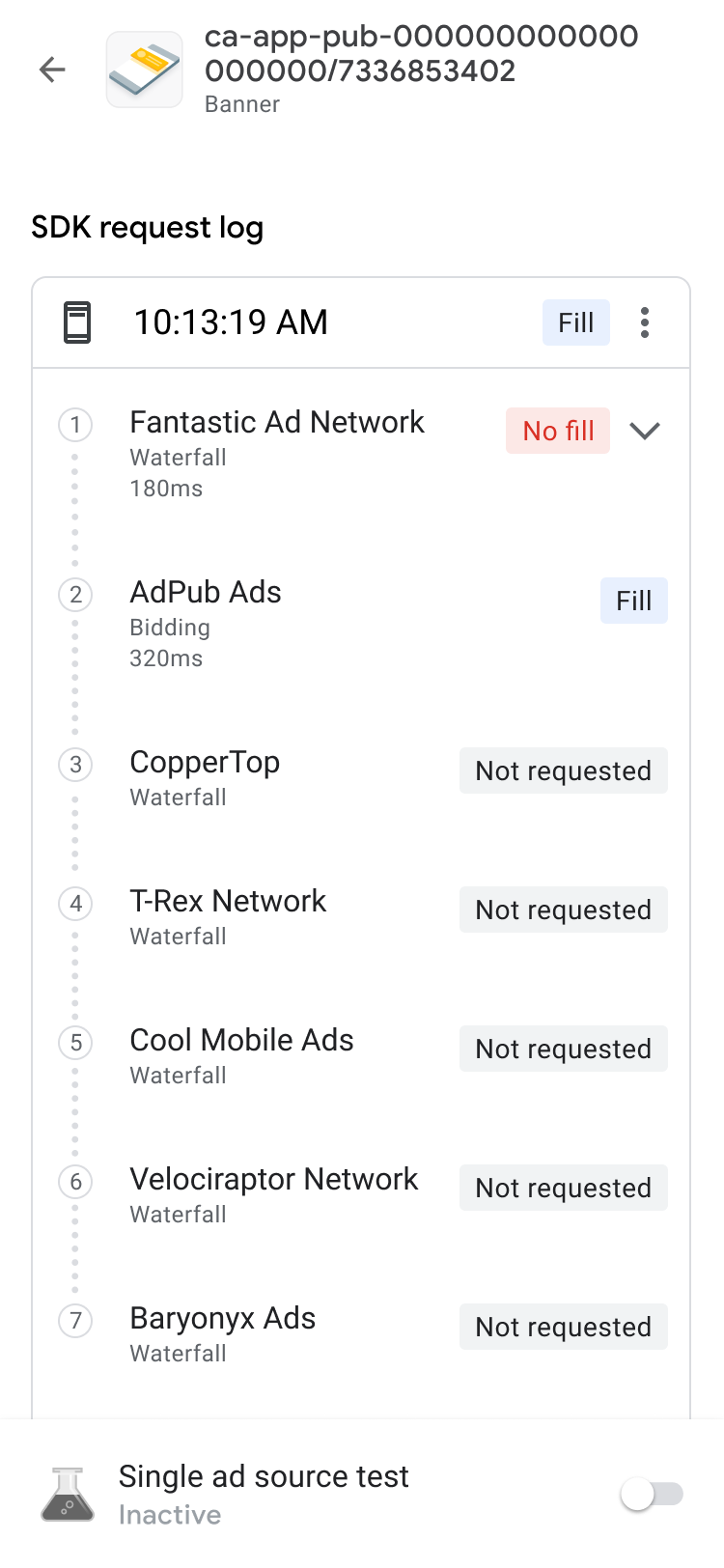
תוצאות הבידינג ממוינות מהתוצאה שהכי ניתנת למימוש ועד התוצאה שהכי פחות ניתנת למימוש, באופן הבא:
| תווית | תיאור |
|---|---|
| זכתה | מקור המודעות שזכה במכרז. |
| הבעיה שנמצאה | מקורות המודעות שזוהו בהם בעיות. במאמר שאלות נפוצות בנושא בידינג מפורטים שלבים לפתרון בעיות. |
| לא הוחזרה מודעה | מקורות מודעות שלא החזירו מודעות או לא הגישו הצעת מחיר. כדאי לעיין במסמכי התיעוד של מקור המודעות בנושא שילוב, או לפנות ישירות למקור המודעות של הצד השלישי. |
| הוגשה הצעת מחיר | מקורות מודעות שהגישו הצעת מחיר אבל הפסידו במכרז הבידינג. |
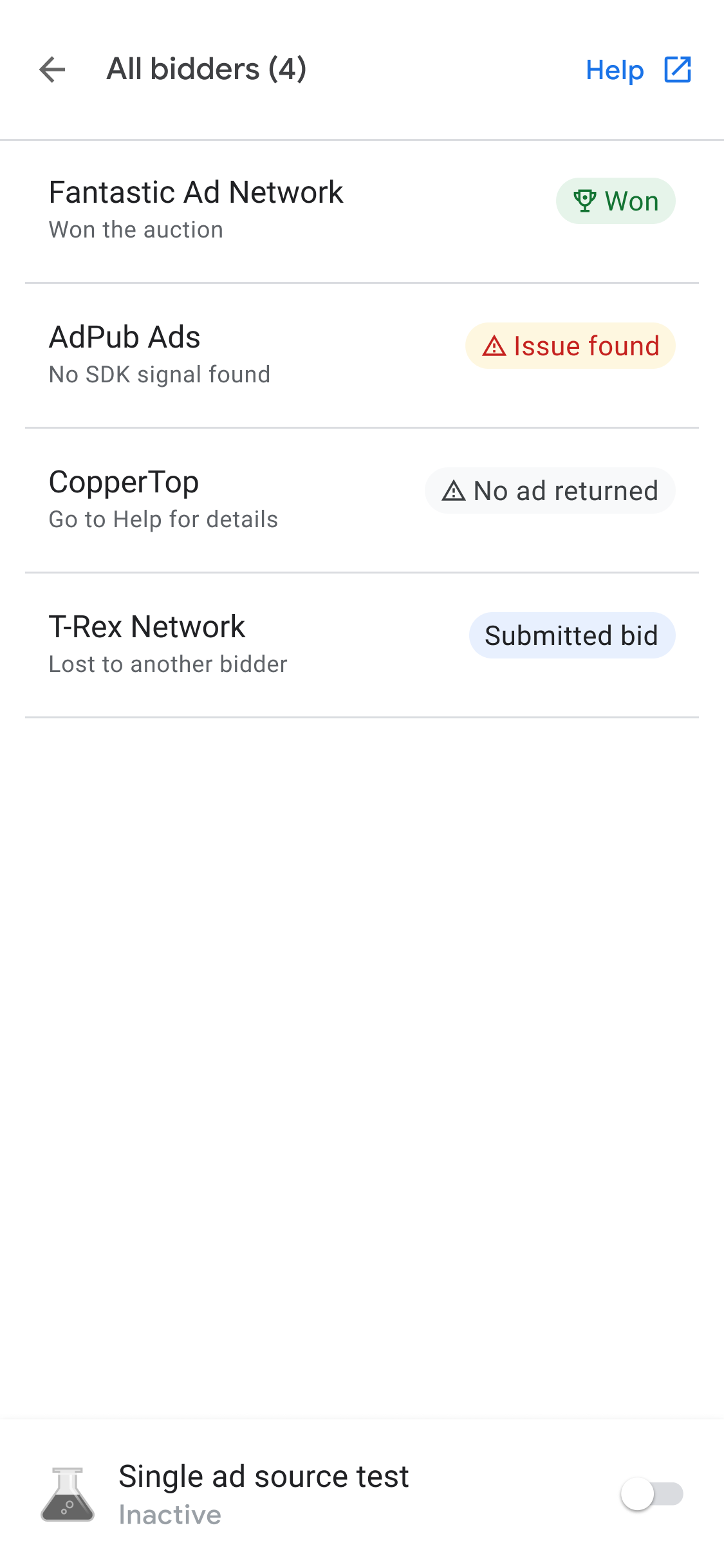
מקור המודעות שזכה במכרז ממוקם בשרשרת ה-Waterfall בהתאם לערך העלות בפועל לאלף חשיפות (eCPM) שלו. למידע נוסף על בידינג עם רשימת רשתות, אפשר לעיין במאמרים הבאים:
- דוגמה 2: מקורות מודעות לבידינג ומקורות מודעות ב-Waterfall בקבוצה לבחירת רשת.
- דוגמה 3: מקורות מודעות לבידינג ומקורות מודעות ב-Waterfall בקבוצה לבחירת רשת.
פתרון בעיות ביחידת מודעות
כדי לפתור בעיות ביחידות מודעות, כדאי לבדוק את הבקשה להצגת מודעה ואת התשובה כדי לזהות כשל, או לשתף את הבקשה להצגת מודעה ואת התשובה עם צוות התמיכה. כך עושים את זה:
- ביומן הבקשות מה-SDK, מקישים על הסמל more_vert . מופיעה תיבת דו-שיח עם אפשרויות.
- לוחצים על שיתוף הבקשה להצגת מודעה והתשובה כדי לייצא את הבקשה המלאה להצגת מודעה ואת התשובה.
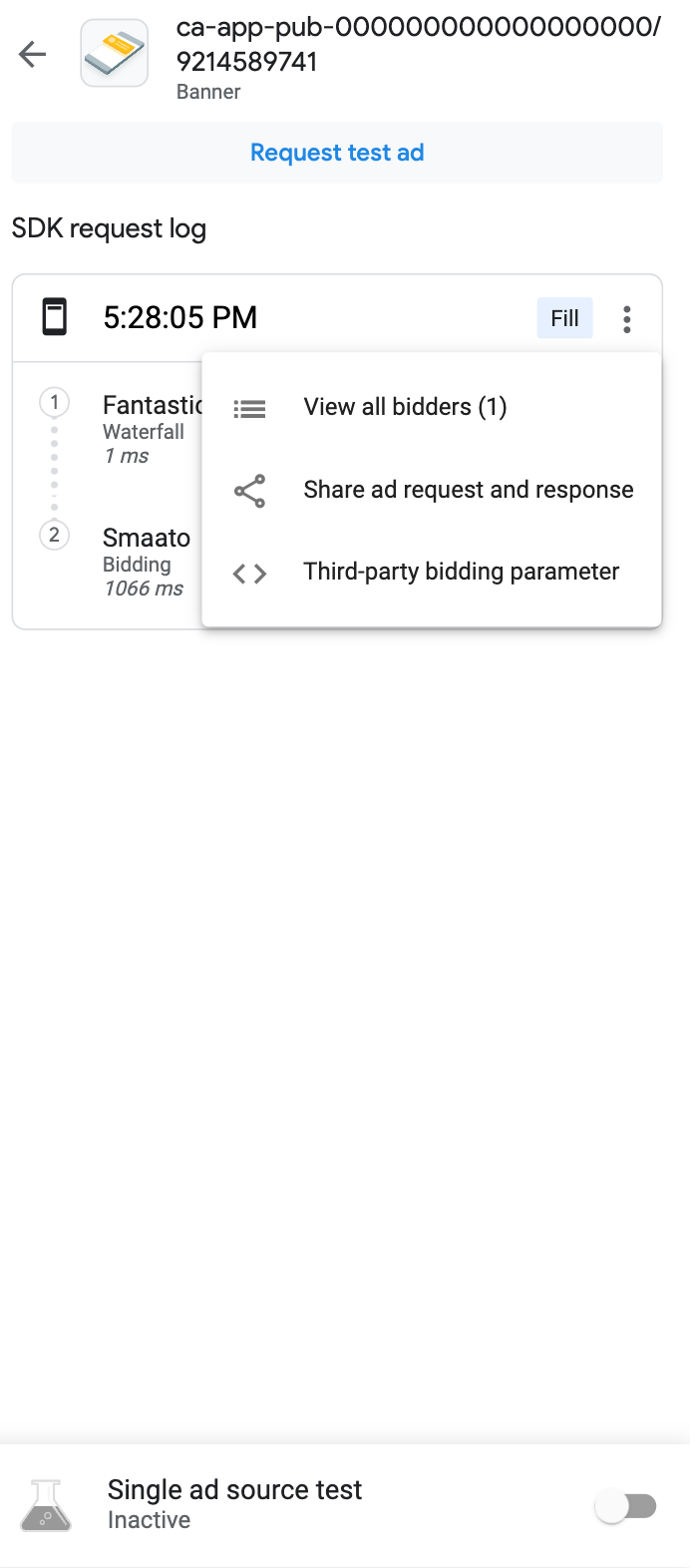
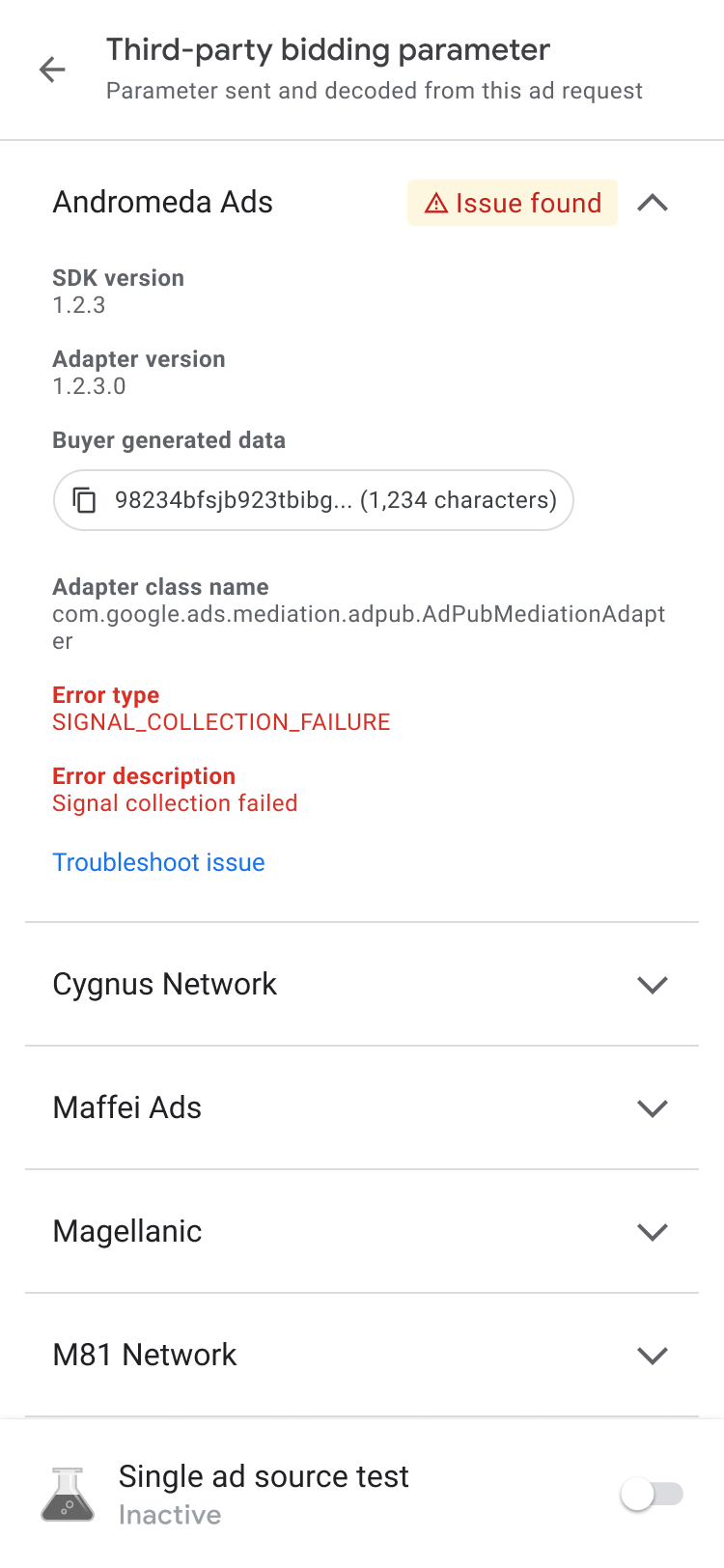
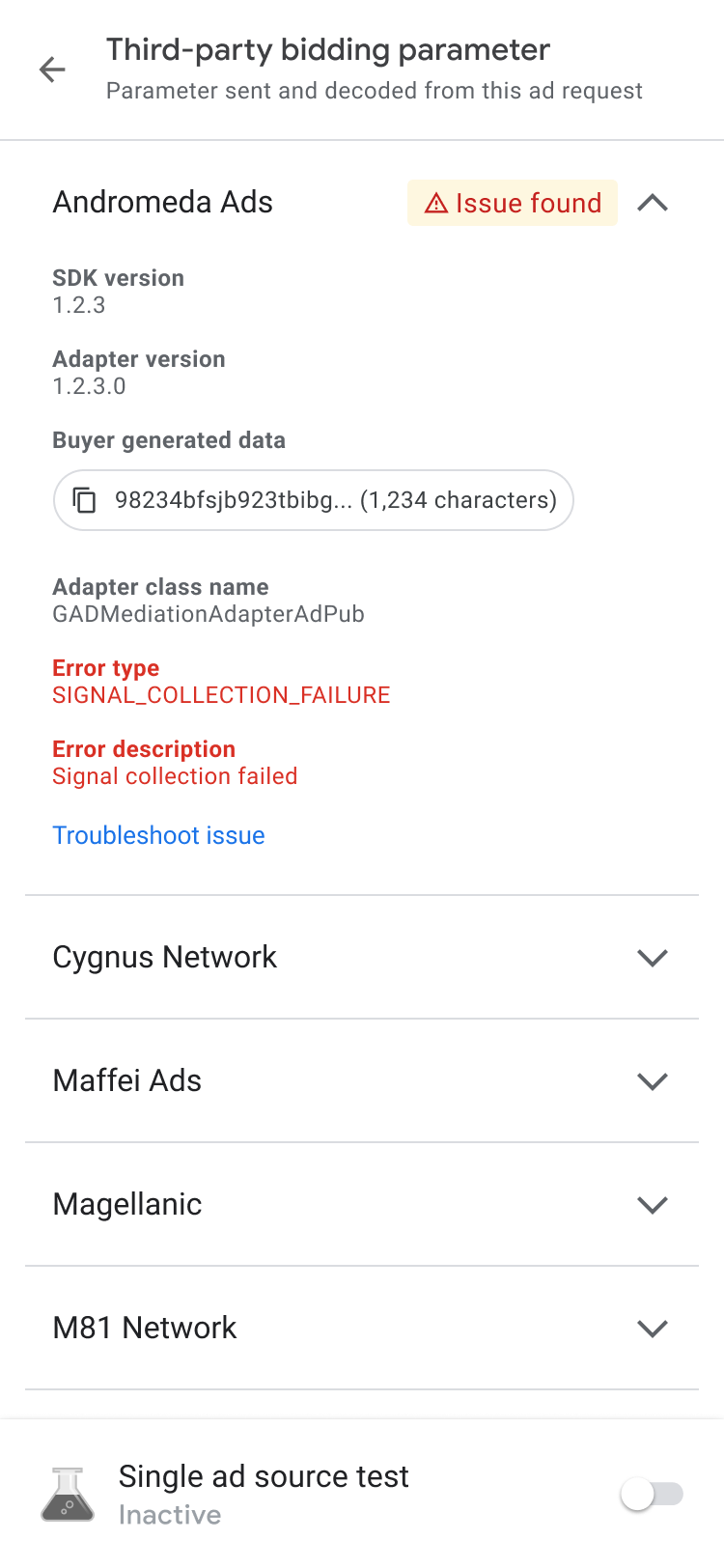
בנוסף, אתם יכולים לראות את הפרמטרים שמאפשרים למקורות חיצוניים להשתתף בבידינג. בתיבת הדו-שיח של האפשרויות, לוחצים על פרמטר לבידינג של צד שלישי. האפשרות הזו מספקת פרטים על הפרמטרים לבידינג של הצד השלישי שעלולים לגרום לבעיות, ועוזרת לכם לפתור בעיות באפליקציה או לוודא שמקור המודעות אוסף אותות.
|
|
אם נתקלתם בבעיה לא הוחזרה מודעת, אתם יכולים להעתיק את הנתונים שנוצרו על ידי הקונה ולשתף אותם עם מקורות המודעות כדי לקבל עזרה.
עיון בפרטי המודעה
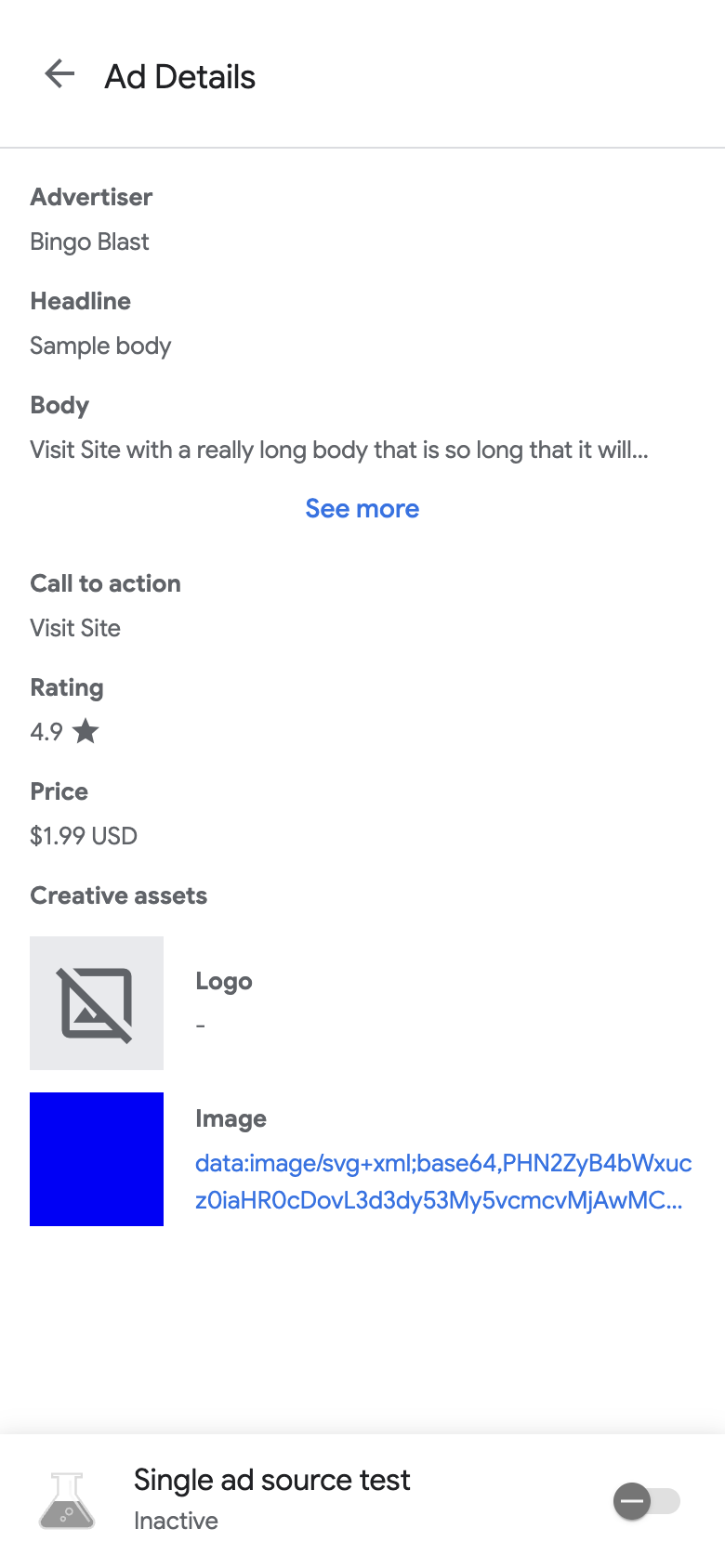
כדי לראות פרטים על המודעות המותאמות, אפשר להיעזר בדף פרטי המודעה. בדף הזה מפורטים פרטים של מודעה מותאמת, כמו שם המפרסם, טקסט הגוף, דירוג, מחיר ונכסי קריאייטיב. רשימה ותיאור של כל פרטי המודעה מופיעים במאמר בנושא אלמנטים של מודעות מותאמות. פרטים על מודעות מותאמות ניתן למצוא במאמר טעינת מודעה.
כדי לראות את פרטי המודעה המותאמת:
- בכרטיסייה יחידות מודעות, מקישים על יחידה של מודעות מותאמות. יופיע הדף יומן הבקשות מה-SDK.
ביחידה של המודעות המותאמות, לוחצים על סמל more_vertmore_vert. מופיעה תיבת דו-שיח עם אפשרויות:
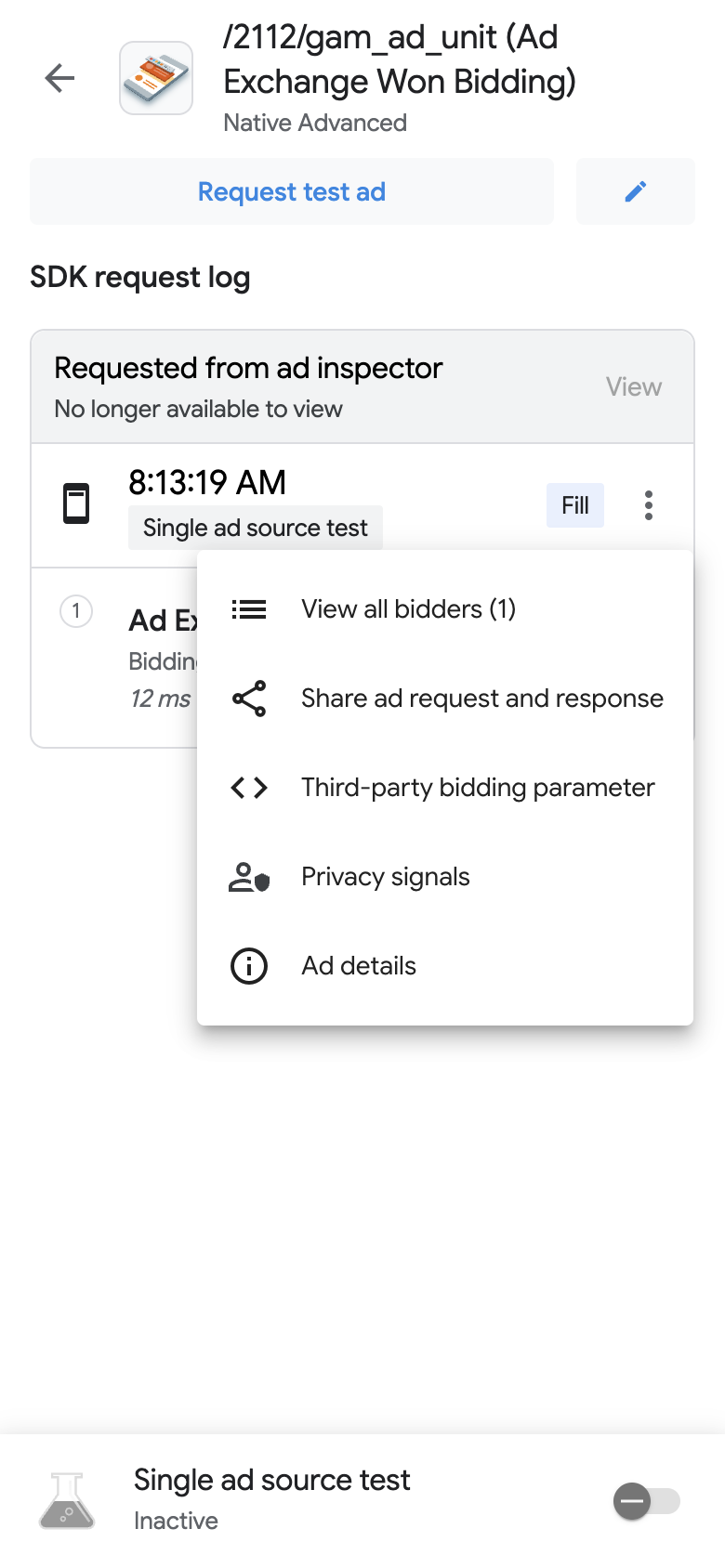
לוחצים על מידע פרטי המודעה. הדף פרטי המודעה מופיע: