
Wtyczka Unity do reklam mobilnych Google umożliwia deweloperom Unity wyświetlanie reklam mobilnych Google w aplikacjach na Androida i aplikacjach na iOS bez konieczności pisania kodu w języku Java lub Objective-C. Wtyczka udostępnia interfejs C# do wysyłania żądań reklam, który jest używany przez skrypty C# w projekcie Unity.
Ten przewodnik jest przeznaczony dla wydawców, którzy chcą zarabiać na aplikacji Unity.
Wymagania wstępne
- Użyj edytora Unity w wersji 2019.4 lub nowszej.
- Zalecamy wersję 2022.2 lub nowszą.
- Wdrażanie na iOS
- Xcode w wersji 16.0 lub nowszej,
- Kierowanie na iOS 13.0 lub nowszy
- CocoaPods
- To deploy to Android
- Minimalny poziom interfejsu API Androida: 24 lub wyższy
- Kierowanie na poziom interfejsu API Androida 35 lub wyższy
Poziom interfejsu API Androida jest ustawiany w sekcji Project Settings > Player > Android > Other Settings > Other Settings (Ustawienia projektu > Odtwarzacz > Android > Inne ustawienia > Inne ustawienia).
Importowanie wtyczki Reklamy mobilne dla środowiska Unity
OpenUPM-CLI
Jeśli masz zainstalowany interfejs wiersza poleceń OpenUPM, możesz zainstalować rejestr OpenUPM za pomocą tego polecenia:
openupm add com.google.ads.mobile
Usuń .unitypackage komponent wtyczki
Jeśli przechodzisz z .unitypackage na OpenUPM, musisz ręcznie odinstalować zasoby ze starej lokalizacji. Usuń te katalogi zaimportowane z .unitypackage:
- Assets/ExternalDependencyManager
- Assets/GoogleMobileAds
- Assets/Plugins/Android/googlemobileads-unity.aar
- Assets/Plugins/Android/GoogleMobileAdsPlugin
- Assets/Plugins/iOS/GADUAdNetworkExtras
- Assets/Plugins/iOS/unity-plugin-library.a
OpenUPM z interfejsem
- Otwórz ustawienia menedżera pakietów, wybierając w menu Unity opcję Edit > Project Settings > Package Manager (Edytuj > Ustawienia projektu > Menedżer pakietów).
Dodaj OpenUPM jako rejestr o ograniczonym zakresie do okna Menedżera pakietów:
Name: OpenUPM
URL: https://package.openupm.com
Scopes: com.google
Otwórz menu menedżera pakietów, wybierając w Unity opcję Okno > Menedżer pakietów.
W menu zakresu menedżera wybierz Moje rejestry.
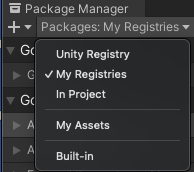
Na liście pakietów wybierz Google Mobile Ads for Unity i kliknij Install (Zainstaluj).
Usuń .unitypackage komponent wtyczki
Jeśli przechodzisz z .unitypackage na OpenUPM, musisz ręcznie odinstalować zasoby ze starej lokalizacji. Usuń te katalogi zaimportowane z .unitypackage:
- Assets/ExternalDependencyManager
- Assets/GoogleMobileAds
- Assets/Plugins/Android/googlemobileads-unity.aar
- Assets/Plugins/Android/GoogleMobileAdsPlugin
- Assets/Plugins/iOS/GADUAdNetworkExtras
- Assets/Plugins/iOS/unity-plugin-library.a
OpenUPM
Pobierz tag wersji najnowszej wersji. Zwrócony tag, z wyłączeniem prefiksu
v, to wersja Google Mobile Ads Unity Plugin.macOS i Linux
curl -sS https://api.github.com/repos/googleads/googleads-mobile-unity/releases/latest | jq -r '.tag_name'Windows PowerShell
(Invoke-RestMethod -Uri "https://api.github.com/repos/googleads/googleads-mobile-unity/releases/latest").tag_name
Zmodyfikuj plik
Packages/manifest.json, aby dodać rejestr i zależność OpenUPM, używając wersji uzyskanej za pomocą poprzedniego polecenia:{ "scopedRegistries": [ { "name": "google", "url": "https://package.openupm.com", "scopes": [ "com.google" ] } ], "dependencies": { "com.google.ads.mobile": "11.6.0" } }
Usuń .unitypackage komponent wtyczki
Jeśli przechodzisz z .unitypackage na OpenUPM, musisz ręcznie odinstalować zasoby ze starej lokalizacji. Usuń te katalogi zaimportowane z .unitypackage:
- Assets/ExternalDependencyManager
- Assets/GoogleMobileAds
- Assets/Plugins/Android/googlemobileads-unity.aar
- Assets/Plugins/Android/GoogleMobileAdsPlugin
- Assets/Plugins/iOS/GADUAdNetworkExtras
- Assets/Plugins/iOS/unity-plugin-library.a
Importuj z GitHuba
- Pobierz wersję
.unitypackagez GitHuba. - Zaimportuj plik
.unitypackage, wybierając opcję menu Unity Zasoby > Importuj pakiet > Pakiet niestandardowy i importując wszystkie elementy.
Opcjonalnie: wyłączanie External Dependency Managera
Jeśli zarządzasz bibliotekami Androida i iOS za pomocą własnych narzędzi do kompilacji, możesz wyłączyć pakiet com.unity.external-dependency-manager:
W edytorze Unity wybierz Window > Package Manager (Okno > Menedżer pakietów) i usuń pakiet External Dependency Manager (com.unity.external-dependency-manager). Usunięcie tego pakietu spowoduje odznaczenie opcji Włącz External Dependency Manager w sekcji Zasoby > Reklamy mobilne Google > Ustawienia.
Instalowanie starszej wersji Menedżera zależności zewnętrznych
Jeśli Twój projekt korzysta z Unity 2022.2 lub starszej wersji, po wyłączeniu pakietu Unity możesz zainstalować starszy pakiet com.google.external-dependency-manager Google:
- Pobierz najnowszy plik
.unitypackageze strony z wersjami External Dependency Manager for Unity i wybierz Assets > Import Package > Custom Package (Zasoby > Importuj pakiet > Pakiet niestandardowy). Uruchom to polecenie interfejsu wiersza poleceń OpenUPM:
openupm add com.google.external-dependency-manager
Ręczne konfigurowanie zależności natywnych
Jeśli nie używasz pakietu External Dependency Manager, dodaj wymagane biblioteki z plików Assets/GoogleMobileAds/Editor/GoogleMobileAdsDependencies.xml i Assets/GoogleMobileAds/Editor/GoogleUmpDependencies.xml do plików kompilacji:
W przypadku Androida wybierz Edit > Project Settings > Player > Android > Publishing Settings > Build (Edytuj > Ustawienia projektu > Odtwarzacz > Android > Ustawienia publikowania > Kompilacja) i włącz Custom Main Gradle Template (Niestandardowy główny szablon Gradle). Dodaj wymagane biblioteki z plików
GoogleMobileAdsDependencies.xmliGoogleUmpDependencies.xmldo blokudependenciesw plikuAssets/Plugins/Android/mainTemplate.gradle:implementation 'com.google.android.gms:play-services-ads:25.5.0' implementation 'com.google.android.ump:user-messaging-platform:4.0.0'Dodaj też pakiety
androidx.constraintlayout:constraintlayout,androidx.lifecycle:lifecycle-processiandroidx.fragment:fragment, używając wersji z plikuGoogleMobileAdsDependencies.xml.W przypadku iOS wyeksportuj projekt Xcode. Dodaj wymagane pody z plików
GoogleMobileAdsDependencies.xmliGoogleUmpDependencies.xmldo plikuPodfilew wyeksportowanym folderze projektu:pod 'Google-Mobile-Ads-SDK' pod 'GoogleUserMessagingPlatform'Następnie uruchom to polecenie w wyeksportowanym folderze projektu na iOS:
pod install --repo-update
Ustawianie identyfikatora aplikacji w AdMob
W edytorze Unity wybierz w menu Assets (Zasoby) > Google Mobile Ads (Reklamy mobilne Google) > Settings (Ustawienia).
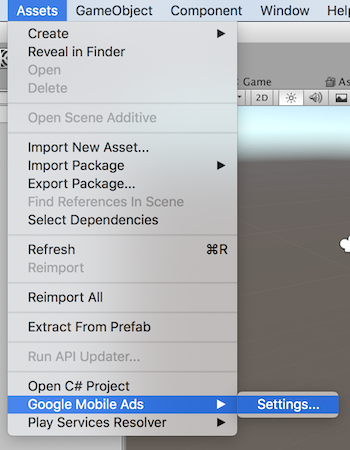
Wpisz w każdym polu identyfikator aplikacji w AdMob na Androida i iOS.
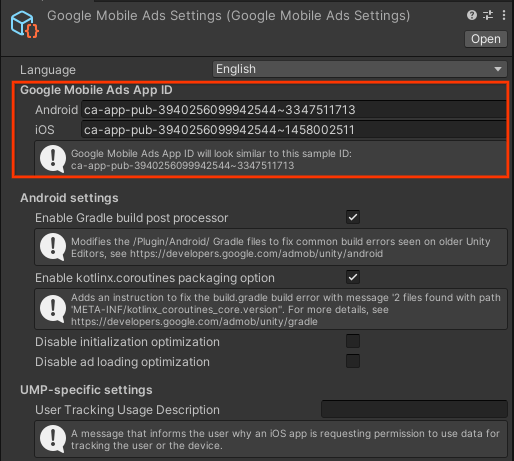
Google Mobile Ads Unity Plugin zapisuje te ustawienia jako tekst w pliku konfiguracji Assets/GoogleMobileAds/Resources/GoogleMobileAdsSettings.asset.
Inicjowanie pakietu SDK
Zanim aplikacja wczyta reklamy, musi zainicjować Google Mobile Ads Unity Plugin, wywołując funkcję MobileAds.Initialize(). Należy to zrobić tylko raz, najlepiej przy uruchomieniu aplikacji.
Oto przykład wywołania MobileAds.Initialize():
Interakcja z obiektami Unity w głównym wątku
Google Mobile Ads Unity Plugin wywołuje zdarzenia reklamowe w wątku w tle. Jeśli wywołania zwrotne reklam wchodzą w interakcję z obiektami Unity, takimi jak UnityEngine, wyraźnie zaplanuj to działanie w głównym wątku Unity za pomocą metody MobileAdsEventExecutor.ExecuteInUpdate. Szczegółowe informacje o implementacji znajdziesz w artykule Wywoływanie zdarzeń reklamowych w głównym wątku Unity.
Wybierz format reklamy
Google Mobile Ads Unity Plugin jest teraz uwzględniany w aplikacji Unity podczas wdrażania na platformie Android lub iOS. Możesz już wdrożyć reklamę. AdMob oferuje wiele różnych formatów reklam, dzięki czemu możesz wybrać ten, który zapewni użytkownikom najlepsze wrażenia.
Baner
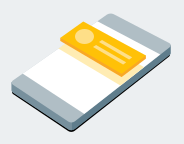
W jednostkach banerów reklamowych wyświetlane są prostokątne reklamy, które zajmują część układu aplikacji. Mogą one być automatycznie odświeżane po upływie określonego czasu. Oznacza to, że użytkownicy zobaczą nowe reklamy w regularnych odstępach czasowych, nawet jeśli pozostaną na tym samym ekranie w aplikacji. Jest to format reklamy najprostszy do wdrożenia.
Implementowanie banerów reklamowych
Pełnoekranowa
Pełnoekranowe jednostki reklamowe wyświetlają w aplikacji reklamy zajmujące całą stronę. Umieść je w naturalnych przerwach i przejściach w interfejsie aplikacji, np. po ukończeniu poziomu w grze w aplikacji z grą mobilną.
Zaimplementuj reklamy pełnoekranowe
Rodzimy użytkownik
Reklamy natywne to reklamy, w których możesz dostosować sposób prezentowania w aplikacjach komponentów takich jak nagłówki i wezwania do działania. Dzięki samodzielnemu stylizowaniu reklamy możesz tworzyć naturalne, nienachalne prezentacje reklam, które mogą wzbogacić wrażenia użytkowników.
Z nagrodą
Jednostki reklamowe z nagrodą umożliwiają użytkownikom granie w gry, wypełnianie ankiet lub oglądanie filmów, aby zdobywać nagrody w aplikacji, takie jak monety, dodatkowe życia lub punkty. Możesz ustawić różne nagrody w różnych jednostkach reklamowych i określić wartości nagród oraz elementy, które otrzymają użytkownicy.
Reklama pełnoekranowa z nagrodą
Reklama pełnoekranowa z nagrodą to nowy format reklamy zachęcającej użytkownika do jej obejrzenia. Umożliwia uzyskanie nagród w aplikacji, takich jak monety lub dodatkowe życia. Reklamy tego typu wyświetlają się automatycznie w naturalnych momentach przejściowych w aplikacji.
W przeciwieństwie do reklam z nagrodą użytkownicy nie muszą wyrazić zgody na wyświetlenie reklamy pełnoekranowej z nagrodą.
Zamiast prośby o akceptację stosowanej w reklamach z nagrodą reklamy pełnoekranowe z nagrodą na początku wyświetlają ekran z informacjami o nagrodzie i dają użytkownikom możliwość rezygnacji, jeśli tego chcą.
Wdrażanie reklam pełnoekranowych z nagrodą
Reklama przy otwarciu aplikacji
Reklama wyświetlana przy otwarciu aplikacji to format reklamy, który wyświetla się, gdy użytkownicy otwierają aplikację lub do niej wracają. Reklama nakłada się na wczytywany ekran.
Wdrażanie reklam wyświetlanych przy otwarciu aplikacji