Criar uma inscrição para sessões em uma conferência

Nível de programação: iniciante
Duração: 5 minutos
Tipo de projeto: automação com um menu personalizado e um acionador orientado a eventos

Objetivos

  • Entender o que a solução faz.
  • Entender o que os serviços do Apps Script fazem na solução.
  • Configurar o script.
  • Executar o script.

Sobre esta solução

Crie um sistema de inscrição de eventos completo. Se você tiver um evento, como uma conferência, poderá configurar uma nova agenda para as sessões, criar um formulário de inscrição e enviar automaticamente itinerários personalizados por e-mail aos participantes.
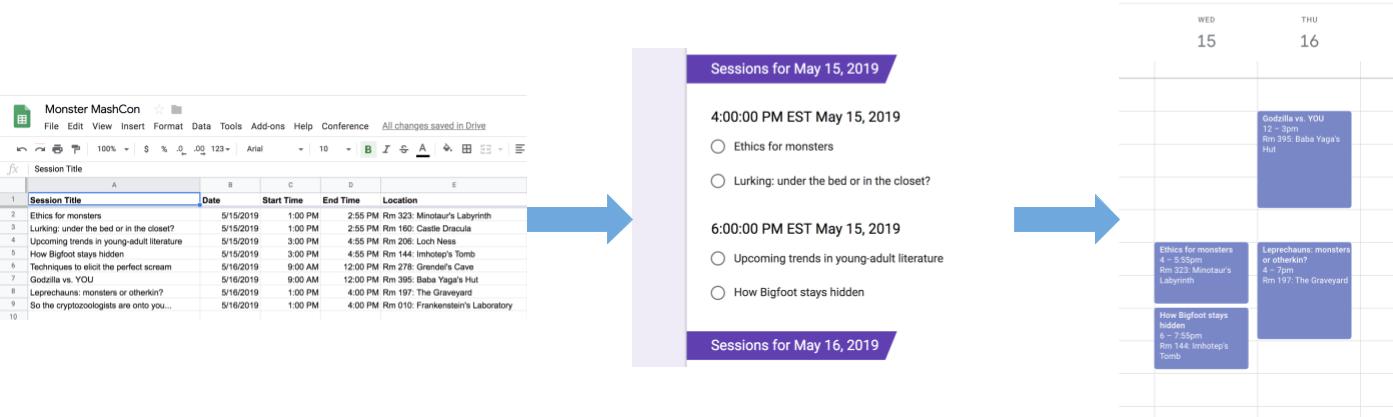
Informações das Planilhas transferidas para os Formulários e o Agenda

Como funciona

Essa solução usa um menu personalizado no Planilhas Google para implementar um sistema automatizado de inscrição de eventos. O script cria uma agenda com os eventos da conferência listados na planilha. Em seguida, o script cria um formulário com a lista de eventos em que os participantes podem se inscrever. Depois que os participantes preenchem o formulário, o script os adiciona aos eventos da agenda e envia itinerários por e-mail.

Serviços do Apps Script

Esta solução usa os seguintes serviços:

  • Serviço de planilha: fornece as informações do evento aos outros serviços.
  • Serviço do Google Agenda: cria uma nova agenda para o evento, adiciona eventos à agenda e adiciona os participantes aos eventos em que eles se inscrevem.
  • Serviço de propriedades: armazena o ID da agenda criada pelo serviço do Agenda. Quando um usuário clica em Configurar conferência no menu personalizado Conferência , o serviço de propriedades verifica se o sistema de inscrição de eventos já foi configurado, verificando se a propriedade do ID da agenda está presente. Isso ajuda a evitar a criação de formulários e agendas duplicados.
  • Serviço do Formulários Google: cria um formulário com as informações na planilha que permite que os participantes se inscrevam nas sessões.
  • Serviço de script: cria um acionador que é disparado quando um participante preenche o formulário.
  • Serviço de documentos: recebe as informações dos eventos em que um convidado se inscreve e adiciona uma lista dos eventos a um novo documento. O script concede permissão ao participante para editar o documento.
  • Serviço de e-mail: envia o documento do itinerário por e-mail ao participante.

Pré-requisitos

Para usar este exemplo, você precisa dos seguintes pré-requisitos:

  • Uma Conta do Google (as contas do Google Workspace podem exigir a aprovação do administrador).
  • Um navegador da Web com acesso à Internet.

Configurar o script

  1. Clique no botão a seguir para fazer uma cópia da planilha de exemplo do Planilhas Criar uma inscrição para sessões em uma conferência. O projeto do Apps Script para essa solução está anexado à planilha:

    Fazer uma cópia

  2. Clique em Conferência > Configurar conferência. Talvez seja necessário atualizar a página para que esse menu personalizado apareça.

  3. Quando solicitado, autorize o script. <<../_snippets/oauth.md>>

  4. Clique em Conferência > Configurar conferência novamente.

Executar o script

  1. Clique em Ferramentas > Gerenciar formulário > Acessar formulário ativo.
  2. Preencha e envie o formulário.
  3. Acesse calendar.google.com.
  4. À esquerda, verifique se a caixa ao lado de Agenda da conferência está marcada.
  5. Acesse as datas dos eventos em que você se inscreveu e confirme se foi adicionado como participante.

(Opcional) Redefinir a solução

Se você quiser tentar essa solução novamente ou personalizá-la para usar suas próprias informações de eventos, será necessário redefinir alguns itens que foram configurados quando você executou o script pela primeira vez. Para conferir as etapas de redefinição da solução, clique em Redefinir a solução:

Redefinir a solução

Etapa 1: redefinir as propriedades do script armazenadas

Se você tentar executar o script mais de uma vez, a mensagem Sua conferência já está configurada. Procure o formulário de inscrição no Google Drive! Isso acontece porque, depois que a agenda da conferência é criada, o ID da agenda é armazenado como uma propriedade do script. Quando o script é executado, ele verifica se a propriedade do ID da agenda já existe e para de ser executado se ela existir.

Siga estas etapas para remover a propriedade do ID da agenda:

  1. Na planilha, clique em Extensões > Apps Script.
  2. No editor do Apps Script, selecione resetProperties na lista suspensa de funções e clique em Executar.

Etapa 2: excluir a agenda da conferência

Toda vez que o script é executado, ele cria uma nova agenda. Se você não quiser manter a agenda original criada, siga estas etapas:

  1. Acesse calendar.google.com.
  2. Ao lado de "Agenda da conferência", clique em "Opções da agenda da conferência" > Configurações e compartilhamento.
  3. Acesse a parte de baixo das configurações e clique em Excluir.

Etapa 3: excluir o acionador de envio do formulário

O script cria um acionador para envios de formulários toda vez que você o executa. Para evitar vários acionadores que resultam em e-mails duplicados, remova o acionador original trigger. Siga estas etapas:

  1. Na planilha, clique em Extensões > Apps Script.
  2. No projeto do Apps Script, à esquerda, clique em Acionadores .
  3. Ao lado do acionador, clique em Mais > Excluir acionador.

Toda vez que você executa o script, ele cria um novo formulário. Siga estas etapas para desvincular o formulário da planilha e excluí-lo:

  1. Na planilha, clique com o botão direito do mouse na planilha Respostas do formulário e clique em Desvincular formulário > OK.
  2. Clique com o botão direito do mouse na planilha Respostas do formulário novamente e clique em Excluir > OK.
  3. Acesse forms.google.com.
  4. Clique com o botão direito do mouse em Formulário de conferência e clique em Remover > Mover para a lixeira.

Depois de redefinir a solução, você pode adicionar seus próprios dados ou continuar a usar os dados de exemplo e executar o script novamente.

Revisar o código

Para revisar o código do Apps Script para essa solução, clique em Acessar o código-fonte:

Acessar o código-fonte

Code.gs

solutions/automations/event-session-signup/Code.js
// To learn how to use this script, refer to the documentation:
// https://developers.google.com/apps-script/samples/automations/event-session-signup

/*
Copyright 2022 Google LLC

Licensed under the Apache License, Version 2.0 (the "License");
you may not use this file except in compliance with the License.
You may obtain a copy of the License at

    https://www.apache.org/licenses/LICENSE-2.0

Unless required by applicable law or agreed to in writing, software
distributed under the License is distributed on an "AS IS" BASIS,
WITHOUT WARRANTIES OR CONDITIONS OF ANY KIND, either express or implied.
See the License for the specific language governing permissions and
limitations under the License.
*/

/**
 * Inserts a custom menu when the spreadsheet opens.
 */
function onOpen() {
  SpreadsheetApp.getUi()
    .createMenu("Conference")
    .addItem("Set up conference", "setUpConference_")
    .addToUi();
}

/**
 * Uses the conference data in the spreadsheet to create
 * Google Calendar events, a Google Form, and a trigger that allows the script
 * to react to form responses.
 */
function setUpConference_() {
  const scriptProperties = PropertiesService.getScriptProperties();
  if (scriptProperties.getProperty("calId")) {
    Browser.msgBox(
      "Your conference is already set up. Look in Google Drive for your" +
        " sign-up form!",
    );
    return;
  }
  const ss = SpreadsheetApp.getActive();
  const sheet = ss.getSheetByName("Conference Setup");
  const range = sheet.getDataRange();
  const values = range.getValues();
  setUpCalendar_(values, range);
  setUpForm_(ss, values);
  ScriptApp.newTrigger("onFormSubmit")
    .forSpreadsheet(ss)
    .onFormSubmit()
    .create();
}

/**
 * Creates a Google Calendar with events for each conference session in the
 * spreadsheet, then writes the event IDs to the spreadsheet for future use.
 * @param {Array<string[]>} values Cell values for the spreadsheet range.
 * @param {Range} range A spreadsheet range that contains conference data.
 */
function setUpCalendar_(values, range) {
  const cal = CalendarApp.createCalendar("Conference Calendar");
  // Start at 1 to skip the header row.
  for (let i = 1; i < values.length; i++) {
    const session = values[i];
    const title = session[0];
    const start = joinDateAndTime_(session[1], session[2]);
    const end = joinDateAndTime_(session[1], session[3]);
    const options = { location: session[4], sendInvites: true };
    const event = cal
      .createEvent(title, start, end, options)
      .setGuestsCanSeeGuests(false);
    session[5] = event.getId();
  }
  range.setValues(values);

  // Stores the ID for the Calendar, which is needed to retrieve events by ID.
  const scriptProperties = PropertiesService.getScriptProperties();
  scriptProperties.setProperty("calId", cal.getId());
}

/**
 * Creates a single Date object from separate date and time cells.
 *
 * @param {Date} date A Date object from which to extract the date.
 * @param {Date} time A Date object from which to extract the time.
 * @return {Date} A Date object representing the combined date and time.
 */
function joinDateAndTime_(date_, time) {
  const processedDate = new Date(date_);
  processedDate.setHours(time.getHours());
  processedDate.setMinutes(time.getMinutes());
  return processedDate;
}

/**
 * Creates a Google Form that allows respondents to select which conference
 * sessions they would like to attend, grouped by date and start time in the
 * caller's time zone.
 *
 * @param {Spreadsheet} ss The spreadsheet that contains the conference data.
 * @param {Array<String[]>} values Cell values for the spreadsheet range.
 */
function setUpForm_(ss, values) {
  // Group the sessions by date and time so that they can be passed to the form.
  const schedule = {};
  // Start at 1 to skip the header row.
  for (let i = 1; i < values.length; i++) {
    const session = values[i];
    const day = session[1].toLocaleDateString();
    const time = session[2].toLocaleTimeString();
    if (!schedule[day]) {
      schedule[day] = {};
    }
    if (!schedule[day][time]) {
      schedule[day][time] = [];
    }
    schedule[day][time].push(session[0]);
  }

  // Creates the form and adds a multiple-choice question for each timeslot.
  const form = FormApp.create("Conference Form");
  form.setDestination(FormApp.DestinationType.SPREADSHEET, ss.getId());
  form.addTextItem().setTitle("Name").setRequired(true);
  form.addTextItem().setTitle("Email").setRequired(true);
  for (const day of Object.keys(schedule)) {
    form.addSectionHeaderItem().setTitle(`Sessions for ${day}`);
    for (const time of Object.keys(schedule[day])) {
      form
        .addMultipleChoiceItem()
        .setTitle(`${time} ${day}`)
        .setChoiceValues(schedule[day][time]);
    }
  }
}

/**
 * Sends out calendar invitations and a
 * personalized Google Docs itinerary after a user responds to the form.
 *
 * @param {Object} e The event parameter for form submission to a spreadsheet;
 *     see https://developers.google.com/apps-script/understanding_events
 */
function onFormSubmit(e) {
  const user = {
    name: e.namedValues.Name[0],
    email: e.namedValues.Email[0],
  };

  // Grab the session data again so that we can match it to the user's choices.
  const response = [];
  const values = SpreadsheetApp.getActive()
    .getSheetByName("Conference Setup")
    .getDataRange()
    .getValues();
  for (let i = 1; i < values.length; i++) {
    const session = values[i];
    const title = session[0];
    const day = session[1].toLocaleDateString();
    const time = session[2].toLocaleTimeString();
    const timeslot = `${time} ${day}`;

    // For every selection in the response, find the matching timeslot and title
    // in the spreadsheet and add the session data to the response array.
    if (e.namedValues[timeslot] && e.namedValues[timeslot] === title) {
      response.push(session);
    }
  }
  sendInvites_(user, response);
  sendDoc_(user, response);
}

/**
 * Add the user as a guest for every session he or she selected.
 * @param {object} user An object that contains the user's name and email.
 * @param {Array<String[]>} response An array of data for the user's session choices.
 */
function sendInvites_(user, response) {
  const id = ScriptProperties.getProperty("calId");
  const cal = CalendarApp.getCalendarById(id);
  for (let i = 0; i < response.length; i++) {
    cal.getEventSeriesById(response[i][5]).addGuest(user.email);
  }
}

/**
 * Creates and shares a personalized Google Doc that shows the user's itinerary.
 * @param {object} user An object that contains the user's name and email.
 * @param {Array<string[]>} response An array of data for the user's session choices.
 */
function sendDoc_(user, response) {
  const doc = DocumentApp.create(
    `Conference Itinerary for ${user.name}`,
  ).addEditor(user.email);
  const body = doc.getBody();
  let table = [["Session", "Date", "Time", "Location"]];
  for (let i = 0; i < response.length; i++) {
    table.push([
      response[i][0],
      response[i][1].toLocaleDateString(),
      response[i][2].toLocaleTimeString(),
      response[i][4],
    ]);
  }
  body
    .insertParagraph(0, doc.getName())
    .setHeading(DocumentApp.ParagraphHeading.HEADING1);
  table = body.appendTable(table);
  table.getRow(0).editAsText().setBold(true);
  doc.saveAndClose();

  // Emails a link to the Doc as well as a PDF copy.
  MailApp.sendEmail({
    to: user.email,
    subject: doc.getName(),
    body: `Thanks for registering! Here's your itinerary: ${doc.getUrl()}`,
    attachments: doc.getAs(MimeType.PDF),
  });
}

/**
 * Removes the calId script property so that the 'setUpConference_()' can be run again.
 */
function resetProperties() {
  const scriptProperties = PropertiesService.getScriptProperties();
  scriptProperties.deleteAllProperties();
}
</section>

Colaboradores

Este exemplo é mantido pelo Google com a ajuda de Especialistas do Google Developers.

Próximas etapas