

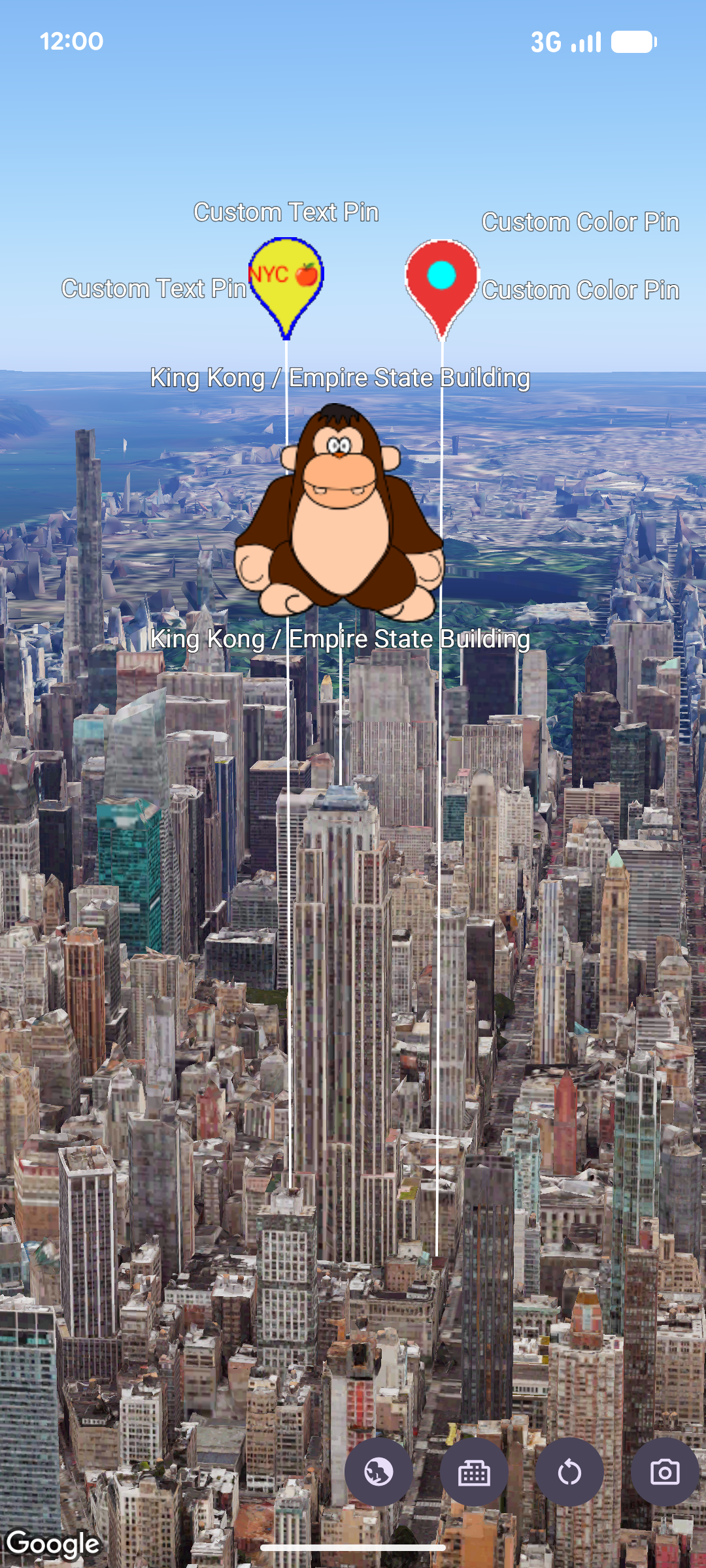
Внешний вид маркеров можно настроить с помощью конструктора pinConfiguration. Конструктор pinConfiguration предоставляет методы для изменения цвета фона и контура, текста и цвета глифа, высоты, используемого изображения и других параметров для дополнительной настройки.
В примере кода ниже показано, как создать маркер и настроить его стиль с помощью доступных параметров.
map.addMarker(
 markerOptions {
   position = sanFrancisco
   style = pinConfiguration {
     backgroundColor = Color.GREEN
     borderColor = Color.GREEN
     glyph = Glyph.fromColor(Color.RED)
   }
 }
)
В этой статье рассказывается, как выполнить следующие действия:
- Как масштабировать маркер
- Как изменить цвет фона
- Как изменить цвет контура
- Как добавить текст к глифу
- Как использовать изображение в качестве маркера
- Как удалить маркеры
Как масштабировать маркер
Чтобы масштабировать маркер, используйте атрибут scale.
map.addMarker(
 markerOptions {
   position = sanFrancisco
   style = pinConfiguration {
     scale = 3.14
   }
 }
)
Как изменить цвет фона
Чтобы изменить цвет фона маркера при создании, используйте атрибут PinElement.background.
map.addMarker(
 markerOptions {
   position = sanFrancisco
   style = pinConfiguration {
     backgroundColor = Color.GREEN
   }
 }
)
Как изменить цвет контура
Чтобы изменить цвет контура маркера при создании, используйте атрибут markerOptions.borderColor.
map.addMarker(
 markerOptions {
   position = sanFrancisco
   style = pinConfiguration {
     borderColor = Color.GREEN
   }
 }
)
Как добавить текст к глифу
Чтобы заменить глиф по умолчанию на текстовый символ, используйте метод markerOptions.glyph. Текстовый глиф маркера масштабируется вместе с маркером:
map.addMarker(
 markerOptions {
   position = sanFrancisco
   style = pinConfiguration {
     glyph = Glyph.fromText("G")
   }
 }
)
Как использовать изображение в качестве маркера
Map.addMarker(markerOptions {
  position = latLngAltitude {
      latitude = 40.7484
      longitude = -73.9857
      altitude = 100.0
  }
  zIndex = 1
  label = "Empire State Building"
  isExtruded = true
  isDrawnWhenOccluded = true
  altitudeMode = AltitudeMode.RELATIVE_TO_MESH
  setStyle(ImageView(R.drawable.ook))
})
Удалить маркеры
Чтобы удалить маркеры с карты, используйте Marker.remove():
marker.remove();