

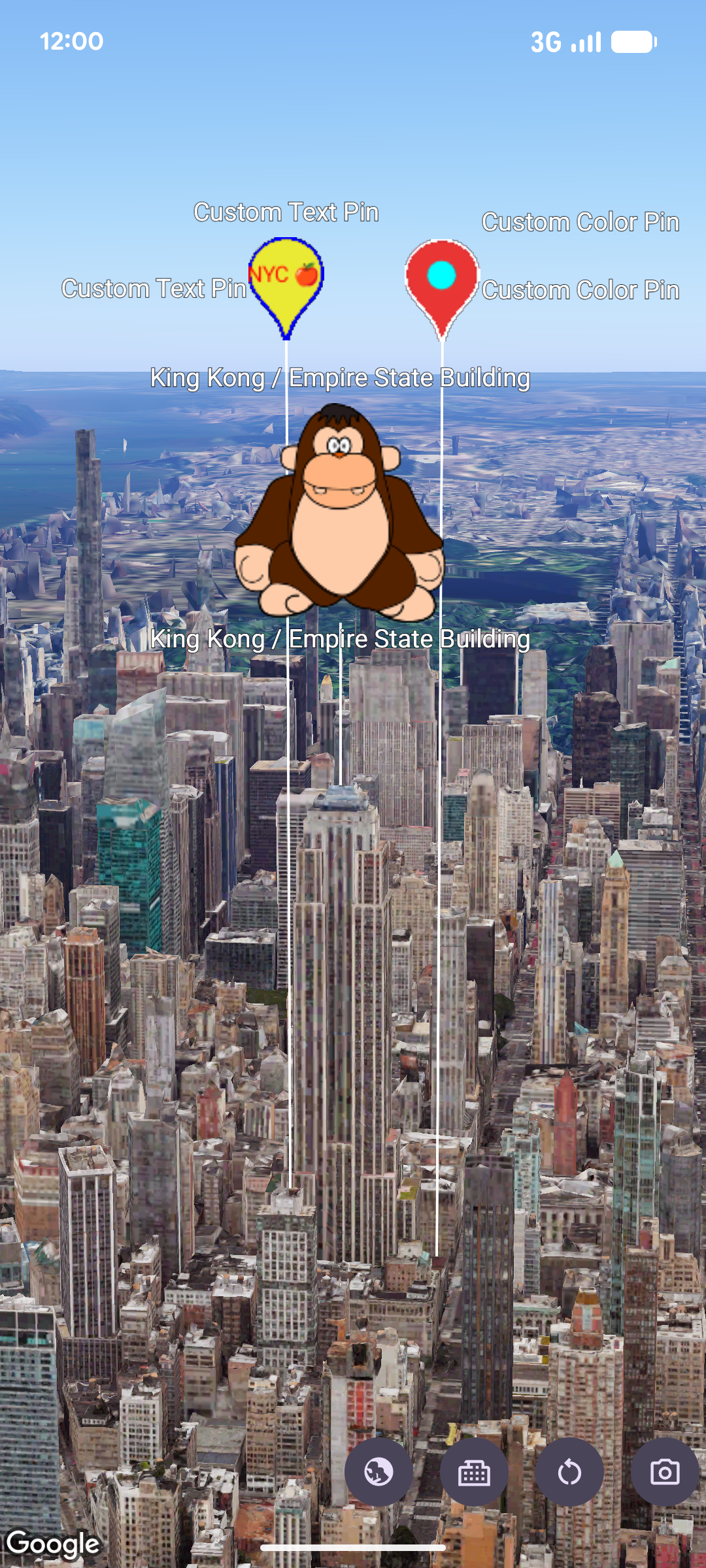
میتوانید ظاهر نشانگرها را بااستفاده از سازنده pinConfiguration سفارشیسازی کنید. سازنده pinConfiguration روشهایی برای تغییر
رنگهای پسزمینه و حاشیه، نوشتار و رنگ گلیف،
ارتفاع
، تصویر مورد استفاده، و گزینههای بیشتر
برای سفارشیسازی بیشتر ارائه میدهد.
نمونه کد زیر نشان میدهد که چگونه میتوان یک نشانگر جدید ایجاد کرد و بااستفاده از برخی گزینههای سفارشیسازی موجود، به آن سبک داد:
map.addMarker(
 markerOptions {
   position = sanFrancisco
   style = pinConfiguration {
     backgroundColor = Color.GREEN
     borderColor = Color.GREEN
     glyph = Glyph.fromColor(Color.RED)
   }
 }
)
این صفحه به شما نشان میدهد که چگونه نشانگرها را به روشهای زیر سفارشیسازی کنید:
- مقیاسبندی نشانگر
- تغییر رنگ پسزمینه
- تغییر رنگ حاشیه
- افزودن نوشتار به گلیف
- استفاده از تصویر بهعنوان نشانگر
- برداشتن نشانگرها
مقیاسبندی نشانگر
برای مقیاسبندی نشانگر، از گزینه scale استفاده کنید:
map.addMarker(
 markerOptions {
   position = sanFrancisco
   style = pinConfiguration {
     scale = 3.14
   }
 }
)
تغییر رنگ پسزمینه
از گزینه PinElement.background برای تغییر رنگ پسزمینه نشانگر درطول ساخت استفاده کنید:
map.addMarker(
 markerOptions {
   position = sanFrancisco
   style = pinConfiguration {
     backgroundColor = Color.GREEN
   }
 }
)
تغییر رنگ حاشیه
از گزینه markerOptions.borderColor برای تغییر رنگ حاشیه نشانگر درطول ساخت استفاده کنید:
map.addMarker(
 markerOptions {
   position = sanFrancisco
   style = pinConfiguration {
     borderColor = Color.GREEN
   }
 }
)
افزودن نوشتار به گلیف
از روش markerOptions.glyph برای جایگزین کردن گلیف پیشفرض با نویسه نوشتاری استفاده کنید. نشانگر نوشتار نشانگر با نشانگر مقیاسبندی میشود:
map.addMarker(
 markerOptions {
   position = sanFrancisco
   style = pinConfiguration {
     glyph = Glyph.fromText("G")
   }
 }
)
استفاده از تصویر بهعنوان نشانگر
Map.addMarker(markerOptions {
  position = latLngAltitude {
      latitude = 40.7484
      longitude = -73.9857
      altitude = 100.0
  }
  zIndex = 1
  label = "Empire State Building"
  isExtruded = true
  isDrawnWhenOccluded = true
  altitudeMode = AltitudeMode.RELATIVE_TO_MESH
  setStyle(ImageView(R.drawable.ook))
})
برداشتن نشانگرها
از Marker.remove() برای برداشتن نشانگرها از نقشه استفاده کنید:
marker.remove();