

İzleyicileri gerçek dünyadaki konumlarda yolculuğa çıkaran büyüleyici 3D hikayeler oluşturmaya hazır mısınız? Bu kılavuzda, yerleşik düzenleyiciyi kullanarak nasıl yeni bir hikaye oluşturacağınız gösterilmektedir.
Başlıkları, açıklamaları, resimleri ve kamera açılarını ayarlamak için kullanımı kolay arayüzümüzden yararlanın. Yeni başlayanlar için idealdir.
Hikaye düzenleyiciyi açma
3D Hikaye Anlatımı çözümü, kullanıcı arayüzünden hikaye oluşturmanıza olanak tanıyan yerleşik bir düzenleyiciyle birlikte gelir.
Düzenleyici, sayfanın sol tarafındadır. Bu küçük simgeyi tıklayarak açın:
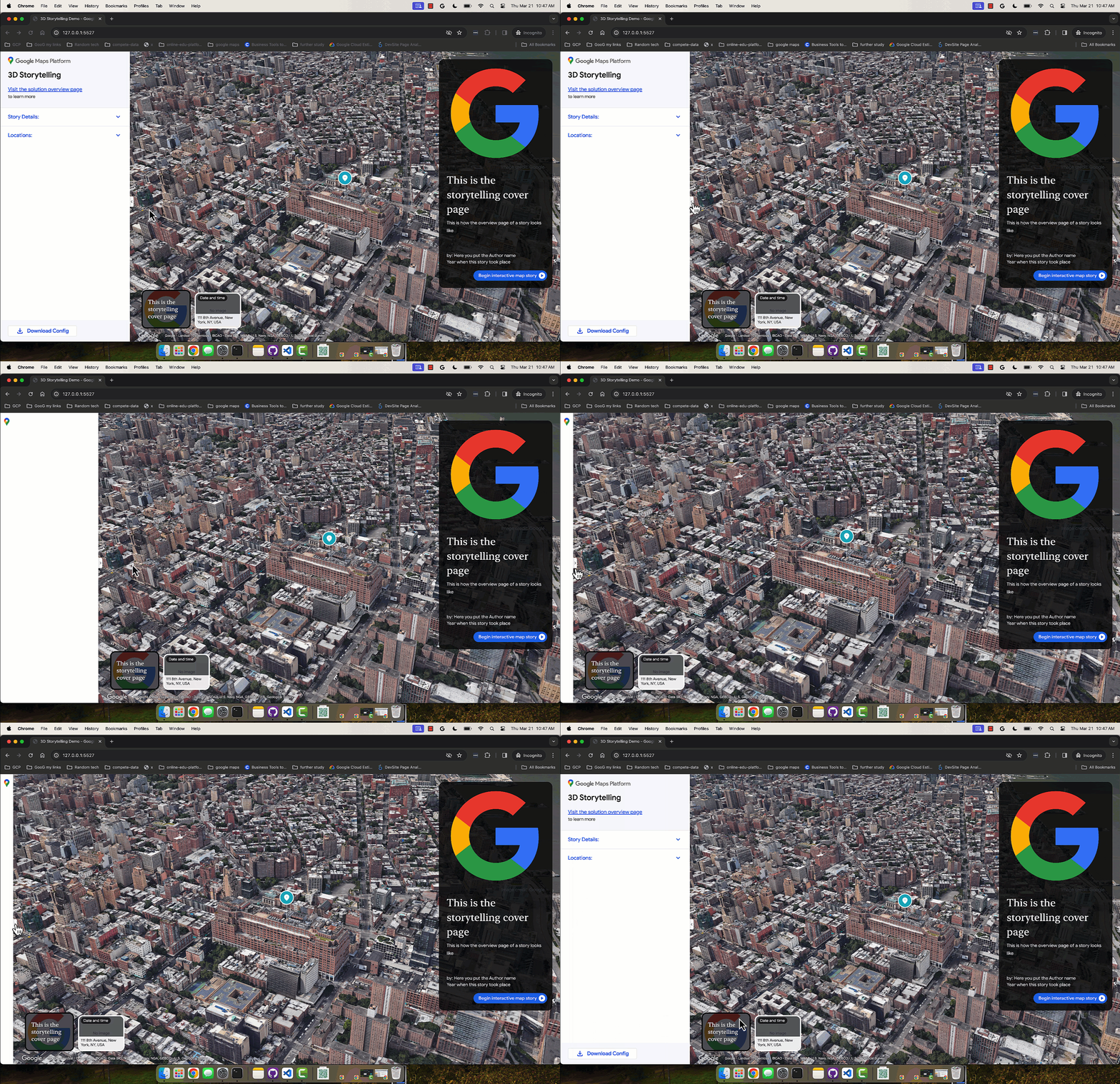
Düzenleyiciye erişmek için barındırılan 3D Hikaye Anlatımı Yönetici uygulamasını ziyaret edebilir veya GitHub'dan kendi Hikaye Anlatımı örneğinizi indirip yükleyebilirsiniz.
Kapak sayfasını oluşturma
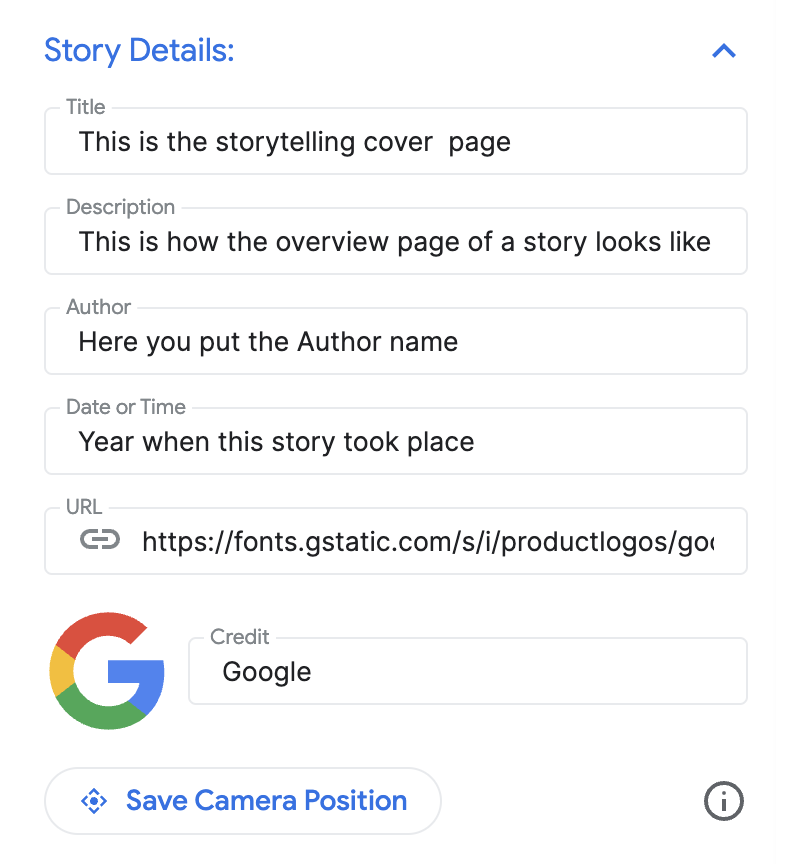
Başlık, resim, açıklama ve diğer ayrıntıları ayarlamak için "Hikaye ayrıntıları" bölümünü kullanın. Bu, izleyiciyi hikayenizle tanıştırır.
Bölüm ekleyin
Her bölüm, yolculuğunuzdaki bir durak gibidir. Bunları nasıl ekleyeceğiniz aşağıda açıklanmıştır:
Yerleşik otomatik tamamlama arama çubuğunu kullanarak bir konum arayın.
Bir konum eklendikten sonra, konumun yanındaki Düzenle düğmesini tıklayarak bölüme ayrıntılar ekleyebilirsiniz:

Bölümünüzün başlığını, açıklamasını, resmini ve tarihini girmek için "Düzenle"yi tıklayın.

Belirli bir bölümü silmek isterseniz Düzenle düğmesinin hemen altında Sil düğmesi bulunur.
Sol taraftaki noktalı simgeleri kullanarak bölümleri sürükleyip taşıyarak yeniden sıralayabilirsiniz:

Bölümü kaydetme
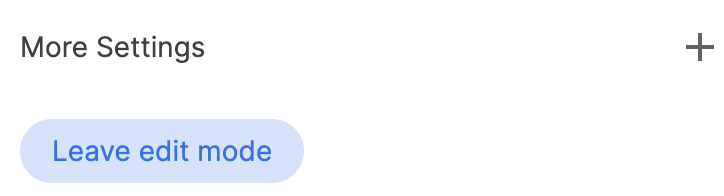
Belirli bir bölümü kaydetmek için "Düzenleme modundan çık" düğmesini tıklamanız yeterlidir. "Düzenleme modundan çık" düğmesi, kaydetme düğmesi olarak işlev görür.
Kamera ayarlarını özelleştirme
Farklı kamera ayarlarını özelleştirebilirsiniz:
Konum işaretçisini gösterme/gizleme Raptiyeyi belirli bir konumda göstermek yerine genel bir alanı göstermek isteyebilirsiniz. Raptiyeyi göstermek veya gizlemek için "Konum işaretçisini göster" kutusunu işaretleyin ya da kutunun işaretini kaldırın.
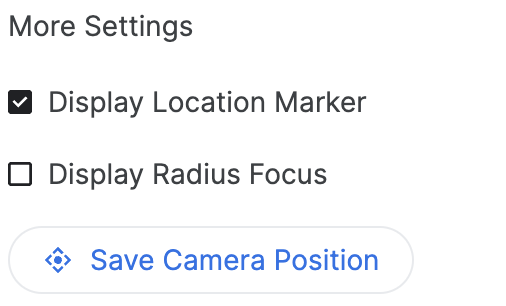
Bir alanın çevresinde yarıçap gösterme: "Yarıçap odağını göster" özelliğini kullanarak belirli bir konumun çevresindeki alanı göstermeyi seçebilirsiniz. Bu seçenek işaretlendiğinde, kamera odağının sınır yarıçapını kontrol etmenizi sağlayan bir yarıçap kaydırma çubuğu açılır.
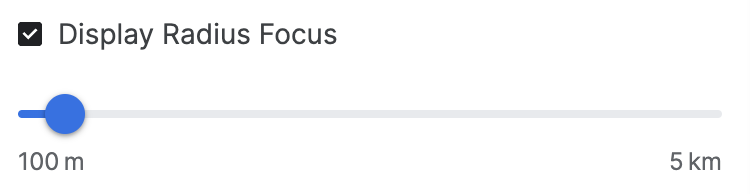
Bu, gelişmiş kamera seçeneklerinin özelleştirilmiş bir deneyim oluşturmaya nasıl yardımcı olduğunu gösterir.
Kamera konumunu özelleştirme Göstermek istediğiniz kamera açısını kolay kamera kontrolleriyle hassas bir şekilde ayarlayın:
Eğme: Haritayı yukarıdan veya zemin seviyesinden görün. Farenizle tıklayıp yukarı veya aşağı sürüklerken Control tuşunu (veya bazı bilgisayarlarda Cmd tuşunu) basılı tutun.
Döndürme: 360 derece görünüm için haritayı döndürün. Farenizle tıklayıp sola veya sağa sürüklerken Control tuşunu (veya bazı bilgisayarlarda Cmd tuşunu) basılı tutun.
Yakınlaştırma: Yakın çekim veya geniş açılı görünüm elde edin. Farenizin kaydırma tekerleğini veya bildiğiniz yakınlaştırma/uzaklaştırma hareketlerini kullanın.
Her konum için mükemmel açıyı bulmak üzere eğme, döndürme ve yakınlaştırma özelliklerini bir arada kullanmayı deneyin. Kontroller, bilgisayarınızın kurulumuna bağlı olarak biraz farklılık gösterebilir.

Mükemmel kamera açınızı elde etmek için 3D tuvali nasıl kontrol edeceğinizi öğrenin.
Son haline getirip indirme
Hikaye ve bölümler oluşturulduktan sonra yapılandırmayı indirin.
Özelleştirilmiş yapılandırmanızı JSON biçiminde almak için "İndir"i tıklayın.
Bu yapılandırma, GitHub'daki kodu çatallayarak kendi 3D Hikaye Anlatımı projenizi oluşturmak için kullanılabilir.