

目标
空气质量 和 Pollen API 提供了绝佳机会,可让您在任何给定位置添加有关行程或地图的更多 信息资料。您可以通过两种方式使用这些 API 提供的数据:将指数作为文本使用,或将热图图块作为栅格图片使用。
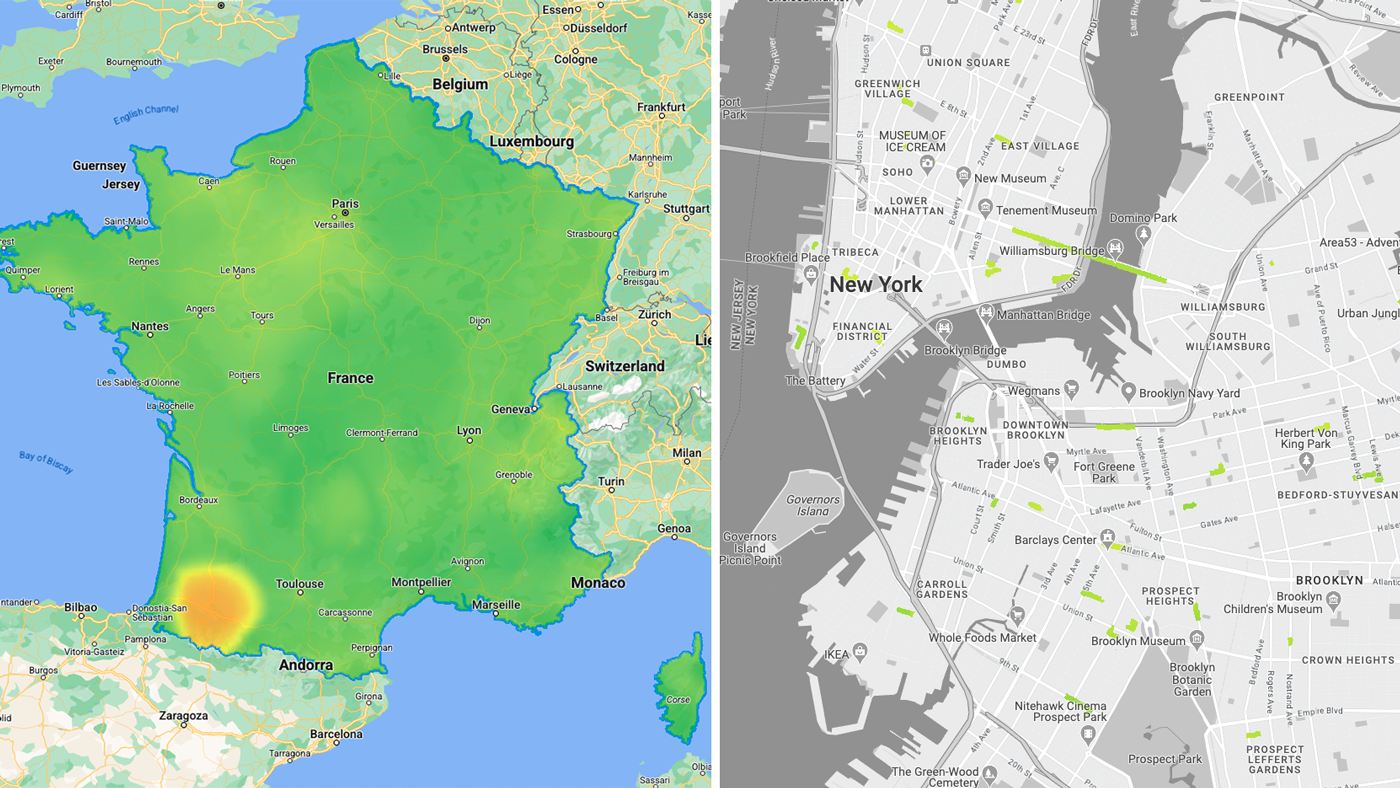
在使用 热图图块 API 端点时,您在加载各个栅格图块时可能会遇到一些挑战,例如:
- 如何在网页版 Google 地图上加载图块?(同时遵守 API 使用条款)
- 如何在体验期间管理请求数量?
- 如何读取图块值?
示例应用场景
我们将提供一些示例应用场景,帮助您尝试回答上述问题。
实现
您将了解哪些图块可用,以及如何在网页体验中加载这些图块。您还将了解在将图块加载到地图上的场景中,可以采取哪些措施来管理请求数量。最后,您将了解如何读取图块。
按类型提供的热图图块
Air Quality API
- UAQI_RED_GREEN(UAQI,红-绿调色板):通用空气质量指数红-绿调色板。
- UAQI_INDIGO_PERSIAN(UAQI,靛蓝-波斯蓝调色板):通用空气质量指数靛蓝-波斯蓝调色板。
- PM25_INDIGO_PERSIAN:PM2.5 指数靛蓝-波斯蓝调色板。
- GBR_DEFRA:每日空气质量指数(英国)调色板。
- DEU_UBA:德国本地空气质量指数调色板。
- CAN_EC:加拿大空气质量健康指数调色板。
- FRA_ATMO:法国空气质量指数调色板。
- US_AQI:美国空气质量指数调色板。
Pollen API
- TREE_UP:热图类型将表示树木指数图形地图。
- GRASS_UPI:热图类型将表示草类指数图形地图。
- WEED_UPI:热图类型将表示杂草指数图形地图。
在网页中显示热图图块
加载图块并应用矢量蒙版,以仅显示地图视口的所需区域。
加载图块
- 使用 Maps JavaScript API 加载 Google 底图 ,并加载 deckgl 库,为加载栅格图块图片做准备。
- 使用 deck.gl TileLayer 加载 空气质量 热图图块。这将在热图图块之上显示 Google 地图 底图标签(与 Maps JavaScript 自定义叠加层不同)
import { TileLayer } from "deck.gl";
import { GoogleMapsOverlay } from "@deck.gl/google-maps";

// const TileLayer = deck.TileLayer;
// const GoogleMapsOverlay = deck.GoogleMapsOverlay;

// Initialize and add the map
function initMap() {
  const map = new google.maps.Map(document.getElementById("map"), {
    center: { lat: 40, lng: -110 },
    zoom: 4,
  });

  const apiKey = 'YOUR_API_KEY';
 const airqualityType = 'UAQI_RED_GREEN' // AirQuality API heatmap type
  const deckOverlay = new GoogleMapsOverlay({
    layers: [
       // Heatmap Tiles layer
new TileLayer({
    id: 'heatmap-tiles',
    data: 'https://airquality.googleapis.com/v1/mapTypes/'+ heatmapType + +'/heatmapTiles/{z}/{x}/{y}?key=' + apiKey,
...
 })
    ],
  });

  deckOverlay.setMap(map);
}

window.initMap = initMap;
应用矢量蒙版
您可以直观地隐藏或显示热图图块的任何部分。重要提示:您需要获取数据,这些数据将用于创建应用于热图图块的矢量蒙版。
- 在区域内:
使用 deck.gl GeoJson 在 Air Quality TileLayer 上创建蒙版。
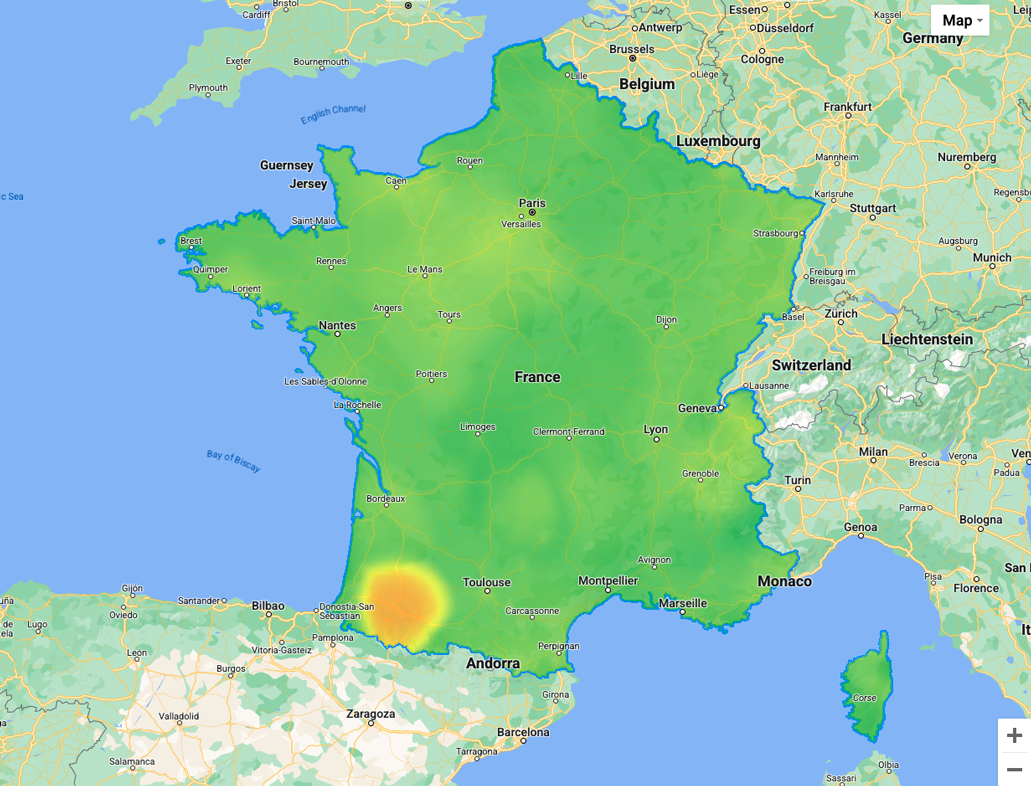
以下示例使用的是法国的多边形集 geojson
// geojson sample

{  "type": "Feature",
  "geometry": {
    "type": "MultiPolygon",
    "coordinates": [[[[-54.111527,2.11427],...[-54.194491,2.163073]]]]
  },
  "properties": {
    "name": "France"
  }
}
以下是 deckgl 实现的参考:
  // Loaded layers in maps overlay
  const deckOverlay = new GoogleMapsOverlay({ layers: layers });
  const MaskExtension = deck.MaskExtension; // or import extension
  ...

  // As part of object containing the different layers
  const layers = [
    // Masking layer
  new GeoJsonLayer({
    id: 'country-vector',
    operation: 'mask',
    data: "geojson.json", // <-- any custom geometry
  })
  ...
  ...

  // Heatmap Tiles layer
  new TileLayer({
      id: 'heatmap-tiles',
      maskId: 'country-vector', // <-- same as mask id
    extensions: [new MaskExtension()],  // <-- enable mask extension
  ...
  })
  ]
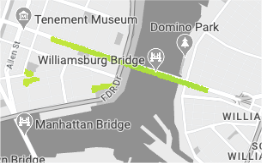
- 沿路线:将 deck.gl 与其 TripsLayer 搭配使用,在 Air Quality TileLayer 上创建蒙版
行程中的空气质量热图图块
管理 API 请求和费用
虽然浏览器的默认行为通常是将所有已加载的图块缓存在本地存储空间(在同一会话中),但您可以进一步优化:
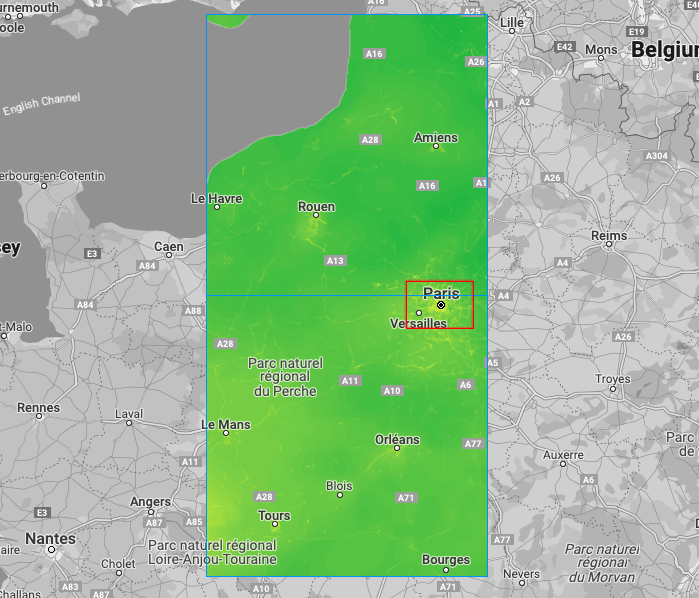
- 限制加载区域:创建一个边界框 (红色),并将其分配给图层,只有覆盖边界框的热图图块(蓝色)会在任何给定缩放级别加载
边界框(红色)、热图图块(蓝色)
 // Heatmap Tile layer
 new TileLayer({
    id: 'heatmap-tiles',
    extent: [minX, minY, maxX, maxY] // bounding box: southwest lat, southwest lng, northeast lat, northeast lng
    ...
 })
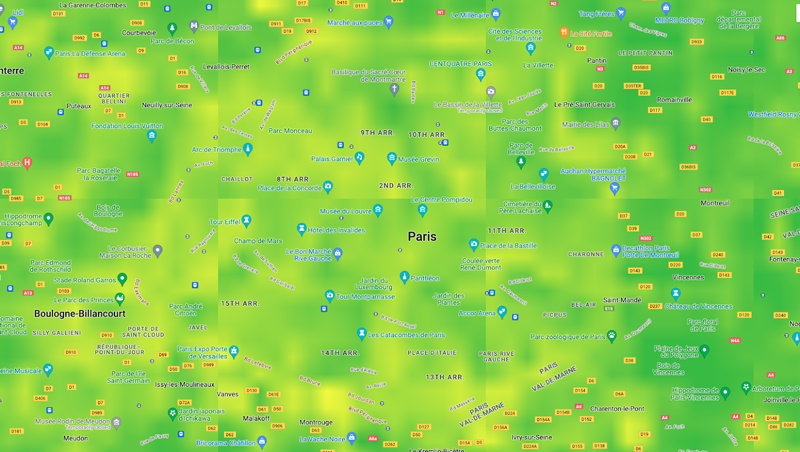
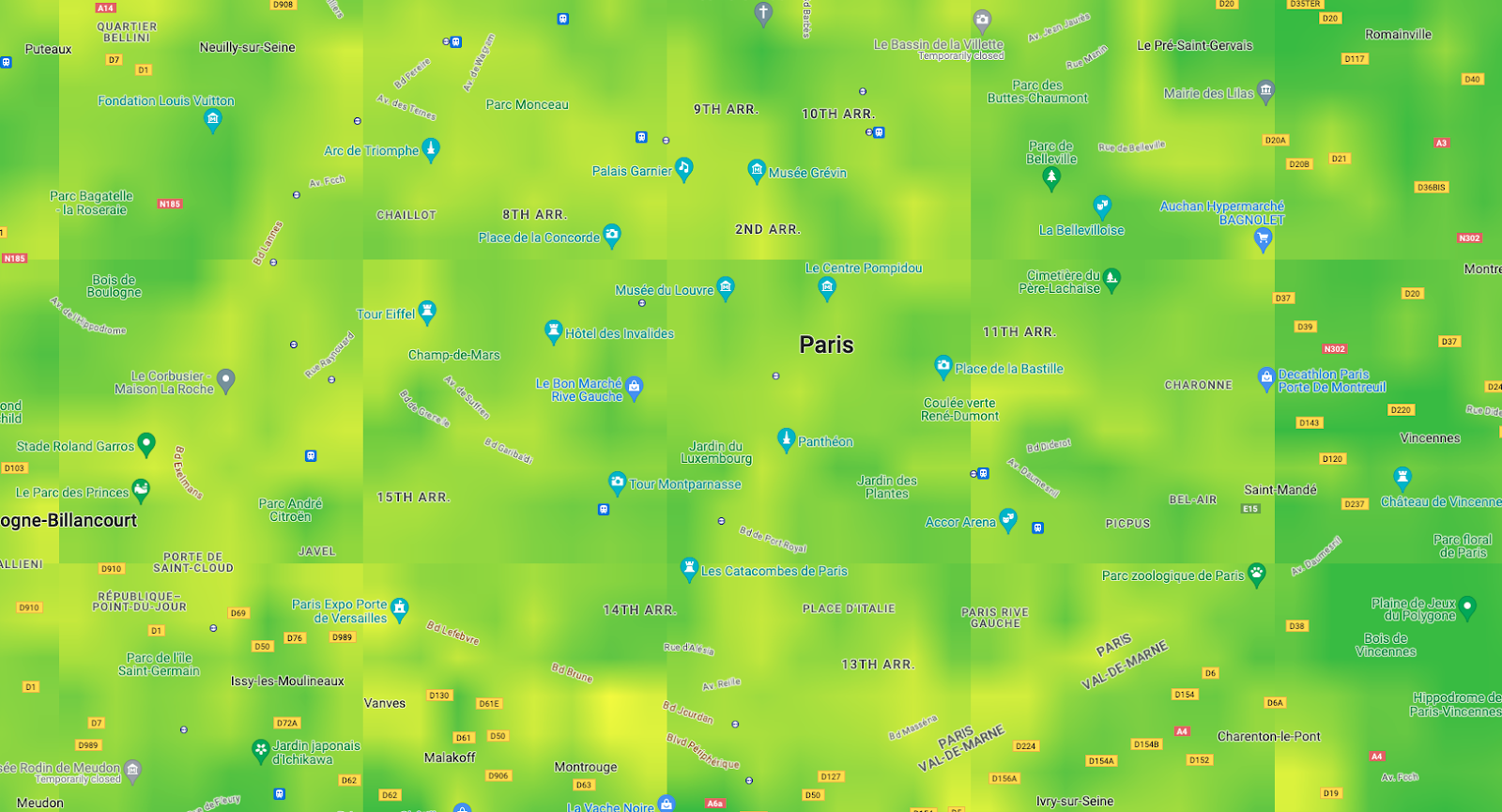
- 设置视觉显示图块大小,以在任何给定缩放级别覆盖整个视口;建议:介于 256 到 1024 之间。
重要提示:API 图块的分辨率仍为 256x256,但视觉显示调整功能可让您增加/减少图块请求数量,以覆盖整个地图视口
(确保它适用于 Google 地图的 minZoom 和 maxZoom,即:
tilesize:1024不会在缩放级别 0 或 1 加载图块)。
图块为 256x256 像素与 512x512 像素的视口
    // Heatmap Tile layer
    new TileLayer({
        id: 'heatmap-tiles',
        tilesize:256, // <-- change to 512 for instance
        ...
    })
读取像素值
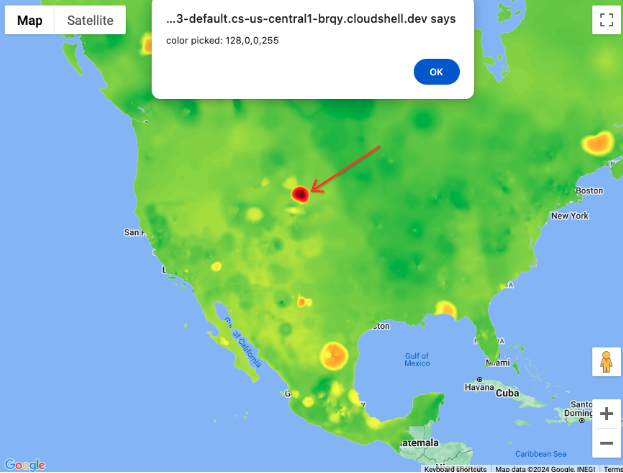
如需在色阶上显示相应的值
您可以在分配为 deck.gl 图层的 prop 的 onClick 事件中使用 Luma.gl 库及其 readPixelsToArray 方法。
像素值:rgba(128,0,0,255)
低  高
高
  // Uint8Array pixel sample
  import { readPixelsToArray } from "@luma.gl/core";
  ...

  // assign on the TileLayer
  new TileLayer({
      id: 'heatmap-tiles',
  ...
    onClick: ({
    bitmap,
    layer
  }) => {
    if (bitmap) {
      const pixel = readPixelsToArray(layer.props.image, {
        sourceX: bitmap.pixel[0],
        sourceY: bitmap.pixel[1],
        sourceWidth: 1,
        sourceHeight: 1
      });
      // console.log("color picked:"+ pixel);
    }
  }
  })
总结
您已了解如何使用 Air Quality API 和 Pollen API 热图图块端点:
- 在网页版 Google 地图上加载,同时确保符合使用条款
- 进行优化以匹配您的应用场景
- 读取图块值
后续操作
建议您进一步阅读:
贡献者
主要作者:
Thomas Anglaret | Google Maps Platform 解决方案工程师