

我们知道您很期待看到以惊艳的 3D 效果呈现的房产,并且希望帮助您确保流程顺利进行。本文讨论了多种技巧,您可以使用这些技巧在将地址提交给 Google 之前自行验证地址的质量,从而提高航拍视图中视频渲染的总体成功率。
使用 Google Aerial View API 时,第一步是将地址提交给 Google。不过,有时 Google 地图可能没有房产的最新地址信息,或者可能会难以解读地址,具体取决于地址的格式。因此,提交此类地址会导致视频渲染失败。
以下是几点注意事项:
- 检查 Google 地图中是否有特定地址的 3D 数据
- 检查 Google 地图上的房产图钉是否准确
- 考虑任何已知的重大翻新工程。如果建筑物最近经过翻新,我们的 3D 数据库可能尚未更新。
- 了解 3D 数据边界。
- 确保地址格式正确。这意味着要包含街道名称、城市、州和邮政编码,例如 1600 Amphitheatre Pkwy, Mountain View, CA 94043
按照这些提示操作有助于确保地址有效,并确保视频能够成功生成。
如何检查地址以供 Aerial View API 使用
检查 Google 地图中是否有特定地址的 3D 数据
您应该做的第一件事是检查 Google 是否有特定地址的 3D 数据。
Google 地图中的 3D 意味着地图以三维形式呈现,而不仅仅是二维形式。这意味着建筑物、树木、桥梁和其他物体具有高度和深度,看起来更加逼真。此外,我们还使用了逼真的纹理,使物体看起来更加逼真。 以下是一些示例,展示了您可以在 Google 地图中看到的 3D 内容:
- 具有逼真纹理和高度的建筑物
- 具有高度和深度的树木和桥梁
- 具有海拔数据的地形
- 地标和其他物体的 3D 模型
检查 Google 是否有 3D 数据的步骤:
- 在网络浏览器中打开 Google 地图
- 前往卫星 视图
- 点击右侧的 3D 图标
- 如果您没有看到该地址的 3D 数据,则航拍视图将无法为该地址渲染视频。
请参阅下面的流程概览:
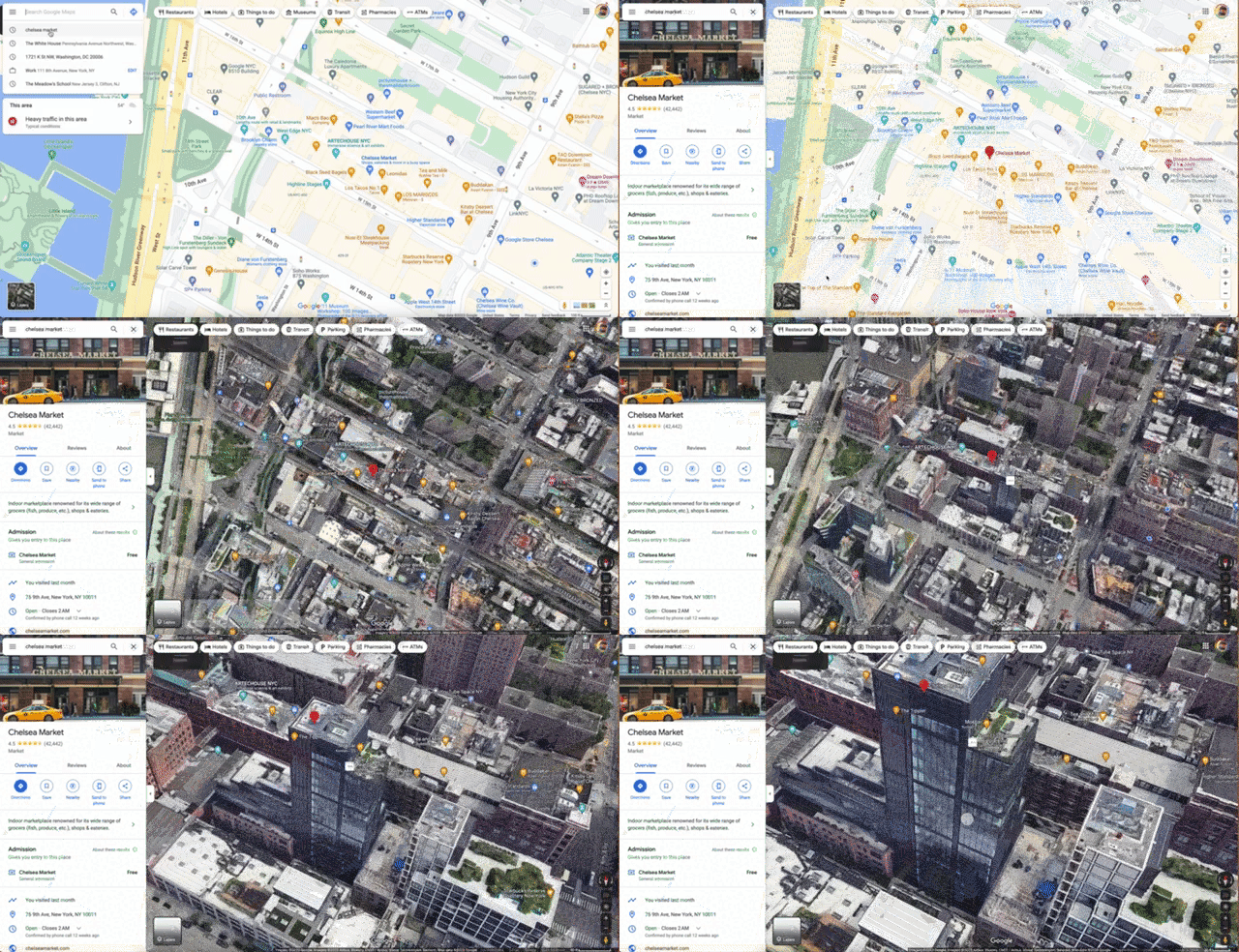
在本例中,您可以清楚地看到纽约市切尔西市场大楼有 3D 数据。
因此,当此类地址提交给 Aerial View 时,可能会返回成功结果。
检查 Google 地图上的房产图钉是否准确
Google 地图上的图钉位置可能不准确。这可能会导致在尝试渲染建筑物视频时出现问题。
图钉问题可能是由多种数据质量原因造成的。以下是一些需要验证的事项:
- 建筑物是否有名称。公寓楼、办公楼可能有官方名称
- 检查您是否使用地址和建筑物名称在 Google 地图上搜索,并获得相同的房产
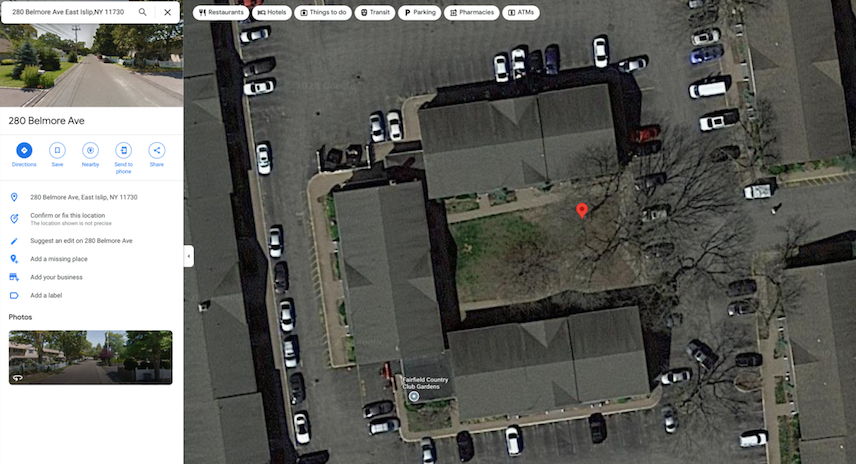
在上面的示例中,您可以看到带有建筑物名称的图钉放置在建筑物上,而地址则将图钉放置在庭院中。 这种差异有时会导致视频渲染失败。
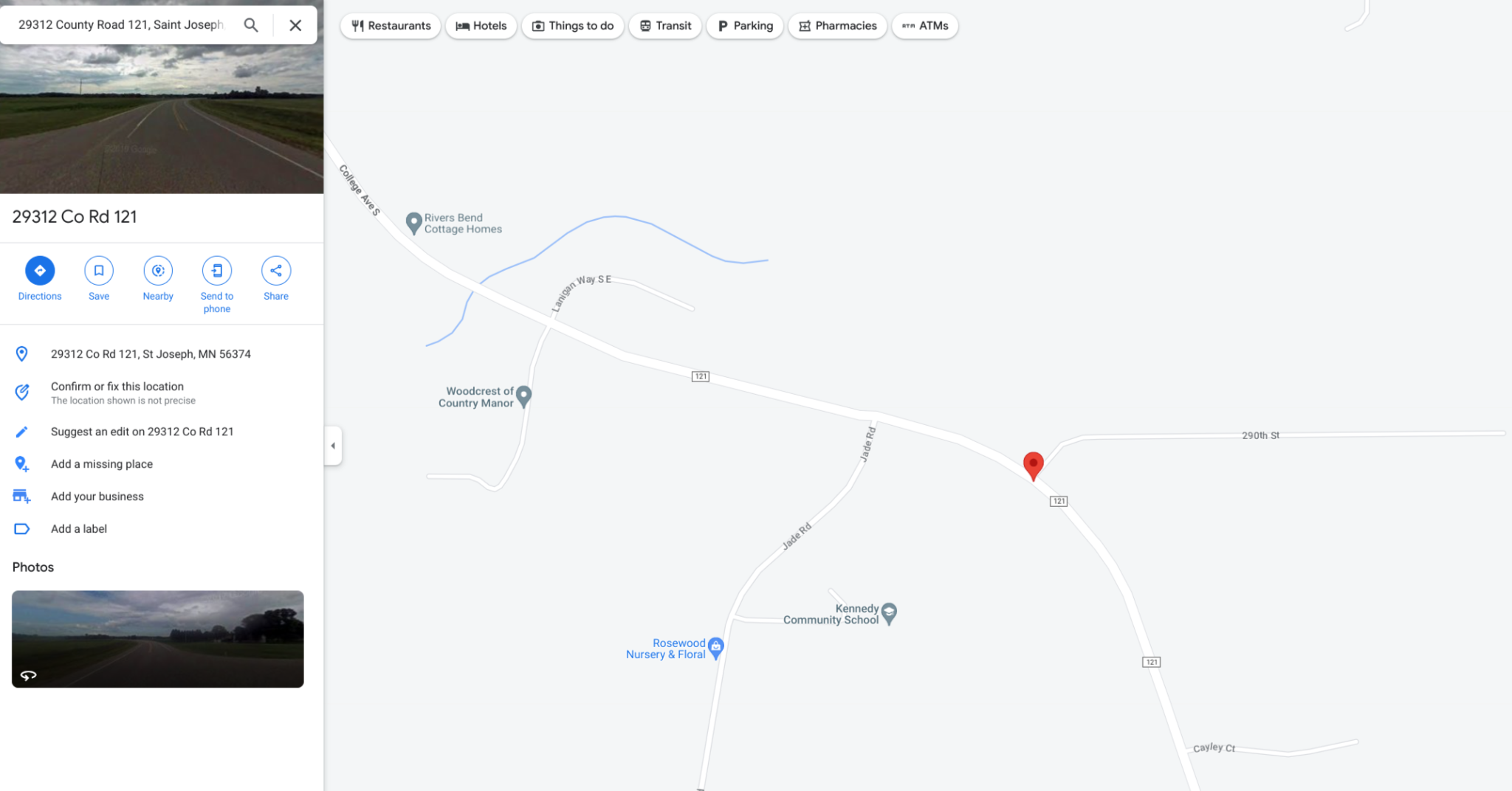
在这个更明显的示例中,我们可以看到房屋的图钉不在任何建筑物上,而只是在道路上的一个点上。
只有当地址与已知建筑物对应时,航拍视图才会进行渲染。
向航拍视图提交地址时,请务必始终根据地址检查图钉位置。这是因为建筑物名称和建筑物地址可能会导致不同的图钉位置。
例如,建筑物名称“帝国大厦”可能指的是第五大道 350 号的主楼,也可能指的是整个综合体,其中包括其他几栋建筑物。同样,“世界贸易中心 1 号”地址可能指的是主楼,也可能指的是整个综合体,其中包括其他几栋建筑物。
请尝试按照以下步骤修复 Google 地图 上的图钉位置:
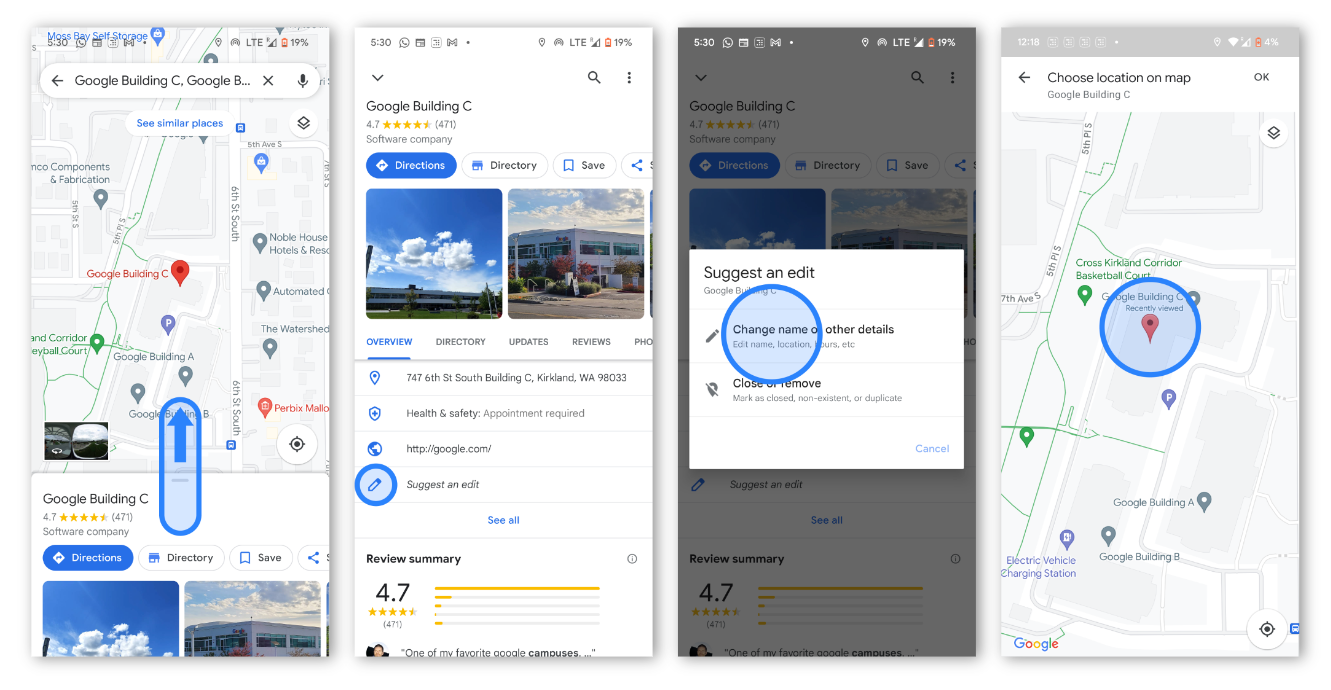
- 在手机或平板电脑上,打开 Google 地图应用。
- 搜索地址。
- 点按“提出修改建议”。
- 然后点按“更改名称或其他详细信息”。
- 将地图移至建筑物中心。
- 输入地址信息。然后,点按“发布”。
使用 Address Validation API 验证地址
提交给 Aerial View API 的某些地址可能不准确或包含错误,或者 Google 可能无法读取这些地址。为避免因地址不准确而导致错误,我们建议您与 Address Validation API 集成。Address Validation API 可帮助您验证和更正地址中的任何错误
例如,如果地址有拼写错误:
1600 Amphitheatre Pkwy, Montan View CA 94043
Address Validation API 可以更正错误并提供有关更正内容的反馈。
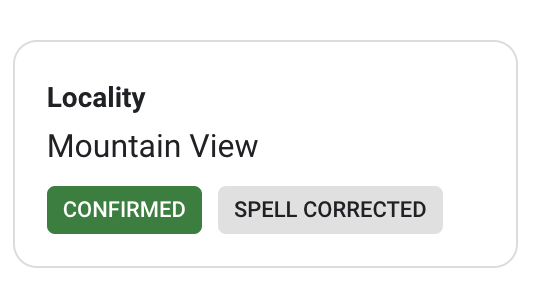
如果您将格式正确的地址提交给 Aerial View,因地址而导致错误的几率将会降低。
了解 3D 数据边界
Google 的 3D 图像并非在所有地方都可用。通过检查 3D 数据边界,您可以了解 Google 在哪些地方有 3D 数据,在哪些地方没有。 如需检查 3D 数据边界,请在计算机上使用网络浏览器前往 Google 地图,然后输入地址或邮政编码。接下来,点击“图层”按钮,然后选择“3D 视图”。如果该位置有 3D 数据,您会在地址或邮政编码旁边看到蓝色的“3D”图标。如果没有 3D 数据,您会看到灰色的“2D”图标。
收集新建筑的数据需要时间
Google 会定期收集数据,收集频率因地区而异。这意味着新建筑数据可能需要一段时间才能反映在 Google 地图中。
不过,我们会将 video_captured_date 添加到 Aerial View API 的视频元数据中。这样,用户就可以看到视频图像的拍摄时间,这有助于确定视频是否为最新。
总结
总而言之,您可以采取多种措施来提高航拍视图中地址输入的成功率。其中包括:
- 检查 Google 是否有该地址的 3D 数据
- 确保图钉位置准确
- 了解 3D 数据边界
- 了解收集新建筑的数据可能需要时间
按照这些提示操作有助于确保您在航拍视图中成功输入地址。
建议进一步阅读:
贡献者
主要作者:
Sarthak Ganguly | Google Maps Platform 解决方案工程师