

Möchten Sie fesselnde 3D-Geschichten erstellen, die Zuschauer auf eine Reise durch reale Orte mitnehmen? In diesem Leitfaden erfahren Sie, wie Sie mit dem integrierten Editor eine neue Geschichte erstellen.
Über unsere intuitive Oberfläche können Sie Titel, Beschreibungen, Bilder und Kamerawinkel anpassen. Es ist perfekt für Anfänger.
Story-Editor öffnen
Die 3D Storytelling-Lösung enthält einen integrierten Editor, mit dem Sie die Geschichte über die Benutzeroberfläche erstellen können.
Der Editor befindet sich auf der linken Seite. Klicken Sie zum Öffnen auf dieses kleine Symbol:
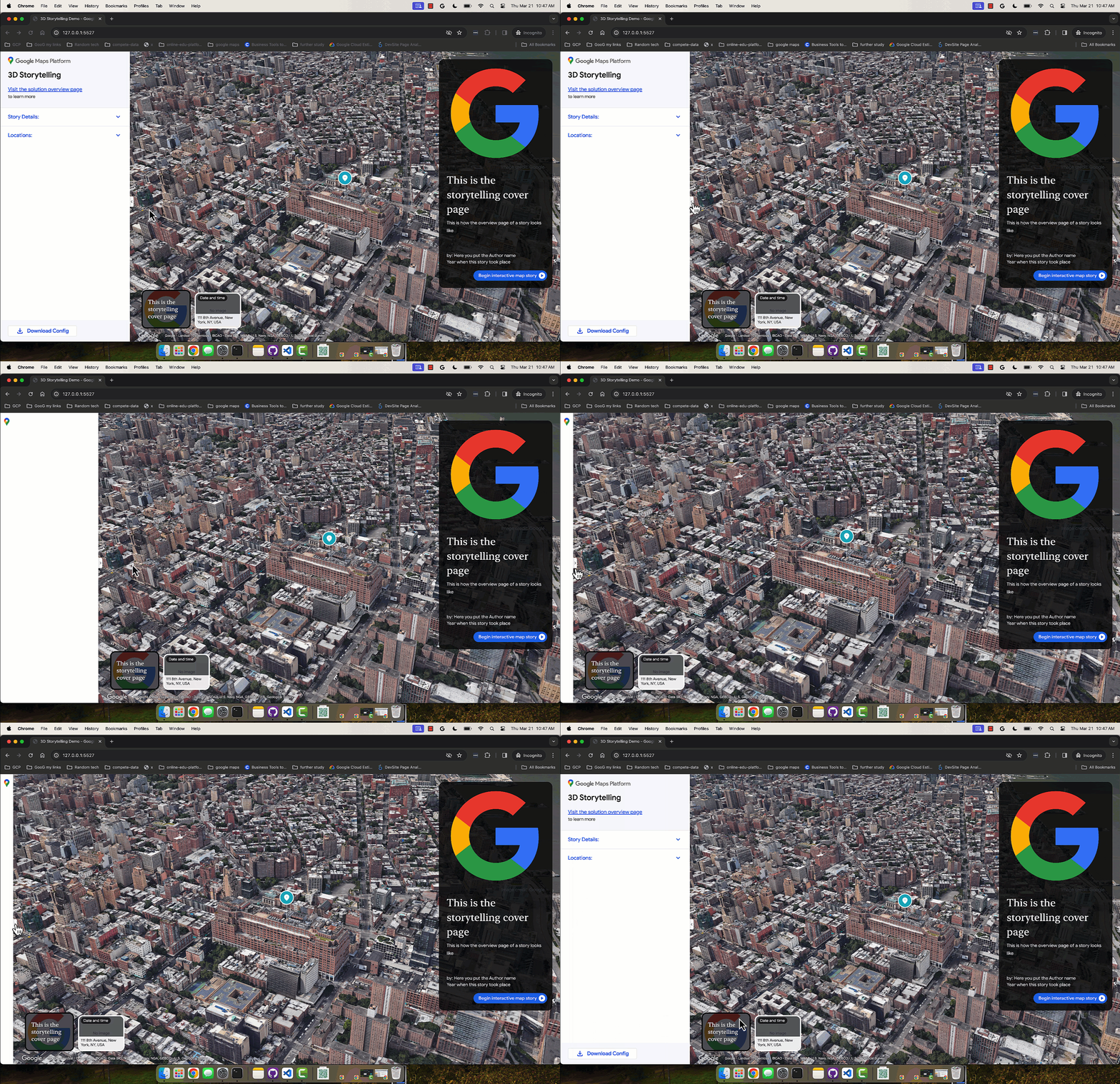
Sie können den Editor über die gehostete Version der Admin-App für 3D-Storytelling aufrufen oder Ihre eigene Storytelling-Instanz von GitHub herunterladen und installieren.
Deckblatt erstellen
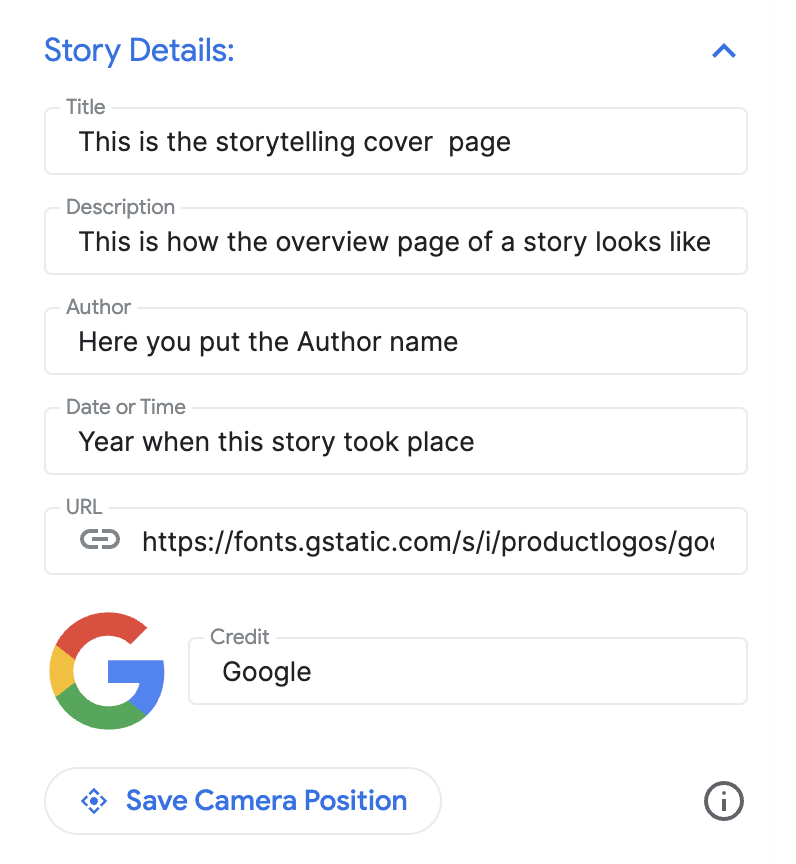
Im Bereich „Story-Details“ können Sie einen Titel, ein Bild, eine Beschreibung und andere Details festlegen. So wird der Zuschauer in die Geschichte eingeführt.
Kapitel hinzufügen
Jedes Kapitel ist wie ein Zwischenstopp auf Ihrer Reise. So fügen Sie sie hinzu:
Suchen Sie mithilfe der integrierten Suchleiste für die automatische Vervollständigung nach einem Ort.
Nachdem Sie einen Standort hinzugefügt haben, können Sie dem Kapitel Details hinzufügen. Klicken Sie dazu neben dem Standort auf Bearbeiten:

Klicken Sie auf Bearbeiten, um Titel, Beschreibung, Bild und Datum für das Kapitel einzugeben.

Wenn Sie ein bestimmtes Kapitel löschen möchten, finden Sie direkt unter der Schaltfläche „Bearbeiten“ die Schaltfläche Löschen.
Sie können die Kapitel neu anordnen, indem Sie sie mithilfe der gepunkteten Symbole auf der linken Seite ziehen und verschieben:

Kapitel speichern
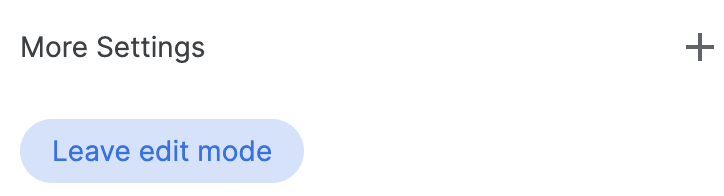
Wenn du ein bestimmtes Kapitel speichern möchtest, klicke einfach auf den Button Bearbeitungsmodus verlassen. Der Button „Bearbeitungsmodus verlassen“ fungiert als Speicherbutton.
Kameraeinstellungen anpassen
Du kannst verschiedene Kameraeinstellungen anpassen:
Standortmarkierung ein-/ausblenden: Sie können die Stecknadel an einem bestimmten Ort ausblenden und stattdessen einen ungefähren Ort anzeigen lassen. Setzen Sie ein Häkchen bei „Standortmarkierung anzeigen“, um eine Markierung ein- oder auszublenden.
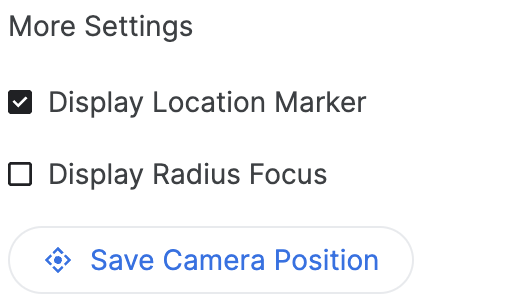
Umkreis um einen Bereich anzeigen: Mit der Funktion „Umkreisfokus anzeigen“ können Sie einen Bereich um einen bestimmten Standort herum anzeigen lassen. Wenn Sie das Häkchen setzen, wird ein Schieberegler für den Radius eingeblendet, mit dem Sie den Radius des Kamerafokus steuern können.
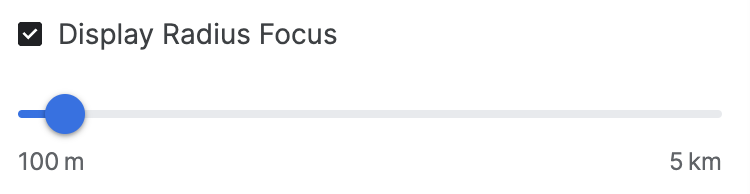
So können Kunden sehen, wie die erweiterten Kameraoptionen zu einer individuellen Nutzung beitragen.
Kameraposition anpassen: Mit der einfachen Kamerasteuerung können Sie den gewünschten Kamerawinkel genau einstellen:
Neigen:Sie können sich die Karte von oben oder auf Bodenhöhe ansehen. Halten Sie die Strg-Taste (oder die Befehlstaste auf einigen Computern) gedrückt, während Sie mit der Maus klicken und nach oben oder unten ziehen.
Drehen:Drehen Sie die Karte, um eine 360-Grad-Ansicht zu erhalten. Halten Sie die Strg-Taste (oder die Befehlstaste auf einigen Computern) gedrückt, während Sie mit der Maus klicken und nach links oder rechts ziehen.
Zoom:Du kannst eine Nahaufnahme oder eine Weitwinkelansicht aufnehmen. Verwenden Sie das Scrollrad Ihrer Maus oder die bekannten Gesten zum Heran- und Herauszoomen.
Experimentieren Sie mit der Kombination aus Neigen, Drehen und Zoomen, um für jeden Ort den perfekten Winkel zu finden. Die Steuerelemente können je nach Computerkonfiguration leicht variieren.

Hier erfährst du, wie du den 3D-Canvas steuern kannst, um den perfekten Kamerawinkel zu finden.
Abschließen und herunterladen
Wenn die Story und die Kapitel erstellt sind, laden Sie die Konfiguration herunter.
Klicken Sie auf Herunterladen, um die benutzerdefinierte Konfiguration im JSON-Format herunterzuladen.
Mit dieser Konfiguration können Sie Ihr eigenes 3D-Storytelling erstellen, indem Sie den Code von GitHub forken.