

آمادهاید داستانهای سهبعدی جذابی بسازید که بینندگان را به سفری در مکانهای دنیای واقعی ببرد؟ این راهنما به شما نشان میدهد که چگونه بااستفاده از ویرایشگر داخلی، داستان جدیدی بسازید.
از میانای کاربر ساده ما برای تنظیم عنوانها، شرحها، تصاویر، و زاویههای دوربین استفاده کنید. برای مبتدیان عالی است!
باز کردن ویرایشگر داستان
راهکار «داستانسرایی سهبعدی» با یک «ویرایشگر» داخلی ارائه میشود که به شما امکان میدهد داستان را از میانای کاربر بسازید
ویرایشگر در سمت راست صفحه قرار دارد. با کلیک کردن روی این نماد کوچک باز کنید:
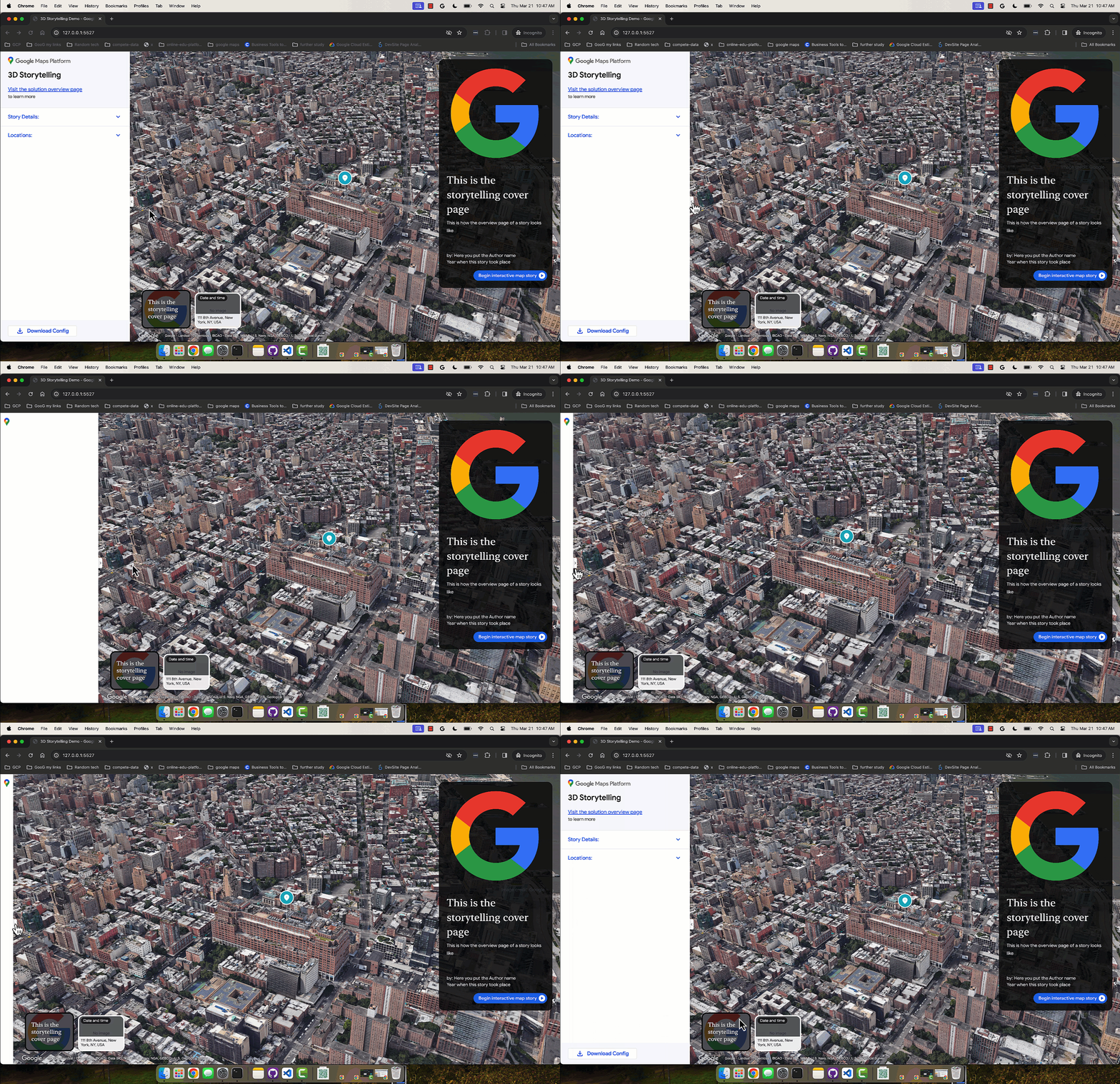
با بازدید از نسخه میزبانیشده برنامه سرپرست داستانسرایی سهبعدی یا با بارگیری و نصب نمونه داستانسرایی خودتان از GitHub میتوانید به ویرایشگر دسترسی پیدا کنید
ساختن صفحه جلد
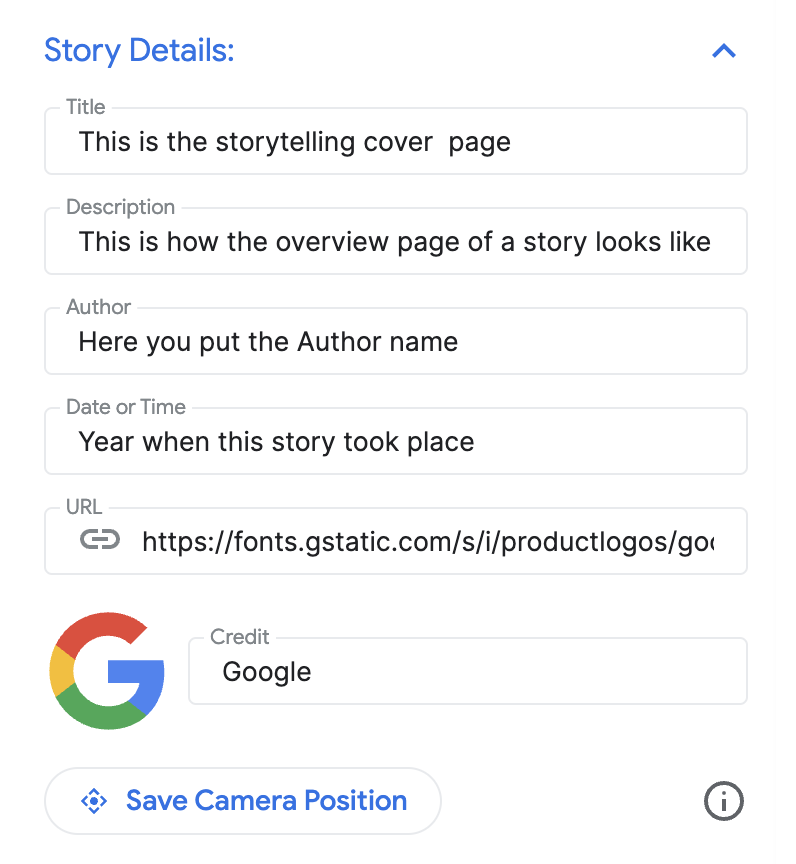
از بخش «جزئیات داستان» برای تنظیم عنوان، تصویر، شرح، و سایر جزئیات استفاده کنید. این بخش داستان شما را به بیننده معرفی میکند.
افزودن فصلها
هر فصل مانند یک توقف در سفر شما است. نحوه افزودن آنها در اینجا آمده است:
بااستفاده از نوار جستجوی «تکمیل خودکار» داخلی، مکانی را جستجو کنید.
پساز افزودن مکان، میتوانید با کلیک کردن روی دکمه ویرایش در کنار مکان، جزئیات را به فصل اضافه کنید:

روی «ویرایش» کلیک کنید تا عنوان، شرح، تصویر، و تاریخ فصل را وارد کنید.

اگر میخواهید فصل خاصی را حذف کنید، دکمه حذف درست زیر دکمه «ویرایش» قرار دارد.
میتوانید با کشیدن و جابهجا کردن بااستفاده از نمادهای نقطهچین در سمت چپ، ترتیب فصلها را تغییر دهید:

ذخیره فصل
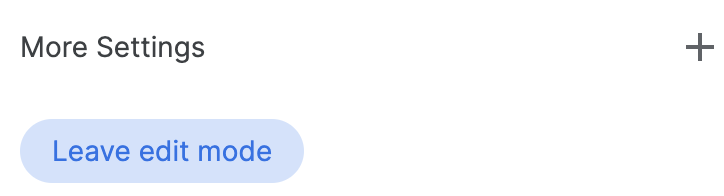
برای ذخیره کردن فصلی خاص، کافی است روی دکمه «خروج از حالت ویرایش» کلیک کنید. دکمه «خروج از حالت ویرایش» بهعنوان دکمه ذخیره عمل میکند.
سفارشیسازی تنظیمات دوربین
میتوانید تنظیمات مختلف دوربین را سفارشیسازی کنید:
نمایش/پنهان کردن نشانگر مکان ممکن است نخواهید سنجاق را روی مکان خاصی نشان دهید، بلکه بخواهید منطقه عمومی را نمایش دهید. برای نمایش یا پنهان کردن سنجاق، چارگوش «نمایش نشانگر مکان» را علامت بزنید/علامت آن را بردارید.
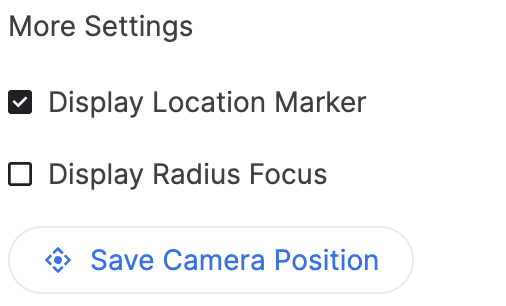
نمایش شعاع اطراف یک منطقه میتوانید بااستفاده از ویژگی «نمایش تمرکز شعاع»، منطقهای را در اطراف یک مکان خاص نمایش دهید. وقتی علامت زده شود لغزنده شعاعی باز میشود که به شما امکان میدهد شعاع مرز فوکوس دوربین را کنترل کنید.
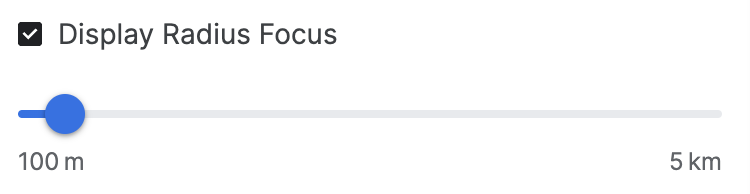
این نشان میدهد که چگونه گزینههای پیشرفته دوربین به ایجاد تجربهای سفارشی کمک میکنند.
سفارشیسازی کردن مکان دوربین زاویه دوربین خاصی را که میخواهید نشان دهید با کنترلهای آسان دوربین تنظیم کنید:
کج کردن: نقشه را از بالا یا در سطح زمین ببینید. کلید Control (یا Cmd در برخی رایانهها) را نگه دارید و همزمان با موشواره کلیک کنید و به بالا یا پایین بکشید.
چرخاندن: نقشه را بچرخانید تا نمای ۳۶۰ درجه را ببینید. کلید Control (یا Cmd در برخی رایانهها) را نگه دارید و همزمان با موشواره کلیک کنید و به چپ یا راست بکشید.
زوم: نمای نزدیک یا نمای زاویه باز دریافت کنید. از چرخ پیمایش موشواره یا اشارههای آشنای زومپیش/زومپس استفاده کنید.
با ترکیب کردن کج کردن، چرخاندن، و بزرگنمایی کردن آزمایش کنید تا زاویه مناسب را برای هر مکان پیدا کنید. کنترلها ممکن است بسته به راهاندازی رایانهتان کمی متفاوت باشد.

ببینید چگونه بوم سهبعدی را کنترل کنید تا زاویه دوربین ایدهآل خود را بهدست آورید.
نهایی کردن و بارگیری
وقتی داستان و فصلها ساخته شد، پیکربندی را بارگیری کنید.
روی «بارگیری» کلیک کنید تا پیکربندی سفارشیشدهتان را در قالب JSON دریافت کنید.
از این پیکربندی میتوان برای ایجاد «داستانسرایی سهبعدی» خودتان با انشعاب کد از GitHub استفاده کرد.