

概要
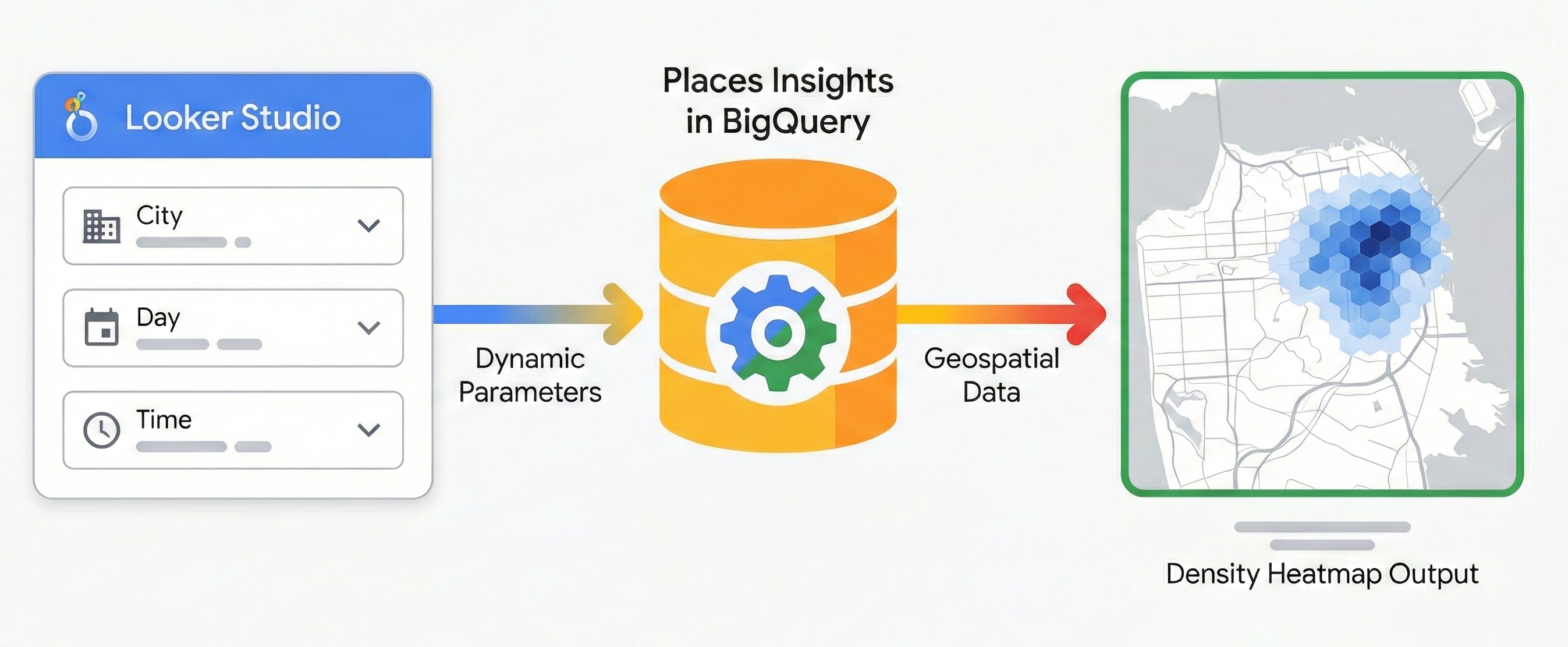
このドキュメントでは、Places Insights とデータポータルを使用して、動的な地理空間レポートを作成する方法について説明します。技術者以外の関係者が自力で問題の答えを出せるようにすることで、位置情報の価値を引き出します。このガイドでは、リクエストごとに SQL を記述することなく、静的レポートをマーケット分析用のインタラクティブなヒートマップ スタイルのツールに変換する方法について説明します。複雑な位置情報へのアクセスを可能にし、データ エンジニアリングとビジネス インテリジェンスのギャップを埋めます。
このアーキテクチャ パターンを採用すると、次のような重要なメリットが得られます。
- データの視覚的表現: Places Insights データをインタラクティブな地図やグラフに変換し、空間密度や傾向を即座に伝えます。
- SQL を使用しない簡素化された探索: 市場アナリストや不動産プランナーなどのチームメンバーは、事前定義されたパラメータ(プルダウンを使用して「都市」や「時間帯」を変更するなど)を使用して、データを動的にフィルタリングできます。SQL を 1 行も記述することなく、データを探索できます。
- シームレスなコラボレーション: 標準のデータポータル共有機能を使用すると、これらのインタラクティブな分析情報を安全に配布できます。
ソリューションのワークフロー
次のワークフローでは、パフォーマンスの高いレポート アーキテクチャを確立します。静的なベースラインから完全に動的なアプリケーションに移行し、複雑さを導入する前にデータの正確性を確保します。
前提条件
始める前に、こちらの手順に沿って Places Insights を設定してください。データポータルへのアクセスが必要です。データポータルは無料のツールです。
ステップ 1: 静的な地理空間ベースラインを確立する
インタラクティブ機能を導入する前に、ベースクエリを確立し、データポータルで正しくレンダリングされることを確認します。Places Insights と BigQuery の地理空間機能を使用して、H3 インデックス システムを使用してデータを六角形のグリッドに集計します。これにより、データポータルの塗り分けマップカートタイプで可視化に使用できるクエリ出力が生成されます。
1.1 データを接続する
次の静的クエリを使用して、初期接続を確立します。固定の場所(ロンドン)とカテゴリ(レストラン)をターゲットにして、データ パイプラインを検証します。
SELECT
  h3_index,
  `carto-os.carto.H3_BOUNDARY`(h3_index) AS h3_geo,
  restaurant_count
FROM (
  SELECT WITH AGGREGATION_THRESHOLD
    `carto-os.carto.H3_FROMGEOGPOINT`(point, 8) AS h3_index,
    COUNT(*) AS restaurant_count
  FROM
    -- Note: Change 'gb' to your target country code (e.g., 'us')
    `places_insights___gb.places`
  WHERE
    'London' IN UNNEST(locality_names)
    AND 'restaurant' IN UNNEST(types)
  GROUP BY
    h3_index
)
ORDER BY
  restaurant_count DESC;
空間集計に関する注意事項
このクエリでは、Google Cloud BigQuery で一般公開されている CARTO Analytics Toolbox(carto-os)の関数を使用します。H3_FROMGEOGPOINT 関数は、特定の場所のポイントを H3 セルに変換します。これは、世界を六角形のグリッドセルに分割するシステムです。
この変換を使用するのは、データポータルの塗り分けマップで色をレンダリングするためにポリゴン(形状)が必要になるためです。ポイントを六角形に変換することで、数千の重複するドットをプロットするのではなく、特定のエリアにおけるビジネスの密度を可視化できます。
集計しきい値に関する注意事項
すべての Places Insights クエリには WITH AGGREGATION_THRESHOLD 句が必要です。このプライバシー保護により、集計数が 5 以上の場合にのみデータが返されます。
この可視化のコンテキストでは、H3 グリッドセルに 5 つ未満のレストランが含まれている場合、そのセルは結果セットから完全に除外され、地図上に空の状態で表示されます。
データポータルでこれを実装するには:
- 新しい空のレポートを作成します。
- データコネクタとして [BigQuery] を選択します。
- 左側のメニューから [カスタムクエリ] を選択し、課金プロジェクト ID を選択します。
- 上記の静的ベースクエリをエディタに貼り付けます。
- [レガシー SQL を使用する]、[期間を有効にする]、[閲覧者のメールアドレスを有効にする] の各パラメータをオフにします。
- [追加] をクリックします。
1.2 地理空間の可視化を構成する
データが接続されたら、H3 境界データを正しく認識するようにデータポータルを構成します。
- [グラフを追加] メニューから、[塗り分けマップ] のビジュアリゼーションをレポート キャンバスに追加します。
- ポリゴン ジオメトリを含む
h3_geoフィールドが地理空間データ型に設定されていることを確認します。- 接続名の横にある [データソースを編集](鉛筆)アイコンをクリックします。
h3_geoが [テキスト](ABC)に設定されている場合は、プルダウン メニューを使用して [Geo] > [Geospatial] を選択します。- [完了] をクリックします。
h3_indexフィールドを Location(固有識別子として機能)にマッピングします。h3_geoフィールドを地理空間フィールド(ポリゴン ジオメトリとして機能)にマッピングします。restaurant_countフィールドを [色の指標] にマッピングします。
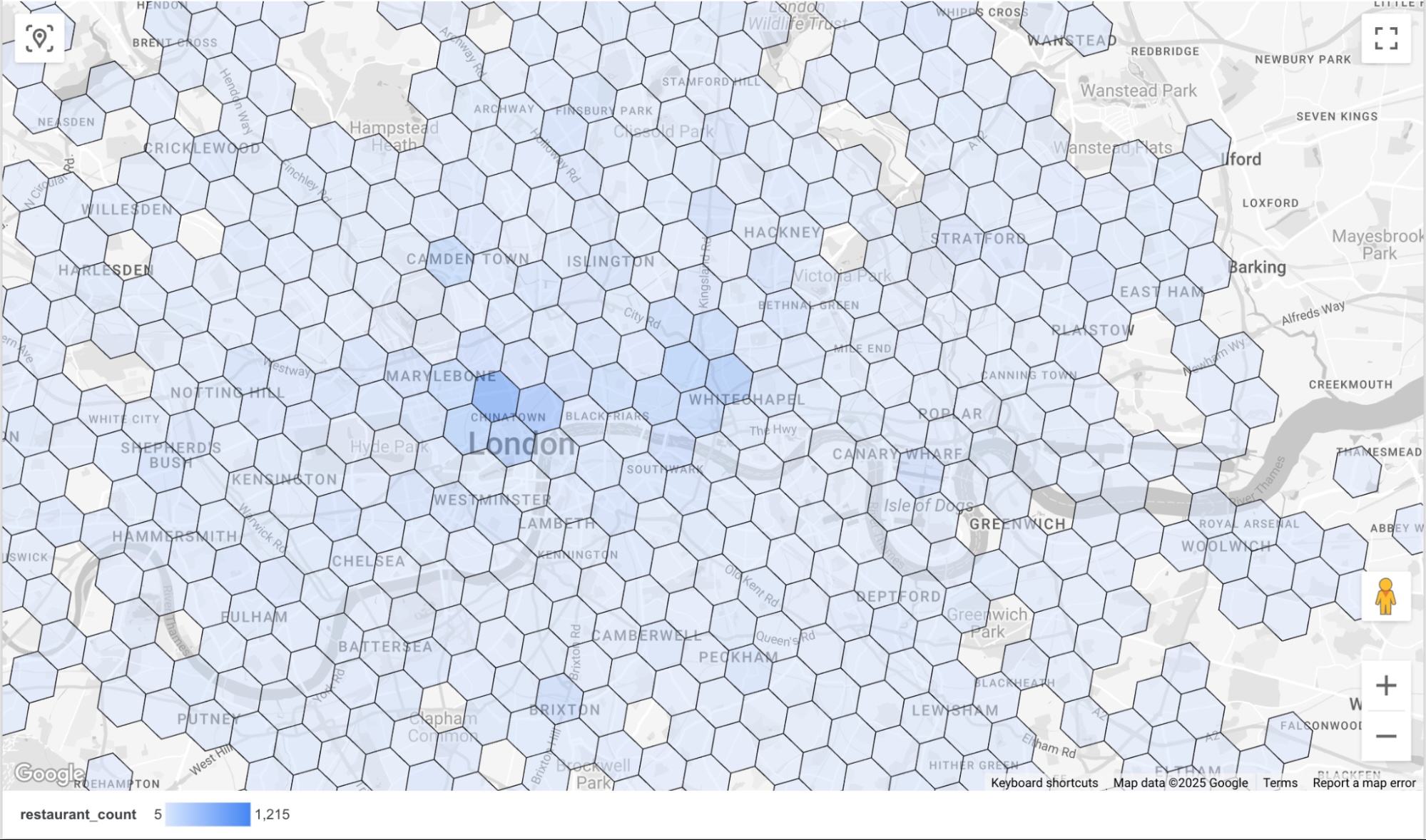
これにより、H3 セルごとのレストランの密度を示す地図がレンダリングされます。濃い青(デフォルトの色オプション)は、レストラン数が多いセルを示します。
ステップ 2: 動的パラメータを実装する
レポートをインタラクティブにするには、ユーザーが次のオプションから選択できるように、レポートにコントロールを追加します。
- 地域: レポートの対象となる都市を制御します。
- 曜日: スキーマの
regular_opening_hoursレコードを利用して、営業日に基づいて場所をフィルタします。 - 時刻:
start_timeフィールドとend_timeフィールドを比較して、営業時間に基づいて場所をフィルタします。
これを実現するには、ユーザーが選択したパラメータを、実行時に変更された Places Insights クエリに直接渡します。データポータルのデータソース エディタで、これらのパラメータを型付き変数として明示的に定義する必要があります。
データポータルで [リソース] メニューを選択し、[追加済みのデータソースの管理] をクリックします。表示されたパネルで、先ほど追加した BigQuery カスタム SQL データソースの EDIT を選択します。
[接続を編集] ウィンドウで、[パラメータを追加] を選択します。次の値を持つ 3 つのパラメータを追加します。
| パラメータ名 | データ型 | 許可される値 | 値のリスト(DB と完全に一致する必要があります) | ||||||||||||||||
|---|---|---|---|---|---|---|---|---|---|---|---|---|---|---|---|---|---|---|---|
p_locality |
テキスト | 値の一覧 |
|
||||||||||||||||
p_day_of_week |
テキスト | 値の一覧 |
|
||||||||||||||||
p_hour_of_day |
テキスト | 値の一覧 |
|
p_hour_of_day パラメータの構成例。
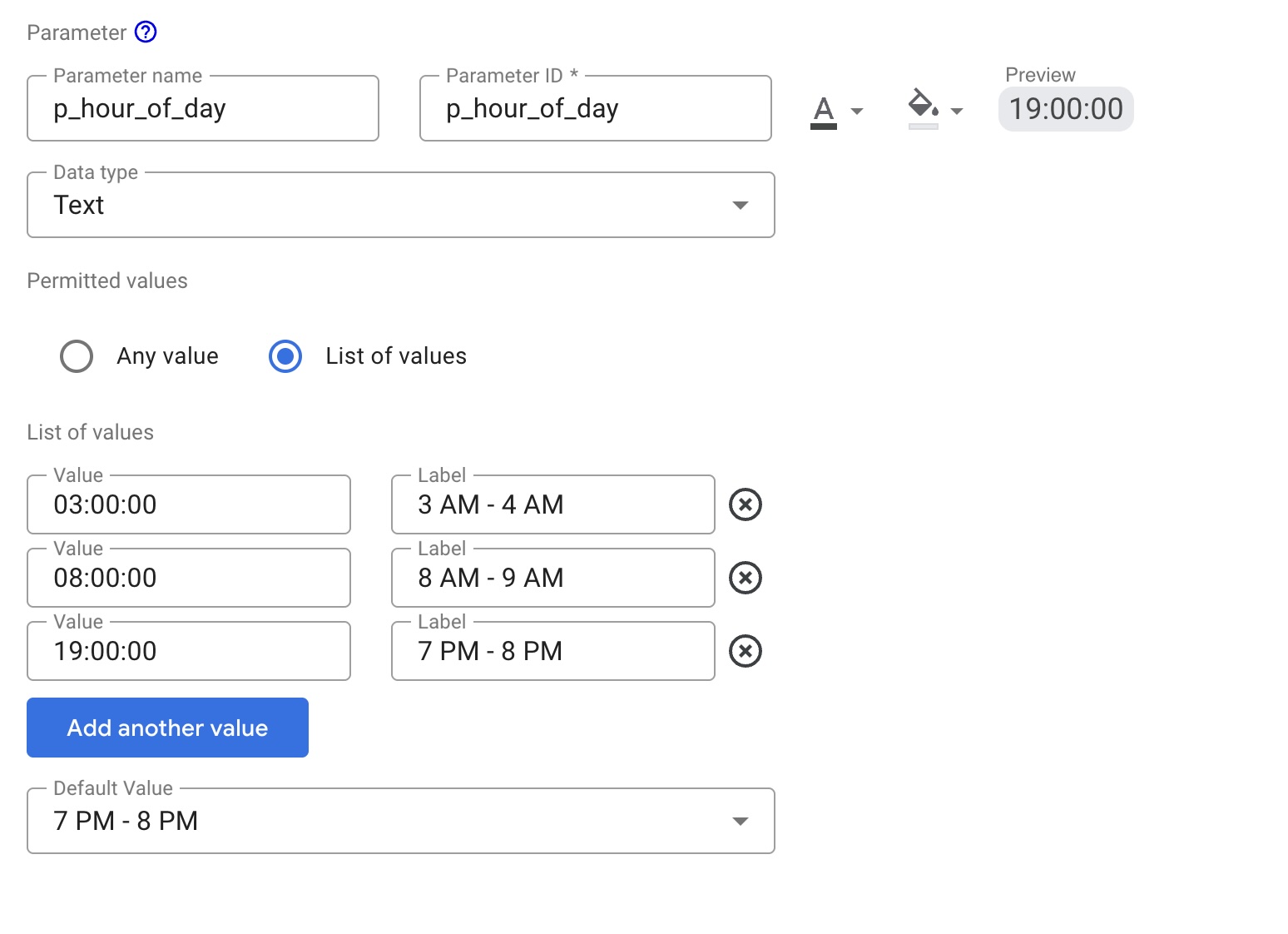
p_hour_of_day パラメータについては、Value 列に注意してください。SQL クエリで CAST(@p_hour_of_day AS TIME) が使用されているため、データポータルから渡される値は厳密な HH:MM:SS 形式(24 時間制)にする必要があります。
3 つのパラメータをすべて設定して保存したら、@ 構文を使用してこれらの変数を参照するように BigQuery カスタム SQL 接続を変更します。
これを行うには、[Edit Connection] をクリックして、以下の変更されたクエリを貼り付けます。
SELECT
  h3_index,
  `carto-os.carto.H3_BOUNDARY`(h3_index) AS h3_geo,
  restaurant_count
FROM (
  SELECT WITH AGGREGATION_THRESHOLD
    `carto-os.carto.H3_FROMGEOGPOINT`(point, 8) AS h3_index,
    COUNT(*) AS restaurant_count
  FROM
    `places_insights___gb.places`
  WHERE
    -- Dynamic locality filter based on parameter
    @p_locality IN UNNEST(locality_names)
    AND 'restaurant' IN UNNEST(types)
    AND business_status = 'OPERATIONAL'
    AND EXISTS (
      SELECT 1
      FROM UNNEST(
        CASE @p_day_of_week
          WHEN 'monday' THEN regular_opening_hours.monday
          WHEN 'tuesday' THEN regular_opening_hours.tuesday
          WHEN 'wednesday' THEN regular_opening_hours.wednesday
          WHEN 'thursday' THEN regular_opening_hours.thursday
          WHEN 'friday' THEN regular_opening_hours.friday
          WHEN 'saturday' THEN regular_opening_hours.saturday
          WHEN 'sunday' THEN regular_opening_hours.sunday
        END
      ) AS hours
      WHERE hours.start_time <= CAST(@p_hour_of_day AS TIME)
        AND hours.end_time >= TIME_ADD(CAST(@p_hour_of_day AS TIME), INTERVAL 1 HOUR)
    )
  GROUP BY
    h3_index
)
ORDER BY
  restaurant_count DESC;
[再接続] をクリックして編集内容を保存します。変更されたクエリで、先ほど設定したパラメータ名に関連付けられている @p_hour_of_day などの新しい変数に注目してください。
レポート キャンバスに戻り、これらのパラメータをエンドユーザーに公開します。
- レポートに 3 つのプルダウン リスト コントロールを追加します。
- 各コントロールで、新しく作成したパラメータに対応するように [コントロール フィールド] を設定します。
- コントロール 1:
p_locality - コントロール 2:
p_day_of_week - コントロール 3:
p_hour_of_day
- コントロール 1:
完成したレポートは次のようになります。プルダウン コントロールのいずれかで値を変更すると、データポータルが Places Insights からリクエストされたデータを取得し、地図上に可視化します。
![グラスゴーのレストラン密度マップと、上部に 3 つのプルダウン フィルタが表示されている、最終的なインタラクティブ レポート。[時間帯] メニューが展開され、選択可能な期間が表示されます。](https://google-developers.gonglchuangl.net/static/maps/architecture/places-insights-looker-studio/images/final_report.jpg?authuser=1&hl=ja)
ステップ 3: 結果を共有する
レポートを共有するには、データポータルに組み込まれている共有ツールを使用します。これにより、閲覧者はプルダウン リストから選択したパラメータに基づいて、ビジュアリゼーションを動的に更新できます。
まとめ
このパターンでは、BigQuery のコンピューティング能力を活用して集計された Places Insights データをデータポータルに提供する、スケーラブルでインタラクティブなレポートツールを作成します。このアーキテクチャにより、大規模な未加工データセットを可視化しようとする際の落とし穴を回避し、エンドユーザーは時間、場所、ビジネスタイプなどのさまざまなディメンションでデータをほぼリアルタイムで探索できます。これは、技術に詳しくない関係者がデータを柔軟に探索できるようにするための強力なツールです。
次のステップ
Places Insights スキーマのさまざまな部分をパラメータ化して、動的レポートの他のバリエーションを試してみましょう。
- 動的な競合分析:
brand名のパラメータを作成して、ユーザーが異なる競合他社間でヒートマップを即座に切り替えて、市場での相対的な飽和度を確認できるようにします。ブランドデータの可用性については、Places Insights データについてをご覧ください。 - インタラクティブなサイト選択:
price_level(「中程度」と「高額」など)と最小ratingのパラメータを追加して、不動産チームが特定のデモグラフィック プロファイルに一致するエリアを動的にフィルタできるようにします。 - カスタム キャッチメント エリア: 都市名でフィルタする代わりに、ユーザーがカスタム調査エリアを定義できるようにします。
- 半径ベース: p_latitude、p_longitude、p_radius_meters の 3 つの数値パラメータを作成します。座標は、Geocoding API などの Google Maps Platform API から取得できます。クエリで、これらを ST_DWITHIN 関数に挿入します。
ST_DWITHIN(point, ST_GEOGPOINT(@p_longitude, @p_latitude),
@p_radius_meters)
- ポリゴンベース: 複雑なカスタム形状(販売地域など)の場合、ユーザーはジオメトリ テキストを簡単に入力できません。代わりに、シェイプ ジオメトリとわかりやすい名前(「ゾーン A」など)を含むルックアップ テーブルを BigQuery に作成します。データポータルでテキスト パラメータ
p_zone_nameを作成して、ユーザーがゾーンを選択できるようにします。また、サブクエリを使用してST_CONTAINS関数のジオメトリを取得します。
- 半径ベース: p_latitude、p_longitude、p_radius_meters の 3 つの数値パラメータを作成します。座標は、Geocoding API などの Google Maps Platform API から取得できます。クエリで、これらを ST_DWITHIN 関数に挿入します。
寄稿者
- David Szajngarten | デベロッパー リレーションズ エンジニア
- Henrik Valve | DevX エンジニア