

खास जानकारी
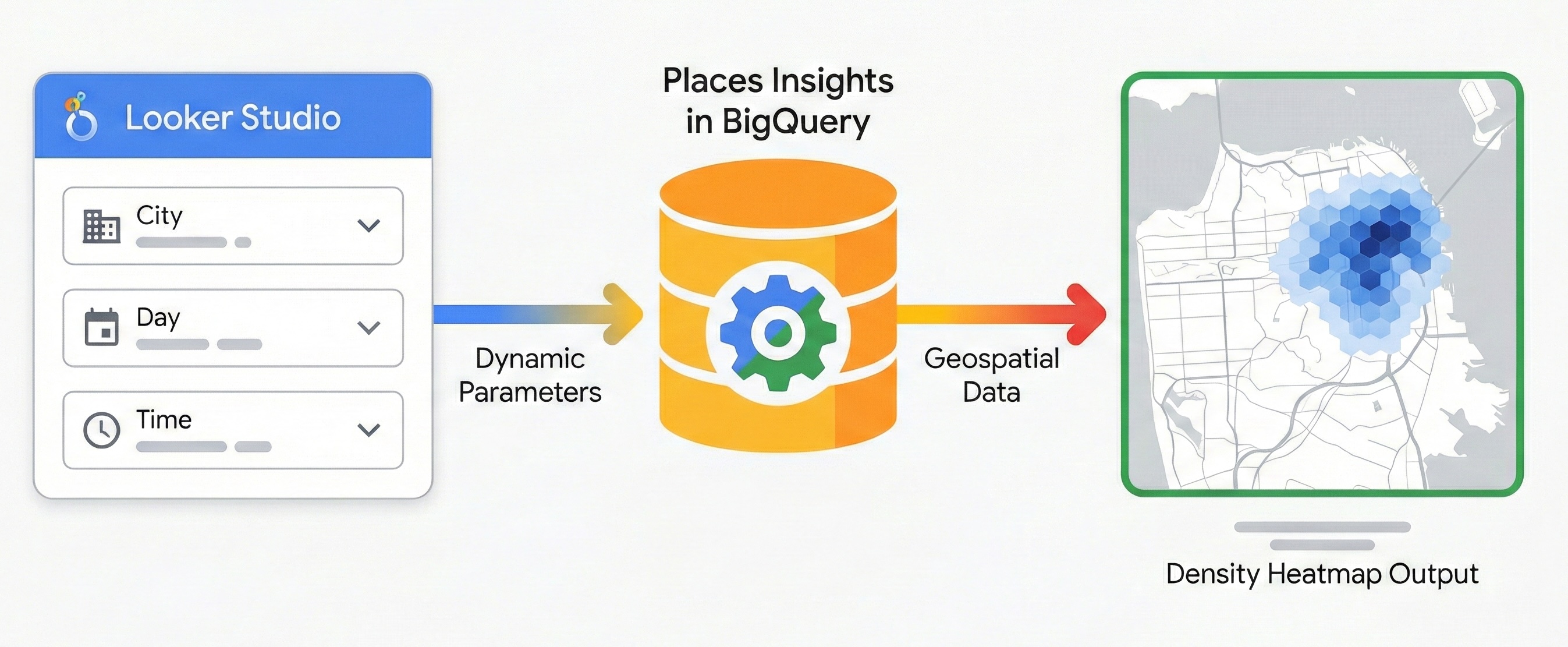
इस दस्तावेज़ में, जगहों की अहम जानकारी और Data Studio का इस्तेमाल करके, डाइनैमिक जियोस्पेशल रिपोर्ट बनाने का तरीका बताया गया है. जगह की जानकारी के डेटा का ज़्यादा से ज़्यादा फ़ायदा पाएं. इसके लिए, नॉन-टेक्निकल स्टेकहोल्डर को अपने सवालों के जवाब खुद ढूंढने की सुविधा दें. इस गाइड में, स्टैटिक रिपोर्ट को मार्केट ऐनलिसिस के लिए, इंटरैक्टिव और हीटमैप-स्टाइल वाले टूल में बदलने का तरीका बताया गया है. इसके लिए, आपको हर अनुरोध के लिए एसक्यूएल लिखने की ज़रूरत नहीं है. जगह की जानकारी के मुश्किल डेटा का ऐक्सेस चालू करें. इससे डेटा इंजीनियरिंग और बिज़नेस इंटेलिजेंस के बीच की दूरी कम हो जाती है.
इस आर्किटेक्चरल पैटर्न को अपनाने से कई अहम फ़ायदे मिलते हैं:
- डेटा को विज़ुअल के तौर पर दिखाना: जगहों की अहम जानकारी के डेटा को इंटरैक्टिव मैप और चार्ट में बदलता है. इससे, किसी जगह की डेंसिटी और रुझानों के बारे में तुरंत जानकारी मिलती है.
- एसक्यूएल के बिना डेटा एक्सप्लोर करने की आसान सुविधा: इससे टीम के सदस्यों, जैसे कि मार्केट ऐनलिस्ट या रीयल एस्टेट प्लानर को पहले से तय पैरामीटर का इस्तेमाल करके, डाइनैमिक तौर पर डेटा फ़िल्टर करने की सुविधा मिलती है. उदाहरण के लिए, ड्रॉपडाउन का इस्तेमाल करके "शहर" या "दिन का समय" बदलना. वे SQL की एक भी लाइन लिखे बिना, डेटा को एक्सप्लोर कर सकते हैं.
- आसान सहयोग: Data Studio की स्टैंडर्ड शेयरिंग सुविधाओं की मदद से, इन इंटरैक्टिव अहम जानकारी को सुरक्षित तरीके से शेयर किया जा सकता है.
समस्या हल करने का वर्कफ़्लो
यहां दिया गया वर्कफ़्लो, बेहतर परफ़ॉर्मेंस वाला रिपोर्टिंग आर्किटेक्चर बनाता है. यह स्टैटिक बेसलाइन से पूरी तरह डाइनैमिक ऐप्लिकेशन में बदल जाता है. इससे, जटिलता को शामिल करने से पहले डेटा की सटीकता पक्की की जाती है.
ज़रूरी शर्तें
शुरू करने से पहले, जगहों की अहम जानकारी सेट अप करने के लिए, इन निर्देशों का पालन करें. इसके लिए, आपको Data Studio का ऐक्सेस चाहिए होगा. यह एक मुफ़्त टूल है.
पहला चरण: स्टैटिक जियोस्पेशल बेसलाइन सेट अप करना
इंटरैक्टिविटी की सुविधा जोड़ने से पहले, एक बेस क्वेरी बनाएं और पक्का करें कि वह Data Studio में सही तरीके से रेंडर हो. H3 इंडेक्सिंग सिस्टम का इस्तेमाल करके, डेटा को हेक्सागोनल ग्रिड में एग्रीगेट करें. इसके लिए, Places Insights और BigQuery की जियोस्पेशल सुविधाओं का इस्तेमाल करें. इससे क्वेरी का आउटपुट जनरेट होगा. इसका इस्तेमाल, विज़ुअलाइज़ेशन के लिए Data Studio के फ़िल्ड मैप चार्ट टाइप के साथ किया जा सकता है.
1.1 डेटा कनेक्ट करना
शुरुआती कनेक्शन बनाने के लिए, इस स्टैटिक क्वेरी का इस्तेमाल करें. यह डेटा पाइपलाइन की पुष्टि करने के लिए, किसी तय जगह (लंदन) और कैटगरी (रेस्टोरेंट) को टारगेट करता है.
SELECT
  h3_index,
  `carto-os.carto.H3_BOUNDARY`(h3_index) AS h3_geo,
  restaurant_count
FROM (
  SELECT WITH AGGREGATION_THRESHOLD
    `carto-os.carto.H3_FROMGEOGPOINT`(point, 8) AS h3_index,
    COUNT(*) AS restaurant_count
  FROM
    -- Note: Change 'gb' to your target country code (e.g., 'us')
    `places_insights___gb.places`
  WHERE
    'London' IN UNNEST(locality_names)
    AND 'restaurant' IN UNNEST(types)
  GROUP BY
    h3_index
)
ORDER BY
  restaurant_count DESC;
स्पेशल एग्रीगेशन के बारे में जानकारी
यह क्वेरी, CARTO Analytics टूलबॉक्स (carto-os) के फ़ंक्शन का इस्तेमाल करती है. यह टूलबॉक्स, Google Cloud BigQuery में सार्वजनिक तौर पर उपलब्ध है. H3_FROMGEOGPOINT फ़ंक्शन, जगह की जानकारी के खास पॉइंट को H3 सेल में बदलता है. यह एक ऐसा सिस्टम है जो दुनिया को हेक्सागोनल ग्रिड सेल में बांटता है.
हम इस ट्रांसफ़ॉर्मेशन का इस्तेमाल इसलिए करते हैं, क्योंकि Data Studio के फ़िल्ड मैप को रंग दिखाने के लिए पॉलीगॉन (आकार) की ज़रूरत होती है. पॉइंट को हेक्सागोनल शेप में बदलकर, हम किसी खास इलाके में कारोबारों की डेंसिटी को विज़ुअलाइज़ कर सकते हैं. इसके लिए, हमें ओवरलैप होने वाले हज़ारों बिंदुओं को प्लॉट करने की ज़रूरत नहीं पड़ती.
एग्रीगेशन थ्रेशोल्ड के बारे में जानकारी
जगहों की अहम जानकारी वाली सभी क्वेरी में, WITH AGGREGATION_THRESHOLD क्लॉज़ होना ज़रूरी है.
निजता सुरक्षा की इस सुविधा से यह पक्का होता है कि डेटा सिर्फ़ तब दिखाया जाए, जब एग्रीगेट की गई संख्या पांच या उससे ज़्यादा हो.
इस विज़ुअलाइज़ेशन के संदर्भ में, अगर किसी H3 ग्रिड सेल में पांच से कम रेस्टोरेंट हैं, तो उस सेल को नतीजों के सेट से पूरी तरह से हटा दिया जाता है. साथ ही, वह आपके मैप पर खाली दिखेगी.
Data Studio में इसे लागू करने के लिए:
- नई खाली रिपोर्ट बनाएं.
- डेटा कनेक्टर के तौर पर BigQuery को चुनें.
- बाईं ओर मौजूद मेन्यू से CUSTOM QUERY चुनें. इसके बाद, अपना बिलिंग प्रोजेक्ट आईडी चुनें.
- ऊपर दी गई स्टैटिक बेस क्वेरी को एडिटर में चिपकाएं.
- लेगसी SQL का इस्तेमाल करें, तारीख की सीमा चालू करें, और व्यूअर का ईमेल पता चालू करें पैरामीटर से सही का निशान हटाएं.
- जोड़ें पर क्लिक करें.
1.2 जियोस्पेशल विज़ुअलाइज़ेशन को कॉन्फ़िगर करना
डेटा कनेक्ट होने के बाद, Data Studio को कॉन्फ़िगर करें, ताकि वह H3 बाउंड्री डेटा को सही तरीके से पहचान सके:
- चार्ट जोड़ें मेन्यू में जाकर, रिपोर्ट कैनवस में भरा हुआ मैप विज़ुअलाइज़ेशन जोड़ें.
- पक्का करें कि आपका
h3_geoफ़ील्ड, जिसमें पॉलीगॉन ज्यामिति शामिल है, जियोस्पेशल डेटा टाइप पर सेट हो.- अपने कनेक्शन के नाम के बगल में मौजूद, डेटा सोर्स में बदलाव करें (पेंसिल) आइकॉन पर क्लिक करें.
- अगर
h3_geoको टेक्स्ट (ABC) पर सेट किया गया है, तो ड्रॉप-डाउन मेन्यू का इस्तेमाल करके, जियो > जियोस्पेशल चुनें, - हो गया पर क्लिक करें.
h3_indexफ़ील्ड को जगह के साथ मैप करें. यह यूनीक आइडेंटिफ़ायर के तौर पर काम करता है.h3_geoफ़ील्ड को भौगोलिक डेटा के फ़ील्ड से मैप करें. यह फ़ील्ड, पॉलीगॉन ज्यामिति के तौर पर काम करता है.restaurant_countफ़ील्ड को रंग वाली मेट्रिक के तौर पर मैप करें.
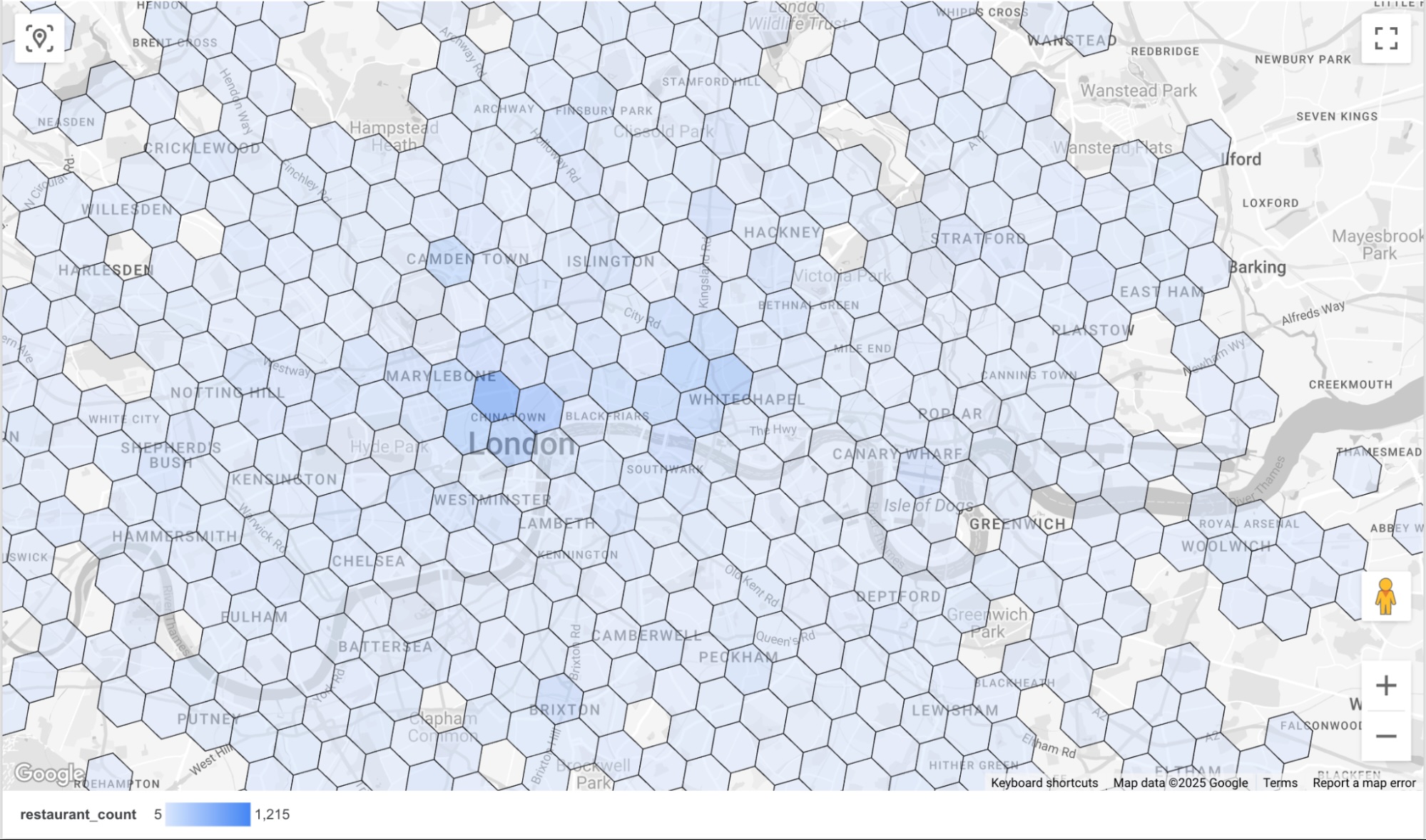
इससे H3 सेल के हिसाब से, रेस्टोरेंट की डेंसिटी का मैप रेंडर होगा. गहरे नीले रंग (डिफ़ॉल्ट रंग का विकल्प) से पता चलता है कि सेल में रेस्टोरेंट की संख्या ज़्यादा है.
दूसरा चरण: डाइनैमिक पैरामीटर लागू करना
रिपोर्ट को इंटरैक्टिव बनाने के लिए, हम रिपोर्ट में कंट्रोल जोड़ेंगे. इनकी मदद से, उपयोगकर्ता इन विकल्पों में से चुन सकता है:
- इलाका: इससे यह कंट्रोल किया जाता है कि रिपोर्ट किस शहर पर फ़ोकस करे.
- हफ़्ते का दिन: यह फ़िल्टर, जगहों को उनके खुले होने के दिन के हिसाब से दिखाता है. इसके लिए, स्कीमा में मौजूद
regular_opening_hoursरिकॉर्ड का इस्तेमाल किया जाता है. - दिन का घंटा: यह फ़िल्टर, कारोबार के खुले होने के समय के आधार पर जगहों को फ़िल्टर करता है. इसके लिए, यह
start_timeऔरend_timeफ़ील्ड की तुलना करता है.
इसके लिए, आपको रनटाइम के दौरान, उपयोगकर्ता के चुने गए पैरामीटर को सीधे जगहों की अहम जानकारी की बदली गई क्वेरी में पास करना होगा. Data Studio के डेटा सोर्स एडिटर में, आपको इन पैरामीटर को टाइप किए गए वैरिएबल के तौर पर साफ़ तौर पर तय करना होगा.
Data Studio में, संसाधन मेन्यू चुनें. इसके बाद, जोड़े गए डेटा सोर्स मैनेज करें पर क्लिक करें. इसके बाद, जो पैनल दिखेगा उसमें BigQuery कस्टम एसक्यूएल डेटा सोर्स के सामने मौजूद, EDIT को चुनें. यह वही डेटा सोर्स है जिसे हमने पहले जोड़ा था.
'कनेक्शन में बदलाव करें' विंडो में जाकर, पैरामीटर जोड़ें को चुनें. हम यहां दी गई वैल्यू के साथ तीन पैरामीटर जोड़ेंगे.
| पैरामीटर का नाम | डेटा टाइप | इस्तेमाल की जा सकने वाली वैल्यू | वैल्यू की सूची (डीबी से पूरी तरह मेल खानी चाहिए) | ||||||||||||||||
|---|---|---|---|---|---|---|---|---|---|---|---|---|---|---|---|---|---|---|---|
p_locality |
टेक्स्ट | वैल्यू की सूची |
|
||||||||||||||||
p_day_of_week |
टेक्स्ट | वैल्यू की सूची |
|
||||||||||||||||
p_hour_of_day |
टेक्स्ट | वैल्यू की सूची |
|
p_hour_of_day पैरामीटर के लिए कॉन्फ़िगरेशन का उदाहरण.
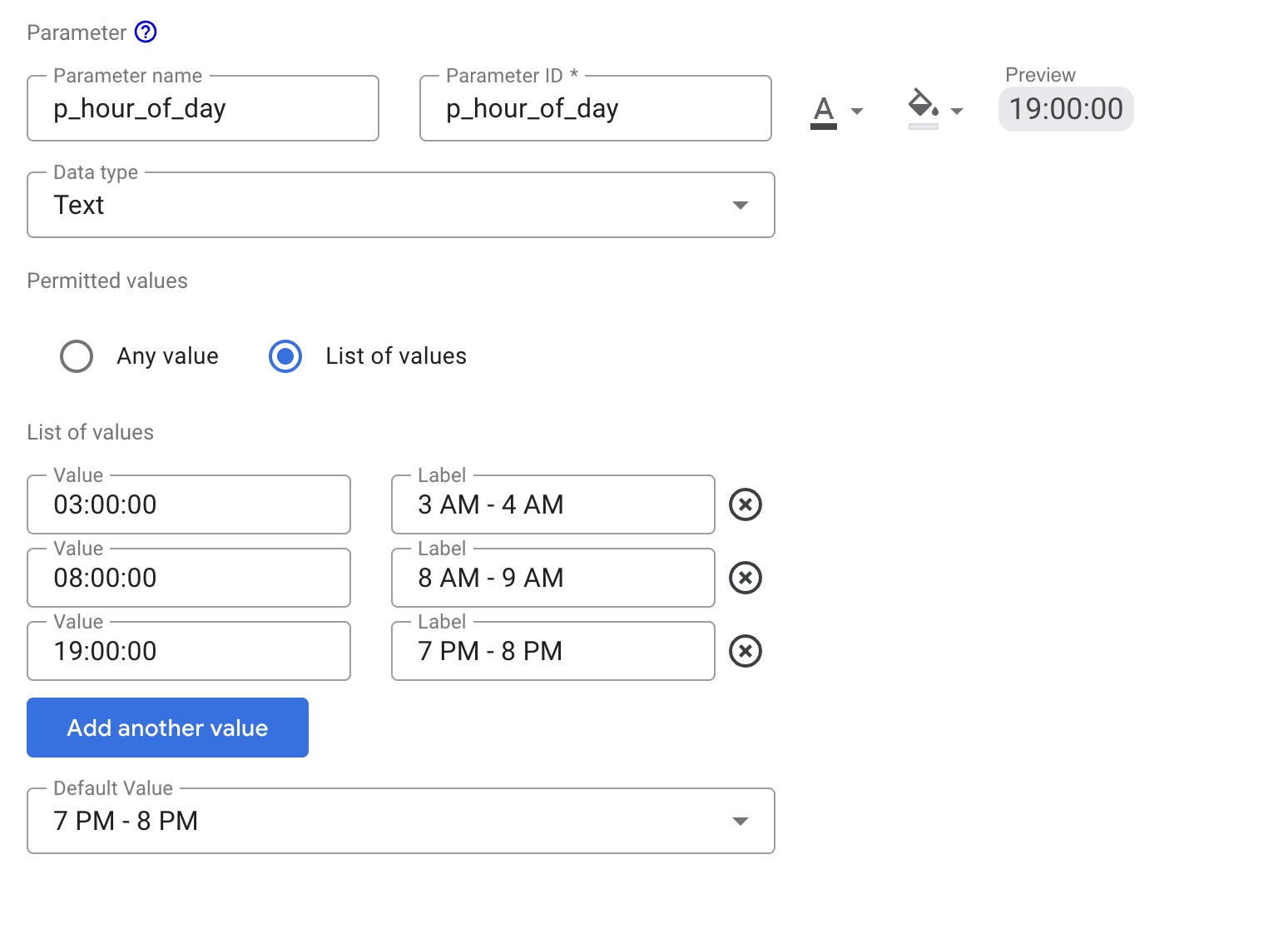
p_hour_of_day पैरामीटर के लिए, Value कॉलम पर खास ध्यान दें.
एसक्यूएल क्वेरी में CAST(@p_hour_of_day AS TIME) का इस्तेमाल किया जाता है. इसलिए, Data Studio से पास की गई वैल्यू, HH:MM:SS फ़ॉर्मैट (24 घंटे वाली घड़ी) में होनी चाहिए.
तीनों पैरामीटर सेट अप और सेव करने के बाद, @ सिंटैक्स का इस्तेमाल करके इन वैरिएबल को रेफ़रंस के तौर पर इस्तेमाल करने के लिए, BigQuery कस्टम एसक्यूएल कनेक्शन में बदलाव करें.
इसके लिए, 'कनेक्शन में बदलाव करें' पर क्लिक करें और नीचे दी गई बदली हुई क्वेरी को चिपकाएं:
SELECT
  h3_index,
  `carto-os.carto.H3_BOUNDARY`(h3_index) AS h3_geo,
  restaurant_count
FROM (
  SELECT WITH AGGREGATION_THRESHOLD
    `carto-os.carto.H3_FROMGEOGPOINT`(point, 8) AS h3_index,
    COUNT(*) AS restaurant_count
  FROM
    `places_insights___gb.places`
  WHERE
    -- Dynamic locality filter based on parameter
    @p_locality IN UNNEST(locality_names)
    AND 'restaurant' IN UNNEST(types)
    AND business_status = 'OPERATIONAL'
    AND EXISTS (
      SELECT 1
      FROM UNNEST(
        CASE @p_day_of_week
          WHEN 'monday' THEN regular_opening_hours.monday
          WHEN 'tuesday' THEN regular_opening_hours.tuesday
          WHEN 'wednesday' THEN regular_opening_hours.wednesday
          WHEN 'thursday' THEN regular_opening_hours.thursday
          WHEN 'friday' THEN regular_opening_hours.friday
          WHEN 'saturday' THEN regular_opening_hours.saturday
          WHEN 'sunday' THEN regular_opening_hours.sunday
        END
      ) AS hours
      WHERE hours.start_time <= CAST(@p_hour_of_day AS TIME)
        AND hours.end_time >= TIME_ADD(CAST(@p_hour_of_day AS TIME), INTERVAL 1 HOUR)
    )
  GROUP BY
    h3_index
)
ORDER BY
  restaurant_count DESC;
बदलाव को सेव करने के लिए, 'फिर से कनेक्ट करें' पर क्लिक करें. बदली गई क्वेरी में, नए वैरिएबल पर ध्यान दें. जैसे, @p_hour_of_day, जो उन पैरामीटर के नामों से जुड़े हैं जिन्हें हमने अभी-अभी सेट अप किया है.
असली उपयोगकर्ता को ये पैरामीटर दिखाने के लिए, रिपोर्ट कैनवस पर वापस जाएं:
- अपनी रिपोर्ट में तीन ड्रॉप-डाउन सूची कंट्रोल जोड़ें.
- हर कंट्रोल के लिए, कंट्रोल फ़ील्ड को अपने नए पैरामीटर के हिसाब से सेट करें:
- कंट्रोल 1:
p_locality - कंट्रोल 2:
p_day_of_week - कंट्रोल 3:
p_hour_of_day
- कंट्रोल 1:
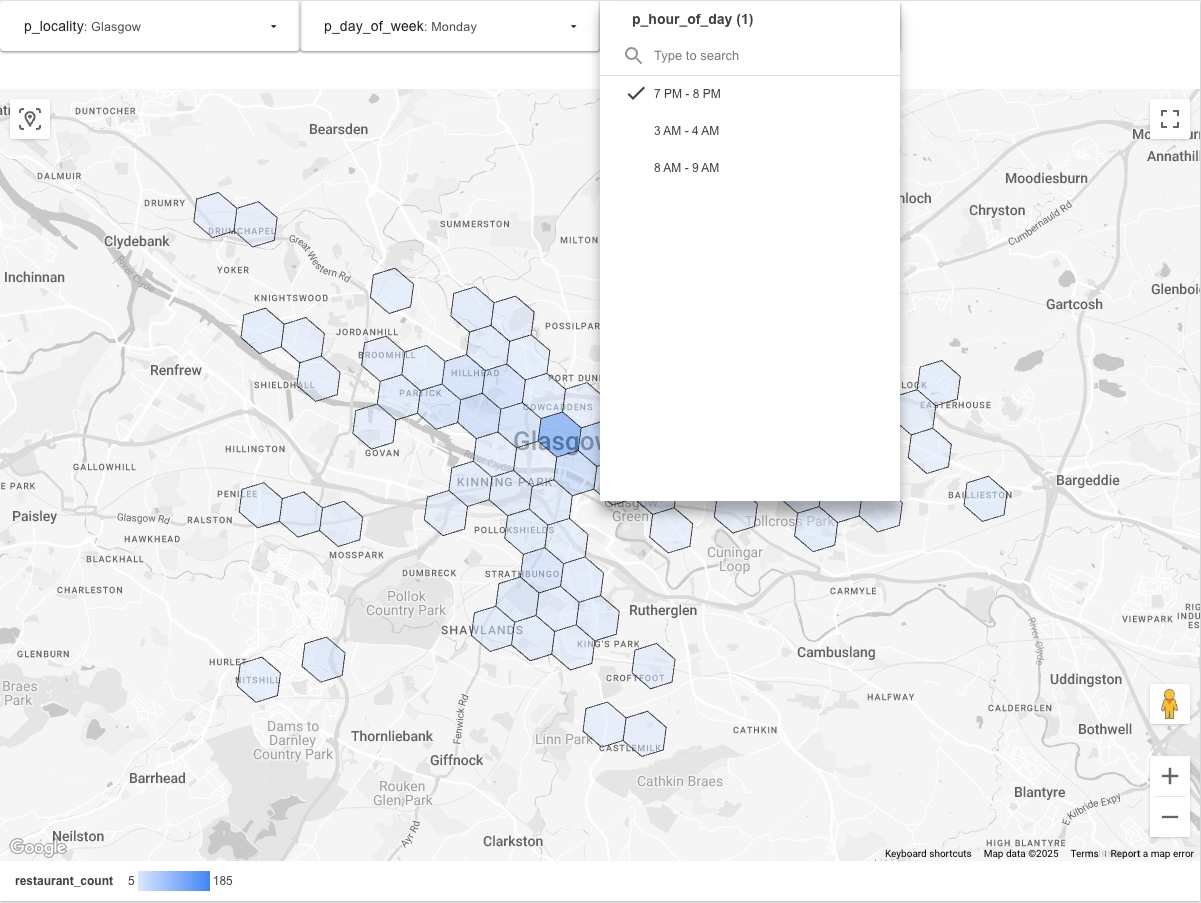
आपकी फ़ाइनल रिपोर्ट कुछ इस तरह दिखनी चाहिए. किसी ड्रॉप-डाउन कंट्रोल में वैल्यू बदलने पर, Data Studio, जगहों की अहम जानकारी से अनुरोध किया गया डेटा फ़ेच करेगा. इसके बाद, वह डेटा मैप पर विज़ुअलाइज़ किया जाएगा.
तीसरा चरण: नतीजे शेयर करना
रिपोर्ट शेयर करने के लिए, Data Studio में मौजूद शेयर करने वाले टूल का इस्तेमाल करें. इससे दर्शक, आपकी ड्रॉप-डाउन सूचियों से चुने गए पैरामीटर के आधार पर, विज़ुअलाइज़ेशन को डाइनैमिक तरीके से अपडेट कर पाएंगे.
नतीजा
इस पैटर्न से, एक ऐसा इंटरैक्टिव रिपोर्टिंग टूल बनता है जिसे ज़रूरत के हिसाब से बढ़ाया जा सकता है. यह टूल, BigQuery की कंप्यूटेशनल पावर का इस्तेमाल करके, जगहों की अहम जानकारी के एग्रीगेट किए गए डेटा को Data Studio में भेजता है. इस आर्किटेक्चर की मदद से, बड़े रॉ डेटासेट को विज़ुअलाइज़ करने की समस्याओं से बचा जा सकता है. साथ ही, असली उपयोगकर्ताओं को समय, जगह, और कारोबार के टाइप जैसे अलग-अलग डाइमेंशन के हिसाब से, रीयल-टाइम में डेटा को एक्सप्लोर करने की सुविधा मिलती है. यह एक बेहतरीन टूल है. इसकी मदद से, आपके स्टेकहोल्डर डेटा को आसानी से एक्सप्लोर कर सकते हैं. भले ही, उन्हें तकनीकी जानकारी न हो.
अगले चरण
Places Insights स्कीमा के अलग-अलग हिस्सों को पैरामीटर के तौर पर सेट करके, डाइनैमिक रिपोर्ट के अन्य वैरिएंट एक्सप्लोर करें:
- डाइनैमिक कॉम्पिटिटर ऐनालिसिस:
brandके नामों के लिए एक पैरामीटर बनाएं, ताकि उपयोगकर्ता अलग-अलग प्रतिस्पर्धियों के बीच हीटमैप को तुरंत स्विच कर सकें. इससे उन्हें मार्केट में अपनी रिलेटिव सैचुरेशन देखने में मदद मिलेगी. ब्रैंड के डेटा की उपलब्धता के बारे में जानने के लिए, जगहों की अहम जानकारी के डेटा के बारे में जानकारी देखें. - इंटरैक्टिव साइट सिलेक्शन:
price_levelके लिए पैरामीटर जोड़ें (जैसे, 'किफ़ायती' बनाम 'महंगा') और कम से कमratingजोड़ें, ताकि रीयल एस्टेट टीमें उन इलाकों को डाइनैमिक तौर पर फ़िल्टर कर सकें जो खास डेमोग्राफ़िक प्रोफ़ाइलों से मैच करते हैं. - कस्टम कैचमेंट एरिया: शहर के नाम के हिसाब से फ़िल्टर करने के बजाय, उपयोगकर्ताओं को कस्टम स्टडी एरिया तय करने की अनुमति दें.
- रेडियस के आधार पर: तीन न्यूमेरिक पैरामीटर बनाएं: p_latitude,
p_longitude, और p_radius_meters. निर्देशांक, Google Maps Platform के एपीआई से मिल सकते हैं. इनमें Geocoding API भी शामिल है. अपनी क्वेरी में,
इन्हें ST_DWITHIN फ़ंक्शन में डालें:
ST_DWITHIN(point, ST_GEOGPOINT(@p_longitude, @p_latitude),
@p_radius_meters)
- पॉलीगॉन पर आधारित: बिक्री वाले इलाकों जैसे जटिल कस्टम शेप के लिए, उपयोगकर्ता आसानी से ज्यामिति टेक्स्ट नहीं डाल सकते. इसके बजाय, BigQuery में एक लुकअप टेबल बनाएं. इसमें आपके शेप की ज्यामिति और आसान नाम (जैसे, "ज़ोन ए") शामिल हों. Data Studio में टेक्स्ट पैरामीटर
p_zone_nameबनाएं, ताकि उपयोगकर्ता ज़ोन चुन सकें. साथ ही,ST_CONTAINSफ़ंक्शन के लिए ज्यामिति को वापस पाने के लिए, सबक्वेरी का इस्तेमाल करें.
- रेडियस के आधार पर: तीन न्यूमेरिक पैरामीटर बनाएं: p_latitude,
p_longitude, और p_radius_meters. निर्देशांक, Google Maps Platform के एपीआई से मिल सकते हैं. इनमें Geocoding API भी शामिल है. अपनी क्वेरी में,
इन्हें ST_DWITHIN फ़ंक्शन में डालें:
योगदानकर्ता
- डेविड ज़ाइनगार्टन | डेवलपर रिलेशंस इंजीनियर
- हेनरिक वाल्व | DevX इंजीनियर