

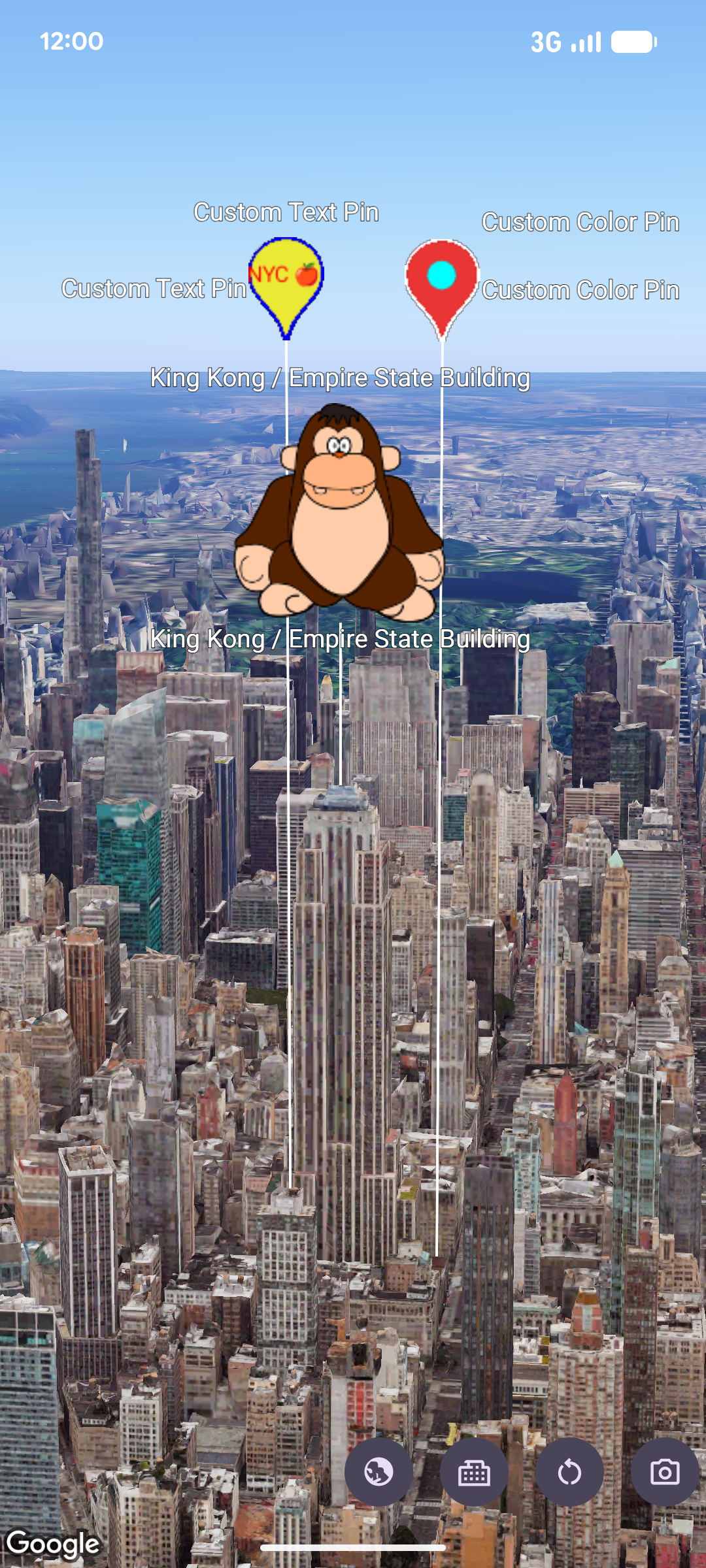
אתם יכולים להתאים אישית את המראה של הסמנים באמצעות ה-constructor של pinConfiguration. ה-constructor של pinConfiguration מספק שיטות לשינוי צבעי הרקע והגבולות, הטקסט והצבע של הגליף, הגובה, התמונה שבה רוצים להשתמש ואפשרויות נוספות להתאמה אישית.
בדוגמת הקוד הבאה אפשר לראות איך יוצרים סמן חדש ומשנים את הסגנון שלו באמצעות חלק מאפשרויות ההתאמה האישית הזמינות:
map.addMarker(
 markerOptions {
   position = sanFrancisco
   style = pinConfiguration {
     backgroundColor = Color.GREEN
     borderColor = Color.GREEN
     glyph = Glyph.fromColor(Color.RED)
   }
 }
)
בדף הזה מוסבר איך להתאים אישית סמנים בדרכים הבאות:
שינוי קנה המידה של הסמן
כדי לשנות את קנה המידה של סמן, משתמשים באפשרות scale:
map.addMarker(
 markerOptions {
   position = sanFrancisco
   style = pinConfiguration {
     scale = 3.14
   }
 }
)
שינוי צבע הרקע
אפשר להשתמש באפשרות PinElement.background כדי לשנות את צבע הרקע של סמן במהלך הבנייה:
map.addMarker(
 markerOptions {
   position = sanFrancisco
   style = pinConfiguration {
     backgroundColor = Color.GREEN
   }
 }
)
שינוי צבע הגבול
אפשר להשתמש באפשרות markerOptions.borderColor כדי לשנות את צבע הגבול של סמן במהלך הבנייה:
map.addMarker(
 markerOptions {
   position = sanFrancisco
   style = pinConfiguration {
     borderColor = Color.GREEN
   }
 }
)
הוספת טקסט לגליף
משתמשים בשיטה markerOptions.glyph כדי להחליף את הגליף שמוגדר כברירת מחדל בתו טקסט. הגליף של הטקסט בסמן משתנה בהתאם לגודל הסמן:
map.addMarker(
 markerOptions {
   position = sanFrancisco
   style = pinConfiguration {
     glyph = Glyph.fromText("G")
   }
 }
)
שימוש בתמונה כסמן
Map.addMarker(markerOptions {
  position = latLngAltitude {
      latitude = 40.7484
      longitude = -73.9857
      altitude = 100.0
  }
  zIndex = 1
  label = "Empire State Building"
  isExtruded = true
  isDrawnWhenOccluded = true
  altitudeMode = AltitudeMode.RELATIVE_TO_MESH
  setStyle(ImageView(R.drawable.ook))
})
הסרת הסמנים
משתמשים ב-Marker.remove() כדי להסיר סמנים מהמפה:
marker.remove();