

Earth Engine 资产(例如图片、表格)可能是旧版资产(即未与云项目关联),也可能是与 Google Cloud 项目关联的资产。本指南介绍了如何使用素材资源管理器上传和/或使用与云项目关联的素材资源。
Cloud Asset Manager
Cloud Asset Manager 包含 Cloud 资产部分、旧版资产部分和添加项目按钮。
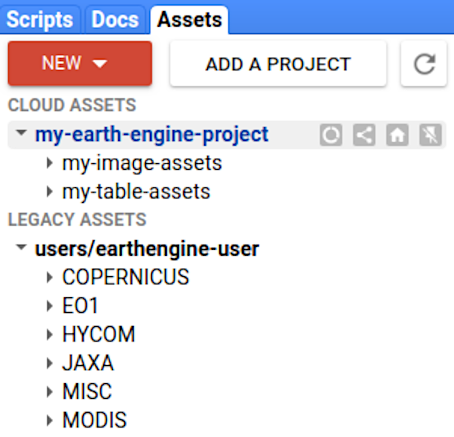
Cloud 资产
“云资产”部分包含属于已固定到资产管理器的任何云项目的资产。默认情况下,此处会显示为代码编辑器会话选择的云项目(如代码编辑器右上角所示)。如需固定其他项目,请点击添加项目按钮,然后在选择云项目对话框中选择一个项目。这些项目中的资源将显示在初始展开的折叠菜单中,嵌套文件夹最初处于收起状态。
旧版素材资源
旧版资产是指在 Earth Engine 与 Cloud 集成之前与您的 Earth Engine 账号关联的资产。
添加项目
点击添加项目按钮将打开选择云项目对话框。
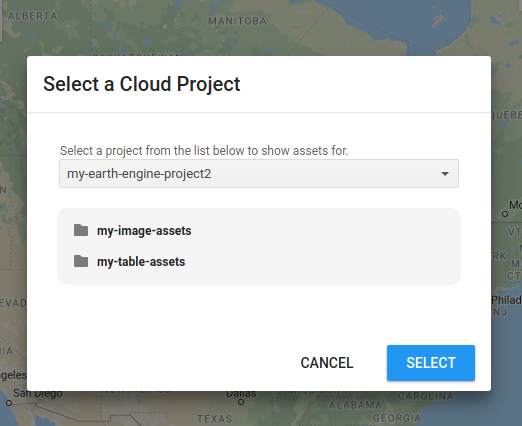
此对话框将显示一个下拉菜单,供您选择云项目,并显示该项目中存在的 Earth Engine 资产。您之前固定的项目会显示为已启用 Earth Engine 的项目。在下拉菜单中选择一个云项目,然后点击选择,即可将该项目固定到“Cloud 资产”部分,并显示该项目包含的资产。
选择已固定的项目将提供取消固定该项目的选项。
上传资源
使用上传素材资源按钮上传素材资源。默认情况下,上传的资产将与在代码编辑器中选择的项目相关联。如果您希望新资产与另一个项目相关联,请通过上传对话框提供的项目选择器选择另一个项目。
管理素材资源
您可以通过代码编辑器资源管理器标签页、命令行、客户端库(例如 ee.data.getAsset)或直接通过 REST API 来管理资源。
管理资产权限
如需向其他用户授予对您的资源的读取、写入或完全管理控制权限,您可以对资源、项目或两者设置权限。如需了解详情,请参阅“访问权限控制”页面。
访问素材资源
素材资源路径采用 projects/${PROJECT_NAME}/assets/${ASSET_NAME} 格式。
这些路径用于客户端库构造函数、通过某个客户端库执行导出时、提取或上传时以及 REST API 调用中。
公共资产
可以通过 projects/earthengine-public/assets/path/to/asset/asset-id 等路径访问公共目录中的图片。例如,以下是一个 Landsat 场景:
projects/earthengine-public/assets/LANDSAT/LC08/C02/T1_RT/LC08_001004_20140609
请注意,此示例中的 PROJECT_NAME 为 earthengine-public。
这些路径可以直接传递给 Image、ImageCollection 或 FeatureCollection 等构造函数。您还可以将素材资源路径传递给 REST API。
此处是 REST 快速入门中的一个非常简单的示例。
个人资产
如需访问存储在您拥有或有权查看的项目中的 Earth Engine 资产,请将 PROJECT_NAME 设置为拥有该资产的项目的 ID。例如:
projects/my-ee-enabled-project-id/assets/my-asset-id
在此示例中,my-ee-enabled-project-id 是之前通过其上传或创建资产的项目的名称。如需详细了解如何在云项目上启用 Earth Engine API,请参阅项目页面。
旧版素材资源
旧版资源是指存储在旧版 users/ 或 projects/ 文件夹中的资源。访问这些资源时,PROJECT_NAME 为 earthengine-legacy。例如:
projects/earthengine-legacy/assets/users/user-name/my-asset-id
访问 Cloud Storage 中的图片
您可以使用 ee.Image.loadGeoTIFF() 直接从 Cloud Storage 存储桶访问 Cloud Optimized GeoTIFF (COG)。
您还可以按照 COG 注册指南中的说明创建由 COG 支持的 Earth Engine 资产;如需简要了解,请参阅 Earth Engine 中的 COG。